

[2024] 回顾 Stellar Data Recovery 的功能、优点、缺点和价格

电脑数据丢失的确是最令人沮丧的事情之一。幸运的是,有了数据恢复工具,您可以获得帮助来恢复丢失的文件!Stellar Data Recovery 就是其中一款数据恢复工具!您可能在搜索时多次看到过它,这或许也让您想知道它是否真的能帮您恢复丢失的文件。如果您有这样的疑问,请继续阅读本文,因为本文将提供客观公正的评价。 Stellar Data Recovery 评测立即探索!
指南列表
Stellar Data Recovery 评论:了解所有功能 恒星数据恢复评论:值得购买吗? 恢复数据的 3 种最佳替代方案 有关 Windows/Mac 上的 Stellar Data Recovery 的常见问题解答Stellar Data Recovery 评论:了解所有功能
在深入了解 Stellar Data Recovery 的功能、优点、缺点和定价评论之前,您可以先浏览一下它的简要说明。通过阅读它的描述,您可以获得一些关于它的信息。因此,Stellar Data Recovery 是一种开发用于从不同存储中检索错误删除或丢失的文件的工具。这些存储包括存储介质、崩溃的系统、分区、RAID 子系统、虚拟机等。关于其支持的文件,此工具支持检索文档、媒体文件、电子邮件等。
现在您已经了解了 Stellar Data Recovery 工具的简要说明,是时候探索其支持的高级功能了!现在,您可以开始权衡一切,看看这个工具是否可以帮助您恢复丢失或删除的数据。
恒星数据恢复的特点
- 支持恢复各种数据,如文档、电子邮件、照片、视频、音频文件、文件夹等。
- 注入高级分区恢复功能,提供从驱动器分区检索数据的快速和深度扫描器。
- 提供可启动驱动器恢复功能并带有创建恢复驱动器选项,让您开发可启动媒体驱动器。
- 具有 CD/DVD 恢复功能,可让您从损坏、部分刻录的光学介质或划伤的 CD、DVD 和蓝光盘中恢复数据。
- 配备磁盘映像恢复功能,可让您创建具有坏扇区的硬盘映像。
恒星数据恢复评论:值得购买吗?
阅读完上述功能后,您可能会惊讶于 Stellar Data Recovery 的数据恢复功能有多么丰富。但是,探索其功能不足以评估此工具是否可以满足您的数据恢复需求。在这种情况下,这篇文章列出了它的一些优点和缺点,这也是评估此工具的极好基础。所以,事不宜迟,请在下面探索这篇文章的 Stellar Data Recovery 评论,了解其优缺点!
- 优点
- 它具有直观的界面和易于执行的数据恢复过程。
- 它提供大量数据恢复功能。
- 让您选择要扫描的存储系统。
- 具有直观且组织良好的预览功能。
- 免费版本提供最大 1GB 的文件大小。
- 支持大量数据格式,包括那些很少使用的格式。
- 提供专业级的客户支持。
- 缺点
- 预览功能需要时间来显示或生成扫描文件。
- 预览功能仅适用于最大 100MB 的文件大小。
- 深度扫描模式需要很长时间才能完成扫描。
- 数据恢复结果有时不一致并且呈现速度太慢。
- 扫描过程中出现各种崩溃。
- 高级功能太贵了。
在阅读了 Stellar Data Recovery 工具的优缺点后,您现在可能正在考虑是否使用此工具。列出的缺点相当令人烦恼,因为其中大多数是与工具的扫描和恢复性能有关的问题。好吧,阅读上面的列表不会为您提供实际体验。现在,如果您打算使用它来体验该工具的整个服务,这里有一个表格,其中包含所有提供的许可证。除了价格之外,这篇文章还包括每个许可证支持的服务。知道他们的服务受支持,您就可以区分它们中的每一个!所以,不要再拖延了,现在就浏览表格吧!
| Stellar 数据恢复工具提供的许可版本 | 不同许可证的价格 | 支持的服务 | ||
| 30 天许可证 | 1 年许可证 | 终身许可 | ||
| 标准 | $39.99 | $59.99 | $99 | 1.恢复丢失、删除、格式化的数据。 2.从任何存储系统恢复数据。 3.支持100多种文件类型。 4.能够恢复已删除的电子邮件和照片。 5.支持深度扫描。 |
| 专业的 | $69.99 | $89.99 | $149 | 1. 提供标准下支持的所有服务。 2.从分区恢复丢失的数据。 3.从无法启动或崩溃的系统中恢复丢失的数据。 4.能够创建新的磁盘映像并从中恢复所有数据。 5.支持从硬盘恢复RAW数据。 6. 使您能够从 CD/DVD 恢复丢失的数据。 |
| 优质的 | $79.99 | $99.99 | $199 | 1.支持专业版下提供的所有服务。 2.修复各种不同格式的损坏的视频文件。 3. 一键修复所有损坏的视频和照片。 4. 从损坏的照片中提取图像的缩略图。 |
如您所见,每个许可证提供不同的服务范围。如果您想体验该工具的完整服务,则必须购买其高级版本,这确实很昂贵,但值得购买。但如果您只是想恢复一个简单的文件,标准版就足以满足您的需求。
恢复数据的 3 种最佳替代方案
就是这样!这就是 Stellar Data Recovery 的全面评测!如果您对此工具的缺点和昂贵的许可证感到困扰,这篇文章收集了 3 种可以替代 Stellar 的最佳数据恢复工具。除了它们的名称和描述外,这篇文章还列出了它们的优缺点,以便您评估它们是否值得使用。所以,从下面开始探索它们吧!
1. 4Easysoft 数据恢复
Stellar Data Recovery 系列的第一款工具是 4Easysoft 数据恢复。此专业工具可以快速高效地从不同的存储系统中恢复各种数据。这些存储系统包括 PC/笔记本电脑、存储卡、硬盘、USB 驱动器、数码相机等。就其支持的可恢复文件类型而言,它可以恢复图像、音频、视频、电子邮件、文档等。此外,与 Stellar 相比,此工具支持全面的预览功能,可以快速、分类地显示所有可恢复文件。现在,这些只是此工具强大功能的一小部分。如果您想了解更多,请浏览以下列表!

支持两种模式:快速扫描(几分钟内扫描数据)和深度扫描(扫描很久以前删除的数据)。
文件过滤功能可根据文件类型划分丢失或删除的数据,以便于文件导航和选择。
具有恢复已删除或丢失数据的能力,恢复率高,无需任何文件保存过程。
提供数据恢复过程,不会丢失任何数据,例如崩溃的操作系统、分区、病毒攻击等。
2.磁盘钻
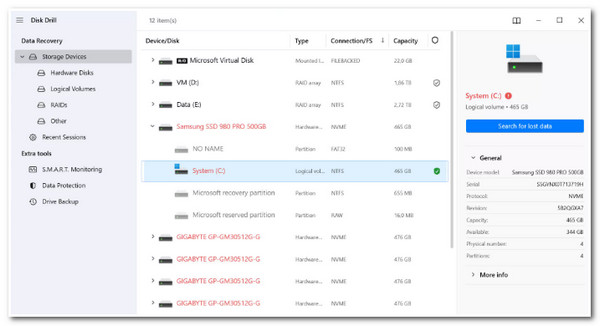
另一个可以替代 Stellar Data Recovery 的工具是 磁盘钻。此工具支持专业且易于执行的数据恢复过程。它可以恢复 100 多种文件格式,与 Stellar 相比,此工具在其界面上预览所有文件格式,没有任何异常。此外,此工具提供稳定的扫描和恢复性能,并始终以高成功率恢复已删除或丢失的文件。
- 优点
- 它带有一个直观的界面。
- 在扫描和恢复已删除或丢失的文件方面表现非常出色。
- 与 Stellar Data Recovery 相比,提供更便宜的终身访问。
- 缺点
- 免费版本仅允许您恢复最大 500MB 文件大小的数据。
- 它没有修复图像和视频的选项。
- 它不允许用户根据文件类型设置扫描过程。
3. R-Studio
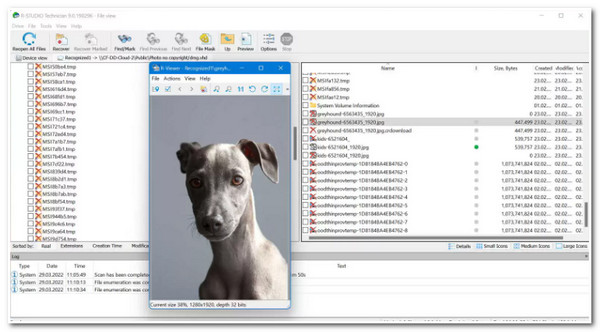
这篇文章可以推荐给您的最后一个 Stellar Data Recovery 替代品是 R-Studio。与 Disk Drill 一样,此工具也支持出色的性能,可以恢复数百种文件格式。但是,与 Stellar Data Recovery 工具相比,R-Studio 对初学者不太友好,因此需要一定的学习曲线,尤其是对于数据恢复新手来说。
- 优点
- 允许用户控制数据恢复过程。
- 能够恢复文件夹而不对其原始结构进行任何更改。
- 提供无限制的文件恢复。
- 缺点
- 与 Stellar Data Recovery 相比,该界面不够直观。
- 其预览功能不支持显示 RAW 文件。
- 不提供任何数据修复功能。
有关 Windows/Mac 上的 Stellar Data Recovery 的常见问题解答
-
Stellar Data Recovery 对 Windows 系统有哪些要求?
该工具的 Windows 系统要求是 11/10/8.1/8 或 7 操作系统版本、250 MB 可用安装空间和至少 4GB 内存。
-
我可以使用 Stellar Data Recovery 来恢复 iPhone 丢失的数据吗?
不可以。本文介绍的 Stellar 数据恢复工具只能恢复 Windows/Mac 上的各种数据。您可以使用 Stellar 数据恢复工具的其他版本,该工具可以从您的 iPhone 中检索丢失或删除的数据。
-
我可以在 Mac 上使用 Stellar Data Recovery 工具吗?
是的,您可以在 Mac 上使用 Stellar Data Recovery。此工具适用于各种 Mac 型号,例如 MacBook Pro、iMac、MacBook Air、Mac mini 等。但是,该工具的标准许可证版本仅适用于 Windows。
结论
就是这样! 公正的Stellar Data Recovery评测 本文将介绍 Stellar Data Recovery 的功能、优点、缺点以及许可价格和相应的服务。阅读完这篇评测后,您就可以更好地评估是否要使用这款工具。如果您因为 Stellar Data Recovery 的缺点和许可价格而犹豫不决,那么您可以参考以下信息: 4Easysoft 数据恢复 作为替代方案!借助此工具强大的数据扫描和恢复功能,您可以快速高效地恢复所有丢失的数据!立即访问此工具的网站!
