
Rip DVD sang MP4 (H.264/HEVC) và các định dạng phổ biến khác với Chất lượng gốc
DVD thuộc vùng nào của Hoa Kỳ: Tất cả thông tin về vùng DVD đều được bao gồm.

Gửi bởi Paula Pailaga ĐẾN Rip DVD Ngày 23 tháng 9 năm 2026
Vùng nào của Mỹ được phân loại vào khu vực DVD?Những người mới bắt đầu mua và xem DVD chắc chắn sẽ gặp phải những vấn đề tương tự. Nói một cách đơn giản, đầu DVD của bạn chỉ hỗ trợ phát DVD có cùng mã vùng. Bài viết này cung cấp cho bạn tất cả thông tin chi tiết liên quan đến vấn đề này. Ngoài ra, bạn có thể tìm thấy các phương pháp để phát DVD một cách mượt mà tại đây. Hoa Kỳ thuộc vùng DVD nào? Hãy đọc ngay để tìm hiểu.
Danh sách hướng dẫn
Vùng DVD nào tương ứng với Hoa Kỳ? [Bao gồm tất cả các vùng DVD] Cách phát đĩa DVD khu vực Hoa Kỳ trên đầu phát của các khu vực khác Cách thay đổi mã vùng của đĩa DVD từ vùng Hoa Kỳ sang vùng khác. Cách thức không giới hạn để phát DVD với vùng Hoa KỳVùng DVD nào tương ứng với Hoa Kỳ? [Bao gồm tất cả các vùng DVD]
Nói một cách đơn giản, mã vùng DVD dành cho thị trường Mỹ là vùng 1. Thông thường, bạn có thể tìm thấy thông tin này ở mặt sau của hộp đựng DVD. Điều này có nghĩa là bạn chỉ có thể sử dụng đầu phát DVD vùng 1 để xem DVD này. Trên các đầu phát DVD của các vùng khác, đĩa DVD này không thể được đọc đúng cách.
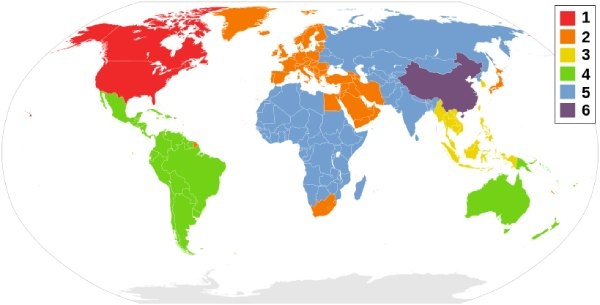
Mã vùng DVD được giới thiệu nhằm mục đích bảo vệ bản quyền và phân phối. Mỗi vùng có chính sách và múi giờ khác nhau. Do đó, các nhà phân phối sử dụng mã vùng cho DVD từ các vùng khác nhau. Điều này giúp việc quản lý DVD cho một vùng cụ thể trở nên dễ dàng hơn. Chỉ khi mã vùng của DVD khớp với mã vùng của đầu phát DVD thì bạn mới có thể xem nội dung DVD một cách bình thường (trừ khi bạn đang sử dụng đầu phát có mã vùng khác). đầu đĩa DVD không giới hạn vùngBạn có thể tìm thấy thông tin chi tiết bên dưới về các vùng DVD 1, 2 và các vùng khác.
| Vùng đất | Các quốc gia/khu vực |
| Khu vực 1 | Canada, Hoa Kỳ và các vùng lãnh thổ của Hoa Kỳ |
| Khu vực 2 | Nhật Bản, châu Âu, Nam Phi, Trung Đông (bao gồm Ai Cập) và Greenland. |
| Khu vực 3 | Đông Nam Á và Đông Á (bao gồm cả Hồng Kông) |
| Khu vực 4 | Úc, New Zealand, các đảo Thái Bình Dương, Trung Mỹ, Mexico, Nam Mỹ và vùng Caribe |
| Khu vực 5 | Đông Âu, Nga, tiểu lục địa Ấn Độ, châu Phi, Triều Tiên và Mông Cổ. |
| Khu vực 6 | Trung Quốc |
| Khu vực 7 | Dành riêng cho mục đích sử dụng đặc biệt không xác định. |
| Khu vực 8 | Các địa điểm quốc tế đặc biệt dành cho du lịch hàng không và đường biển. |
Cách phát đĩa DVD khu vực Hoa Kỳ trên đầu phát của các khu vực khác
Bạn có thể phát đĩa DVD thuộc khu vực của Hoa Kỳ bằng đầu đĩa DVD thuộc khu vực khác không? Thực tế là có thể. Bạn có thể thực hiện điều này bằng cách thay đổi khu vực của đầu đĩa DVD. Thông thường, đầu đĩa DVD của bạn sẽ cho phép bạn thay đổi khu vực một số lần nhất định. Hầu hết các thiết bị đều cho phép 5 lần. Đầu đĩa DVD của các nhà sản xuất như Samsung và LG cung cấp tính năng này. Tuy nhiên, đối với người dùng đầu đĩa DVD Sony, điều này không được phép. Nếu đầu đĩa DVD của bạn cho phép bạn thay đổi khu vực, thao tác về cơ bản là tương tự. Phần này sẽ sử dụng đầu đĩa DVD Samsung làm ví dụ.
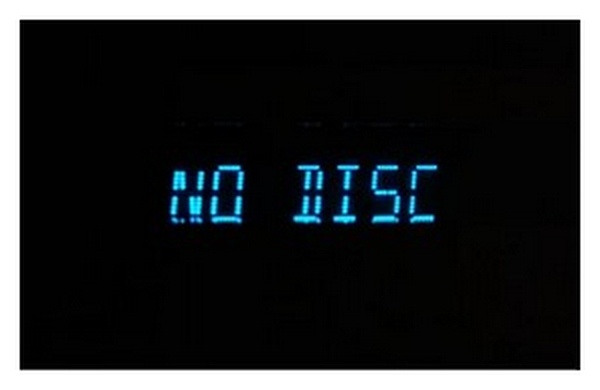
Bước 1Khởi động của bạn Đầu đĩa DVD HDMI Không cần lắp đĩa DVD. Chờ cho đến khi thông báo "Không có đĩa" hiện lên.
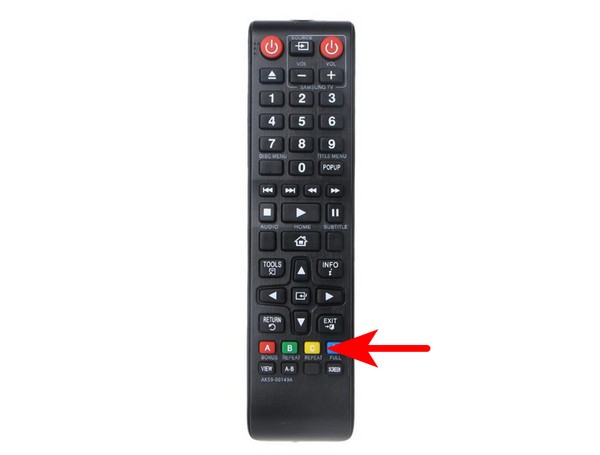
Bước 2Bây giờ, hãy nhấn nhanh nút "Lặp lại" trên điều khiển từ xa. Sau đó, nhấn và nhập mã vùng của bạn.
- Khu vực 1: 29334
- Khu vực 2: 38767
- Khu vực 3: 56732
- Khu vực 4: 56732
- Khu vực 5: 53814
- Khu vực 6: 24462
Bước 3Mã vùng gốc sẽ được hiển thị ở góc trên bên phải. Nhấn nút "1" trên điều khiển từ xa. Và giờ bạn có thể thưởng thức các đĩa DVD của Vùng 1.
Cách thay đổi mã vùng của đĩa DVD từ vùng Hoa Kỳ sang vùng khác.
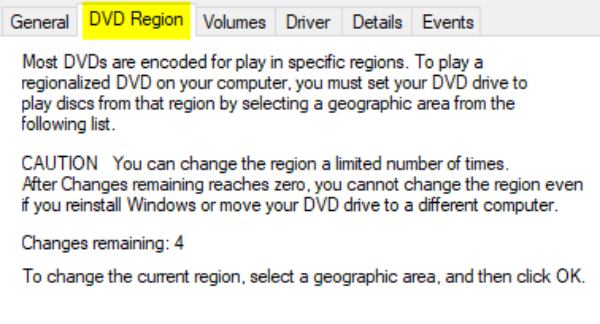
Mã vùng của mỗi đĩa DVD được xác định tại thời điểm sản xuất. Tuy nhiên, điều này không có nghĩa là bạn không thể thay đổi nó. Ví dụ, bạn có thể chuyển đổi một đĩa DVD từ vùng này sang vùng khác. Thao tác này có thể được thực hiện trên máy tính của bạn. Tuy nhiên, bạn chỉ có năm lần thử. Sau khi hết số lần thử, đĩa DVD của bạn sẽ giữ nguyên trạng thái đã được chỉnh sửa lần cuối.
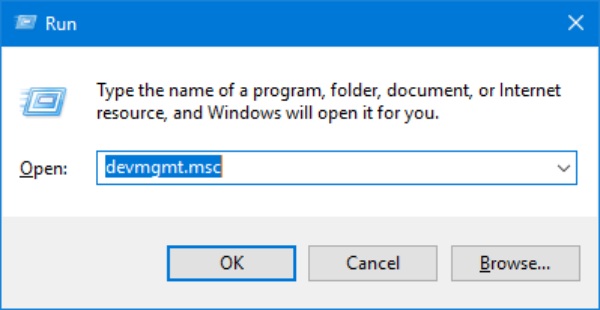
Bước 1Nhấn tổ hợp phím "Windows + R" để mở hộp thoại Run. Gõ "devmgmt.msc" và nhấn phím "Enter".
Bước 2Trong tab "Ổ đĩa DVD/CD-ROM", nhấp chuột phải vào đầu phát DVD. Sau đó, nhấp vào nút "Thuộc tính".
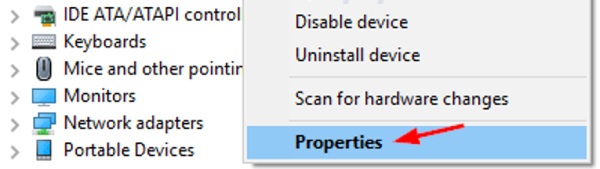
Bước 3Trong tab "Vùng DVD", hãy nhấp chuột để chọn vùng phù hợp. Giờ đây, thiết bị của bạn có thể phát đĩa DVD vùng 1.
Cách thức không giới hạn để phát DVD với vùng Hoa Kỳ
Dù bạn thay đổi mã vùng trên chính đĩa DVD hay trên đầu phát DVD, bạn chỉ có năm lần thử. Vậy phải làm gì sau khi đạt đến giới hạn sử dụng? Nhiều người gặp khó khăn với vấn đề này. Tuy nhiên, bạn thực sự có thể giải quyết vấn đề này tận gốc mà không bị giới hạn số lần thực hiện. Tất cả những gì bạn cần làm là sử dụng 4Easysoft DVD Ripper. Công cụ này cho phép bạn chuyển đổi DVD sang định dạng kỹ thuật số. Cho dù bạn có DVD ở vùng 1 hay bất kỳ vùng nào khác, bạn đều có thể truy cập chúng mà không bị hạn chế. Quá trình này sẽ giữ nguyên chất lượng gốc của video.

Chuyển đổi DVD sang MP4 hoặc các định dạng khác để loại bỏ giới hạn vùng phát DVD.
Không có sự mất mát về chất lượng video khi xóa vùng DVD.
Cung cấp khả năng chuyển đổi tốc độ cao với công nghệ tăng tốc GPU.
Hỗ trợ chỉnh sửa để tăng hiệu ứng khi chuyển đổi nội dung DVD.
Bảo mật 100%
Bảo mật 100%
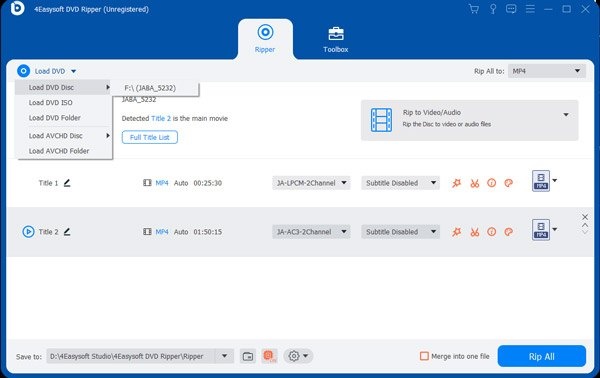
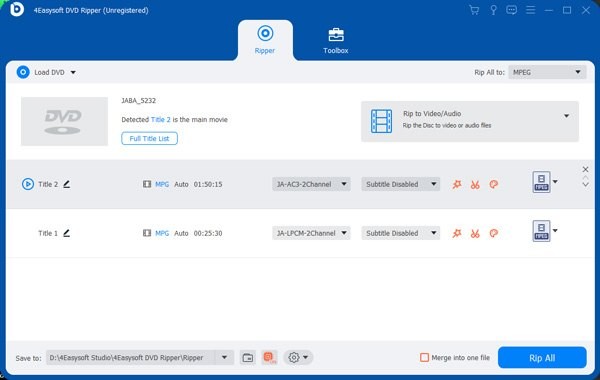
Bước 1Sau khi cho đĩa DVD vào, hãy khởi động phần mềm 4Easysoft DVD Ripper. Nhấp vào nút "Load DVD Disc".
Bước 2Nhấp vào nút "Chuyển đổi tất cả sang". Thao tác này cho phép bạn chọn định dạng mong muốn để chuyển đổi đĩa DVD Vùng 1 của Hoa Kỳ.
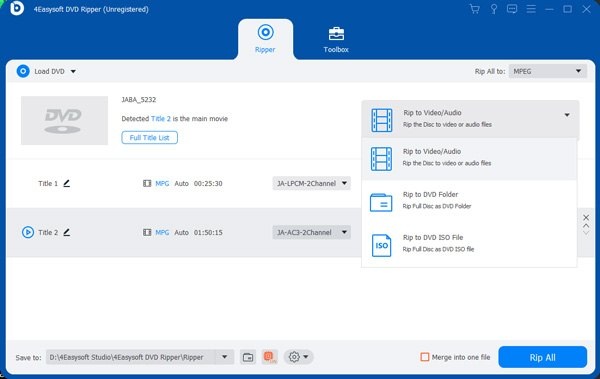
Bước 3Trên giao diện chính, hãy nhấp vào nút "Rip All". DVD của bạn sẽ được chuyển đổi sang định dạng kỹ thuật số để phát lại tương thích.
Phần kết luận
Bài viết này cung cấp thông tin về DVD khu vực 1 và các khu vực khác. Chỉ khi mã vùng của DVD khớp với mã vùng của đầu phát DVD thì DVD mới phát bình thường. Mặc dù bạn có thể thay đổi mã vùng quốc gia, nhưng thao tác này thường chỉ giới hạn ở 5 lần thử. Nếu bạn muốn truy cập nội dung DVD mà không bị hạn chế, bạn có thể sử dụng 4Easysoft DVD Ripper Chuyển đổi DVD sang định dạng kỹ thuật số.
Bảo mật 100%
Bảo mật 100%
