

DVD Vùng 0: Điều gì và tại sao bạn không thể phát trên đầu DVD mới!

Gửi bởi Paula Pailaga ĐẾN Rip DVD Th6 11, 2026
Đĩa DVD vùng 0 là những đĩa không có mã vùng và được cho là có thể phát được trên nhiều đầu phát DVD khác nhau. Tuy nhiên, bạn có thể gặp trường hợp đột nhiên không thể phát được đĩa trên đầu phát kiểu mới của mình. Nếu bạn đang thắc mắc tại sao và nguyên nhân là gì, thì đó là lý do. DVD vùng 0 Vậy nên, hãy tiếp tục đọc bài viết này! Bài viết này sẽ giải thích DVD vùng 0 là gì và tại sao hiện nay không phải tất cả đầu phát DVD đều có định dạng này. Vì vậy, không cần chờ đợi thêm nữa, hãy cùng tìm hiểu ngay bên dưới!
Danh sách hướng dẫn
Đĩa DVD vùng 0 là gì? Vì sao đĩa DVD vùng 0 đôi khi không phát được? Cách tốt nhất để phát DVD Vùng 0 trên Windows/Mac DVD Khu vực 0 được đề xuất để bạn xem Câu hỏi thường gặp về DVD Vùng 0Đĩa DVD vùng 0 là gì?
Hệ thống mã vùng DVD chia thế giới thành 8 vùng. Đầu phát được bán ở Mỹ được thiết lập ở Vùng 1. Đầu phát được bán ở châu Âu được thiết lập ở Vùng 2. Theo mặc định, chúng sẽ không phát được đĩa của nhau.
Vùng 0 cũng được ghi nhãn "ALL" trên vỏ đĩa. Điều đó có nghĩa là đĩa không bị hạn chế vùng. Theo thông số kỹ thuật của DVD, bất kỳ đầu phát nào ở bất kỳ quốc gia nào cũng có thể phát được đĩa này.
Mã vùng được in ở mặt sau của hầu hết các hộp đĩa dưới dạng biểu tượng quả địa cầu có số bên trong. Nếu ghi số 0, hoặc ALL, hoặc hiển thị biểu tượng quả địa cầu mà không có số, thì đó là đĩa không giới hạn vùng.
Vì sao đĩa DVD vùng 0 đôi khi không phát được?
1. Sự không khớp giữa PAL và NTSC. Vùng 0 chỉ loại bỏ các hạn chế về khu vực, chứ không thay đổi định dạng video. DVD có hai định dạng: NTSC (được sử dụng ở Bắc Mỹ, Nhật Bản) và PAL (được sử dụng ở Châu Âu, Úc, hầu hết các nước châu Á). Đĩa PAL trên hệ thống TV của Mỹ có thể hiển thị hình ảnh đen trắng hoặc không hiển thị hình ảnh nào cả. Đầu phát của bạn cần hỗ trợ cả hai định dạng, hoặc TV của bạn cần xử lý được cả hai loại tín hiệu.
2. Lỗi ép đĩa. Một số đĩa được dán nhãn Vùng 0 được tạo không chính xác và chứa các cờ vùng xung đột. Đây là vấn đề do quá trình sản xuất đĩa gây ra, không phải do lỗi của đầu phát.
3. Sự cố phần mềm hoặc ống kính của trình phát. Những người chơi nhạc lớn tuổi đôi khi gặp khó khăn với một số loại đĩa nhất định bất kể khu vực nào. Ống kính laser bị bẩn gây ra nhiều lỗi phát lại hơn là mã vùng.
4. Đĩa này thuộc vùng 0 nhưng được bảo vệ chống sao chép bằng các phương pháp khác.. Mã hóa CSS (Content Scramble System) tách biệt với mã vùng. Một số đĩa Vùng 0 vẫn có bảo vệ CSS, yêu cầu trình phát hoặc phần mềm được cấp phép để giải mã. VLC xử lý việc này trên các ổ đĩa RPC-1 cũ hơn nhưng không phải lúc nào cũng trên các ổ đĩa phần cứng RPC-2 mới hơn.
Cách tốt nhất để phát DVD Vùng 0 trên Windows/Mac
Vậy là xong! Đó là những câu trả lời và giải thích ngắn gọn về Region 0 DVD là gì và tại sao bạn không thể phát nó trên tất cả các trình phát hiện nay. Bây giờ, nếu bạn đang tự hỏi liệu bạn có thể phát Region 0 DVD trên Windows/Mac của mình hay không, thì bạn có thể thực hiện điều đó bằng cách sử dụng chuyên nghiệp 4Easysoft DVD Ripper công cụ! Sử dụng công cụ này, bạn có thể số hóa tất cả các video DVD Region 0 bằng cách chuyển đổi chúng sang một định dạng cụ thể! Công cụ này có thể trích xuất DVD sang hơn 600 định dạng, bao gồm các định dạng video như MP4, MKV, AVI, MOV, v.v. Hơn nữa, công cụ này được tích hợp công nghệ tăng tốc GPU giúp trích xuất nội dung DVD Region 0 với tốc độ nhanh gấp 60 lần! Vì vậy, với công cụ này, bạn có thể phát DVD Region 0 trên Windows/Mac dưới dạng tệp video!

Cung cấp tùy chọn nén kích thước video DVD Vùng 0 nhưng vẫn giữ nguyên chất lượng gốc.
Hỗ trợ tùy chọn trích xuất và chuyển đổi DVD Vùng 0 sang các thiết bị cài đặt sẵn cụ thể.
Được trang bị bộ xử lý đa lõi mang lại quá trình sao chép mượt mà và hoàn hảo.
Cung cấp các tính năng để chỉnh sửa video DVD Vùng 0: thêm hiệu ứng, bộ lọc, phụ đề, v.v.
Bảo mật 100%
Bảo mật 100%
Cách trích xuất DVD vùng 0 bằng công cụ trích xuất DVD 4Easysoft:
Bước 1Tải xuống và cài đặt 4Easysoft DVD Ripper công cụ trên máy tính Windows hoặc Mac của bạn. Sau đó, khởi chạy công cụ, chèn "Region 0 DVD" vào trình điều khiển đĩa của máy tính và nhấp vào menu thả xuống "Load DVD". Sau đó, chọn tùy chọn "Load DVD Disc".

Bước 2Tiếp theo, đánh dấu vào nút "Danh sách tiêu đề đầy đủ" và trên cửa sổ mới, chọn tất cả "tiêu đề" bạn muốn chuyển đổi/trích xuất sang định dạng kỹ thuật số bằng cách nhấp vào nút "hộp kiểm" tương ứng. Sau đó, khi đã chọn tất cả, hãy đánh dấu vào nút "OK".
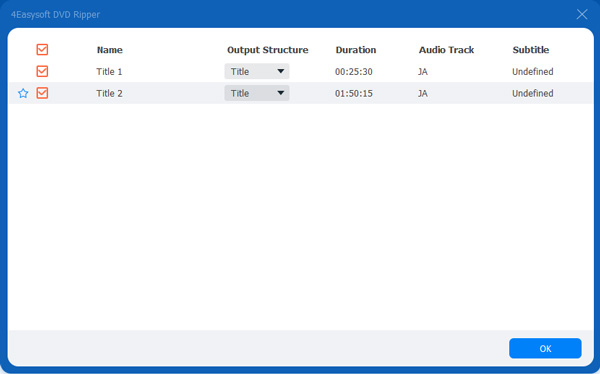
Bước 3Sau đó, nhấp vào nút "Rip to Video/Audio" và tích vào menu thả xuống "Rip All to:". Sau đó, nhấp vào tab "Video" và chọn "video output format" mà bạn muốn rip/chuyển đổi video.
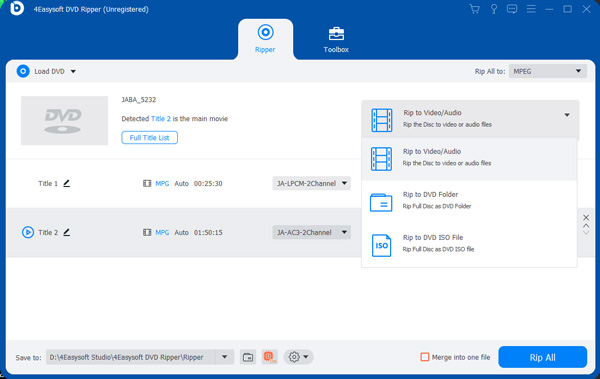
Ghi chú: Bài viết này khuyên bạn nên chuyển đổi nội dung video DVD Vùng 0 sang định dạng MPEG Lossless. Định dạng này sẽ giữ nguyên chất lượng gốc của nội dung video và các bản âm thanh của nó.
Bước 4Sau khi hoàn tất các thiết lập trên, hãy tích vào nút "Rip All" ở góc dưới bên phải giao diện công cụ và đợi công cụ bắt đầu quá trình trích xuất/chuyển đổi nội dung video DVD Vùng 0.
DVD Khu vực 0 được đề xuất để bạn xem
Đấy! Đó là cách tốt nhất để phát DVD Region 0 trên Windows/Mac! Bây giờ, nếu giải pháp trên (số hóa DVD Region 0) khiến bạn muốn tìm DVD Region 0 để xem, thì đây là những đề xuất tốt nhất dành cho bạn.
◆ Thiên thần say rượu (2005)
◆ Thanh kiếm báo thù (2003)
◆ Azumi (2004)
◆ Azumi 2: Cái chết hay tình yêu (2005)
◆ Xe đẩy em bé trên sông Styx (2003)
◆ Vi-rút (2002)
Câu hỏi thường gặp về DVD Vùng 0
-
Làm sao tôi biết được đĩa DVD có Vùng 0?
Để xác định xem DVD của bạn có được mã hóa là Vùng 0 hay không, bạn có thể kiểm tra xem Vùng 0 có được in trên DVD thực tế hay không. Bạn có thể kiểm tra mặt trước hoặc mặt sau của hộp đựng nếu bạn không thấy bất kỳ nhãn nào trên thân DVD. Bạn cũng có thể sử dụng công cụ của bên thứ ba để xác định mã vùng của DVD.
-
Đầu đĩa DVD Vùng 1 có phát được đĩa DVD Vùng 0 không?
Có, bạn có thể! Bạn có thể phát DVD Vùng 0 trên đầu phát DVD Vùng 1 của mình. Tuy nhiên, nếu bạn đang sử dụng đầu phát DVD mới và mua DVD có vùng 0 trong những ngày này, bạn có thể gặp sự cố do Cải tiến mã hóa vùng (RCE).
-
Đầu đĩa DVD nào có thể phát được DVD Vùng 0?
Các đầu phát DVD bạn có thể sử dụng để phát DVD Vùng 0 là LONPOO LP-099, Sony BDP-S6700, Panasonic DVD-S700, Samsung DVD-E360 và LG DP132 DVD. Tất cả các đầu phát DVD này đều không phân biệt vùng.
Phần kết luận
Vậy là xong! Đó là những giải thích ngắn gọn về... DVD vùng 0 là gì? và lý do tại sao bạn không thể phát nó trên tất cả các đầu DVD hiện nay. Sau khi đọc bài viết này, bạn đã biết DVD Vùng 0 là gì và lý do tại sao DVD này không thể phát trên hầu hết các đầu DVD đời mới nhất. Nếu bạn đang thắc mắc liệu có cách nào để phát DVD Vùng 0 trên máy tính Windows hoặc Mac của mình hay không, thì câu trả lời là có, và bạn có thể sử dụng... 4Easysoft DVD Ripper công cụ! Với công cụ này, bạn có thể số hóa nội dung video của DVD Vùng 0 và phát trên máy tính của bạn! Truy cập trang web của công cụ này ngay bây giờ.
Bảo mật 100%
Bảo mật 100%
