Trình ghi màn hình 4Easysoft Trình ghi màn hình Mac

Ghi hình, chỉnh sửa và chia sẻ bản ghi âm trên máy Mac.

4Easysoft Mac Screen Recorder cung cấp các chế độ ghi hình chuyên dụng đáp ứng mọi nhu cầu của bạn. Cho dù bạn muốn quay video chơi game, lưu lại cuộc gọi video, quay video chính mình hay tạo ra những video sáng tạo hơn, bạn đều có thể chọn một chế độ và ghi video trên máy Mac một cách dễ dàng.

Ghi hình video

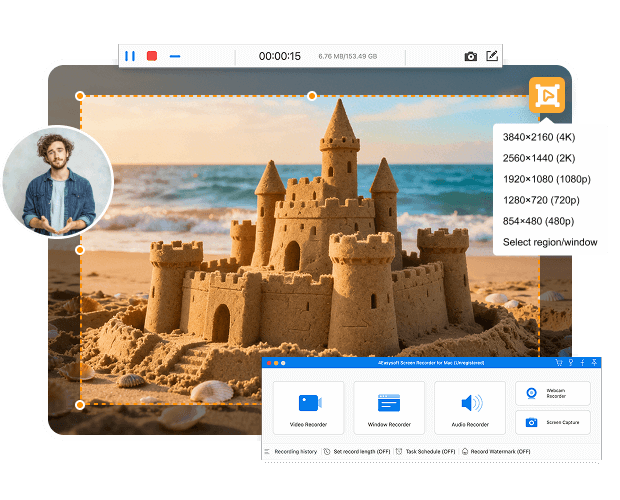
Bạn có thể quay video độ phân giải lên đến 8K trên máy Mac ở chế độ toàn màn hình, vùng tùy chỉnh và cửa sổ đang hoạt động. Chỉ cần bật các nút chuyển đổi trước các tùy chọn ghi hình tương ứng. Sau đó, bạn có thể ghi màn hình trên máy Mac kèm webcam và âm thanh (nội bộ & bên ngoài) mà không bị gián đoạn.

  • Ghi hình màn hình máy tính và webcam.
  • Quay video màn hình + ghi âm/ghi giọng nói.
  • Tô sáng vùng chuột và các lần nhấp chuột.
  • Ẩn bảng điều khiển nổi và thanh Dock trong khi ghi hình.
  • Đặt độ dài bản ghi tùy chỉnh.
  • Cắt bớt đoạn ghi hình/âm thanh.
Ghi hình video
Ghi hình cửa sổ

Ghi hình cửa sổ

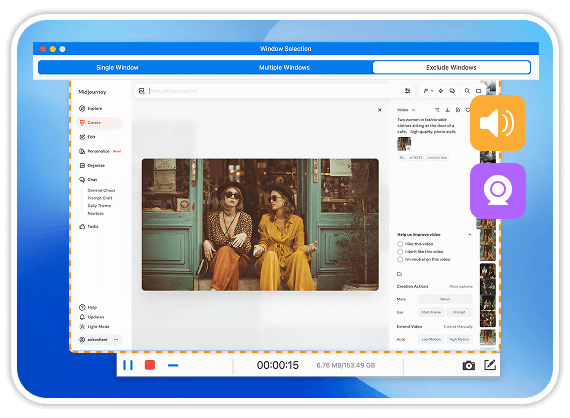
Nếu bạn muốn ghi lại màn hình chỉ một số chương trình nhất định thay vì toàn màn hình thì sao? Trong trường hợp này, bạn có thể sử dụng Trình ghi cửa sổ để bao gồm hoặc loại trừ bất kỳ cửa sổ chương trình nào. Điều này rất hữu ích cho những người ghi lại các bài hướng dẫn, lớp học trực tuyến và nhiều nội dung khác mà không bị gián đoạn một cách an toàn.

  • Ghi âm một cửa sổ.
  • Ghi lại nhiều cửa sổ chương trình cùng lúc.
  • Loại trừ các khoảng thời gian cụ thể khỏi quá trình ghi hình.
  • Ghi lại cửa sổ chương trình + webcam.
  • Ghi lại toàn bộ cửa sổ chương trình kèm âm thanh.

Ghi âm thanh

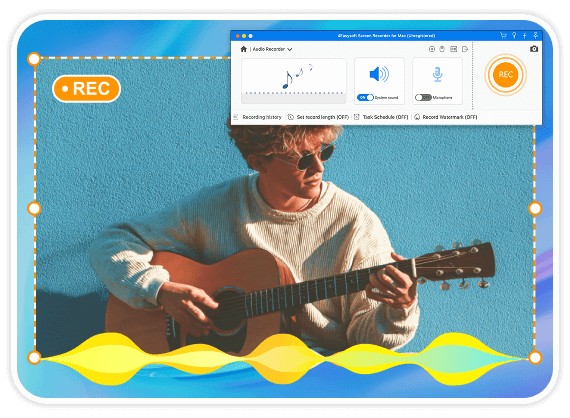
Bạn đã chán sử dụng Ghi âm giọng nói và QuickTime Player chưa? Hai phần mềm ghi màn hình mặc định của Mac này không thể ghi âm trực tiếp âm thanh nội bộ trên máy Mac. Nếu bạn muốn kiểm soát hoàn toàn việc ghi âm trên Mac, hãy thử 4Easysoft Mac Screen Recorder.

  • Ghi lại âm thanh hệ thống (bao gồm cả âm thanh trực tuyến).
  • Ghi âm giọng nói bằng micro.
  • Ghi âm hệ thống + ghi âm bằng micro.
  • Lên lịch ghi âm.
Ghi âm thanh
Ghi hình Webcam

Ghi hình Webcam

Sử dụng phần mềm ghi hình webcam này để ghi lại video kèm giọng nói của bạn. Bạn có thể ghi video bằng webcam tích hợp hoặc webcam ngoài trên máy Mac. Hơn nữa, bạn có thể chụp ảnh màn hình trong khi đang ghi hình webcam trên Mac chỉ với một cú nhấp chuột.

  • Ghi hình bằng webcam và micro.
  • Xuất bản ghi hình webcam dưới dạng MOV.
  • Chụp ảnh màn hình video webcam chỉ với 1 cú nhấp chuột.
  • Chia sẻ bản ghi hình webcam lên mạng xã hội.

Chụp ảnh màn hình

Mac cung cấp các phím tắt chụp ảnh màn hình mặc định cho mọi người. Tuy nhiên, lỗi "Shift Command 3 (Shift Command 4 và Shift Command 5) không hoạt động" khá phiền phức. Vậy tại sao không sử dụng công cụ chụp ảnh màn hình của chúng tôi để chụp và chú thích ảnh màn hình trên Mac?

  • Chụp ảnh màn hình toàn màn hình trên máy Mac.
  • Chụp màn hình cửa sổ đang hoạt động trên máy Mac.
  • Chụp ảnh màn hình một phần trên máy Mac.
  • Thêm chú thích vào ảnh chụp màn hình bằng văn bản, đường kẻ, mũi tên, v.v.
Chụp ảnh màn hình

Những tính năng nổi bật khác của phần mềm ghi màn hình 4Easysoft dành cho Mac

Phím nóng tùy chỉnh

Sử dụng các phím tắt cá nhân để điều khiển quá trình quay màn hình và chụp ảnh màn hình.

Hiệu ứng chuột

Ghi lại màn hình với hiệu ứng con trỏ chuột và các cú nhấp chuột với bất kỳ màu sắc nào.

Đặt độ dài bản ghi

Điều chỉnh thời gian ghi để tự động dừng ghi video/âm thanh/webcam.

Lên lịch ghi âm

Bắt đầu và dừng ghi âm vào một thời điểm cụ thể theo lịch trình hàng ngày, hàng tuần hoặc hàng tháng.

Thêm hình mờ

Bạn có thể thêm hình ảnh hoặc văn bản làm dấu bản quyền vào video của mình ở bất kỳ vị trí, kích thước và phông chữ nào.

Văn bản được tô sáng

Tạo hiệu ứng làm nổi bật văn bản trên video của bạn chỉ với một cú nhấp chuột.

Hướng dẫn quay màn hình trên máy Mac

1

Mở chương trình và chọn trình ghi hình của bạn. (Ứng dụng Video Recorder được khuyến nghị sử dụng.)

2

Thiết lập vùng ghi hình. Bật nút chuyển đổi trước "Webcam", "Âm thanh hệ thống" và "Microphone".

3

Nhấp vào nút "REC" để bắt đầu ghi âm trên máy Mac. Sau đó, bạn có thể dừng, xem trước và chỉnh sửa tệp ghi âm của mình.

Trình ghi màn hình Mac 4easysoft Chọn vùng mong muốn Lưu ghi video

Vì sao mọi người chọn phần mềm ghi màn hình 4Easysoft dành cho Mac?

Laurie Macias

Laurie Macias

Tôi quay video hướng dẫn cho các trường học và rất thích tính năng làm nổi bật các cú nhấp chuột và vẽ trên màn hình trong khi quay video. Điều này giúp video trở nên rõ ràng hơn đối với người xem.

Ngôi sao
Cleo Reynolds

Cleo Reynolds

Trước đây, việc quay màn hình thường bị giật hoặc nóng máy trên chiếc MacBook Pro cũ của tôi. Nhưng công cụ này vẫn hoạt động mượt mà ngay cả khi quay trong thời gian dài. Sự ổn định đó rất quan trọng.

Ngôi sao
Patrick Givens

Patrick Givens

Tôi thường xuyên ghi lại quá trình chơi game và phát trực tiếp. Chế độ quay 120FPS và độ phân giải cao giúp tất cả các đoạn video đều sắc nét và mượt mà. Chất lượng đầu ra rất tốt.

Ngôi sao

Các giải pháp khác bạn có thể cần

Trình ghi màn hình 4Easysoft

4Easysoft Mac Trình ghi màn hình

Ghi lại các bài hướng dẫn, khóa học, video chơi game, video giới thiệu sản phẩm và tất cả các loại video khác trên máy Mac.