
Ghi hình, chỉnh sửa và chia sẻ video từ mọi nguồn.

Hướng dẫn từng bước cách ghi âm hệ thống trên máy Mac.

Gửi bởi Ethan Brooke ĐẾN Ghi âm Ngày 19 tháng 5 năm 2026
Nhiều người dùng Mac cần ghi âm âm thanh hệ thống nội bộ để phục vụ các cuộc họp trực tuyến, phát video trực tuyến, âm thanh trò chơi, podcast và các khóa học trực tuyến. Trong hướng dẫn đầy đủ này, chúng tôi sẽ giới thiệu 4 công cụ thiết thực để... ghi âm hệ thống Mac Sử dụng 4Easysoft Screen Recorder, QuickTime Player, Audacity và OBS Studio.
Danh sách hướng dẫn
Hướng dẫn cách ghi âm hệ thống máy Mac bằng phần mềm ghi màn hình 4Easysoft. Hướng dẫn cách ghi âm hệ thống trên máy Mac bằng QuickTime Player Hướng dẫn cách ghi âm nội bộ trên máy Mac bằng Audacity Hướng dẫn cách ghi âm thanh máy tính trên máy Mac bằng OBS Studio Câu hỏi thường gặp về ghi âm thanh hệ thống trên máy MacHướng dẫn cách ghi âm hệ thống máy Mac bằng phần mềm ghi màn hình 4Easysoft.
Tốt nhất cho: Dành cho người mới bắt đầu muốn có bản ghi âm ổn định và chất lượng cao trên máy Mac hoặc PC.
Nếu bạn đang tìm kiếm cách dễ nhất và nhanh nhất để ghi âm hệ thống máy Mac, Trình ghi màn hình 4Easysoft Đây là sự lựa chọn tối ưu. Nó cho phép bạn ghi âm hệ thống trên máy Mac và PC mà không cần cài đặt bất kỳ trình điều khiển âm thanh ảo nào. Bạn có thể ghi âm, chỉnh sửa và xuất bản các bản ghi âm rõ nét ở các chế độ được cung cấp, chẳng hạn như ghi âm trò chơi hoặc ghi âm thông thường.

Ghi âm và quay video ở chất lượng HD/4K/8K.
Thu âm thanh hệ thống và giọng nói từ micro một cách rõ ràng.
Hỗ trợ nhiều định dạng đầu ra và tùy chọn tùy chỉnh.
Hỗ trợ vẽ trực tiếp trong khi ghi hình.
Bảo mật 100%
Bảo mật 100%
Bước 1Nhấp vào nút "Trình ghi màn hình" ở góc trên bên trái, rồi chọn "Trình ghi âm" từ menu thả xuống.

Bước 2Bật "Âm thanh hệ thống" để ghi âm thanh hệ thống. Nếu bạn muốn ghi âm giọng nói của mình, hãy bật "Microphone".

Bước 3Nhấp vào nút "REC" để bắt đầu ghi âm.

Hướng dẫn cách ghi âm hệ thống trên máy Mac bằng QuickTime Player
Tốt nhất cho: Phần mềm ghi âm tích hợp đơn giản dành cho máy Mac, không đòi hỏi chất lượng cao.
QuickTime Player là một ứng dụng tích hợp sẵn trong macOS, được sử dụng rộng rãi để ghi video và âm thanh. Nếu bạn đang tìm kiếm một... phần mềm ghi màn hình miễn phí cho Mac Với âm thanh hệ thống, công cụ này được khuyến nghị. Tuy nhiên, QuickTime Player không hỗ trợ ghi âm hệ thống một cách mặc định, vì vậy bạn cần cài đặt một công cụ của bên thứ ba như BlackHole.
Bước 1Tải xuống BlackHole từ kho lưu trữ GitHub của nó và cài đặt trên máy Mac của bạn.
Bước 2Vào "Ứng dụng" > "Tiện ích" > "Thiết lập MIDI âm thanh".
Bước 3Nhấp vào nút "+" ở góc dưới bên trái và chọn "Tạo thiết bị đa đầu ra".
Bước 4Chọn ô "BlackHole 2ch" và thiết bị đầu ra âm thanh thông thường của bạn từ tab "Built-in Output".
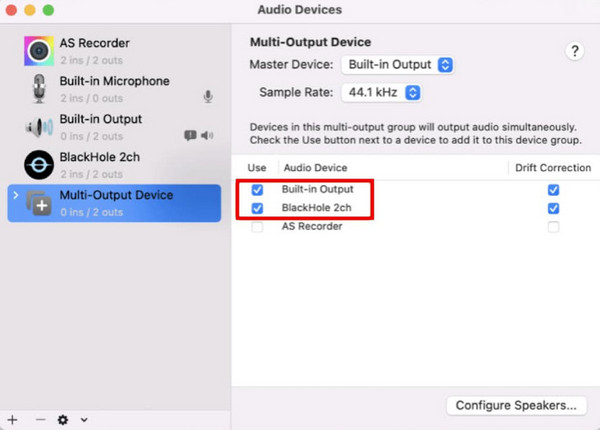
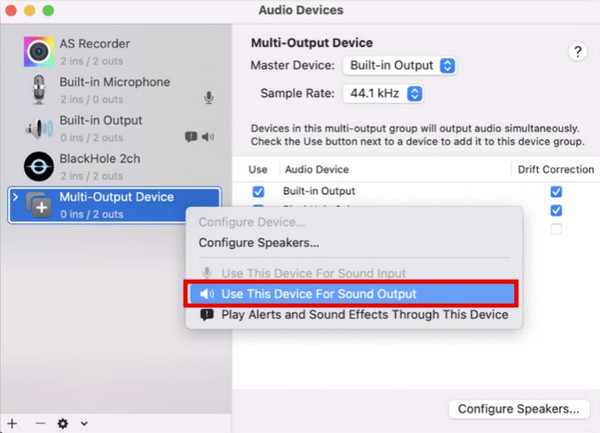
Bước 5Nhấp chuột phải vào "Thiết bị đa đầu ra" và chọn "Sử dụng thiết bị này để xuất âm thanh".
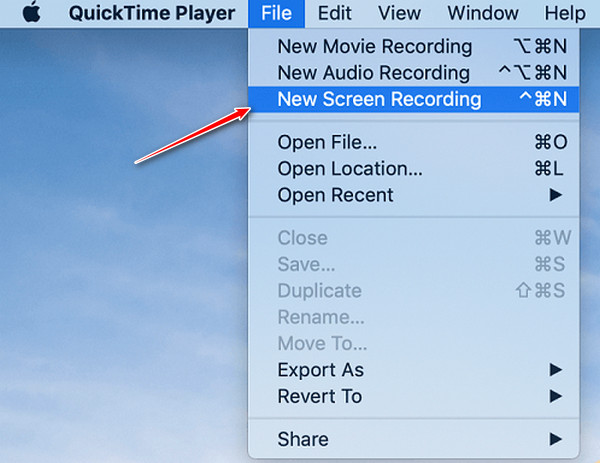
Bước 6Mở QuickTime Player và chọn "Ghi âm mới" từ menu "Tệp".
Bước 7Nhấp vào mũi tên nhỏ hướng xuống bên cạnh nút ghi âm và chọn "BlackHole 2ch" làm nguồn đầu vào.
Bước 8Phát đoạn âm thanh bạn muốn ghi âm, rồi nhấn nút "Ghi âm" để bắt đầu thu âm.
Hướng dẫn cách ghi âm nội bộ trên máy Mac bằng Audacity
Tốt nhất cho: Chỉnh sửa và ghi âm nâng cao, lý tưởng cho người làm podcast và các chuyên gia âm thanh.
Audacity là một công cụ chỉnh sửa và ghi âm phổ biến, có sẵn cho Windows, macOS và Linux. Nó sở hữu các tính năng đa dạng và phong phú dành cho âm thanh, khiến nó trở thành lựa chọn hoàn hảo cho các chuyên gia. Tuy nhiên, do những hạn chế về âm thanh của macOS, bạn cũng cần một trình điều khiển âm thanh ảo để ghi âm hệ thống bằng Audacity.
Bước 1Tải xuống BlackHole từ kho lưu trữ GitHub của nó. Chọn phiên bản bạn cần. Để ghi âm thanh máy tính, phiên bản 2 kênh là đủ và sử dụng ít tài nguyên hệ thống hơn.
Bước 2Vào "Ứng dụng" > "Tiện ích" > ứng dụng "Thiết lập MIDI âm thanh". Nhấp vào nút "Dấu cộng" và chọn "Tạo thiết bị đa đầu ra".
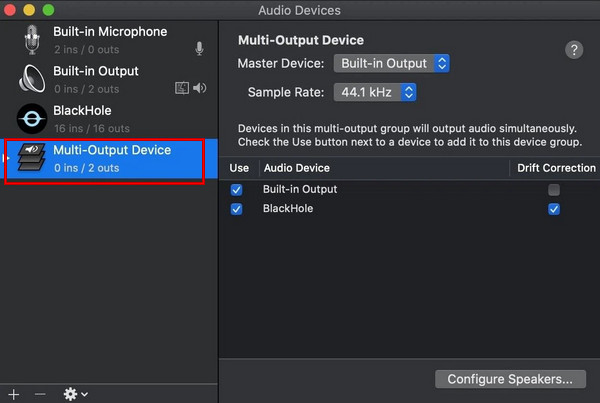
Bước 3Chọn thiết bị mới, và bạn sẽ thấy tất cả các thiết bị âm thanh của mình. Tích vào các ô cho loa/tai nghe Mac và trình điều khiển ảo BlackHole.
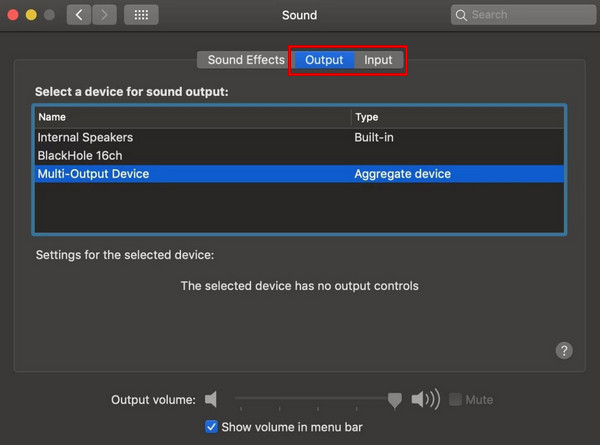
Bước 4Vào "Cài đặt hệ thống" > "Âm thanh". Đặt "Đầu vào" và "Đầu ra" thành "Thiết bị đa đầu ra" mà bạn vừa tạo.
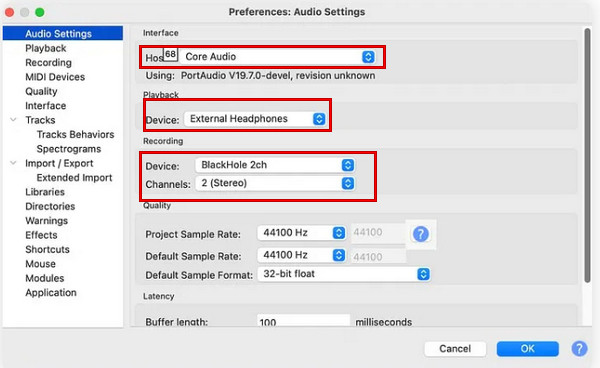
Bước 5Mở Audacity. Trong "Tùy chọn" của Audacity, đặt "Core Audio" làm máy chủ âm thanh, "BlackHole 2ch" làm đầu vào và đầu ra âm thanh, và "2 (Stereo)" làm kênh ghi âm.
Bước 6Phát âm thanh trên máy Mac của bạn, sau đó nhấp vào nút "Ghi âm" màu đỏ trong Audacity. Khi hoàn tất, hãy nhấp vào nút "Dừng".
Hướng dẫn cách ghi âm thanh máy tính trên máy Mac bằng OBS Studio
Tốt nhất cho: Công nghệ ghi hình và ghi âm nâng cao, lý tưởng cho game thủ và người phát trực tiếp.
Studio OBS OBS là một công cụ mạnh mẽ, miễn phí và mã nguồn mở dành cho phát trực tiếp và ghi màn hình. Bạn có thể thu và trộn nhiều nguồn âm thanh và video, rồi phát trực tiếp lên các nền tảng như Twitch, YouTube hoặc Facebook với OBS. Với các bản cập nhật gần đây, OBS Studio hiện hỗ trợ thu âm thanh hệ thống Mac trên macOS Ventura 13 trở lên mà không cần trình điều khiển ảo.
Bước 1Tải xuống và cài đặt phiên bản OBS Studio mới nhất từ trang web chính thức.
Bước 2Vào "Cài đặt" > "Âm thanh" > "Thiết bị âm thanh toàn cầu". Chọn đầu vào âm thanh hệ thống của bạn từ Âm thanh máy tính để bàn và chọn đầu vào âm thanh micrô từ Mic/Âm thanh phụ trợ.
Bước 3Trong OBS, hãy vào mục "Sources" ở góc dưới bên trái và nhấn nút "+".
Bước 4Từ danh sách, hãy nhấp vào "Audio Output Capture" và đặt tên cho nó.
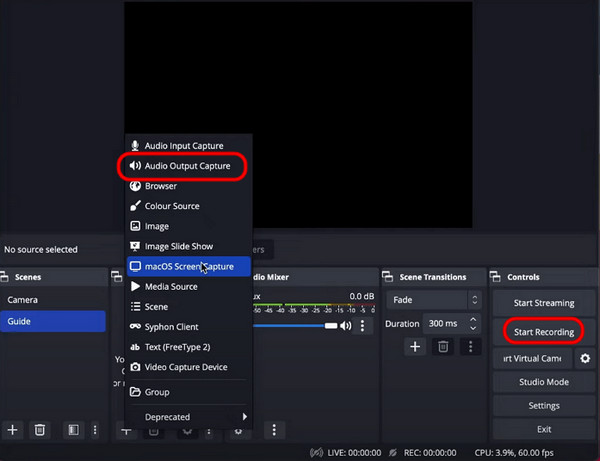
Bước 5Mở đoạn âm thanh bạn muốn ghi âm trên máy Mac. Nhấp vào nút "Bắt đầu ghi âm" để bắt đầu thu âm thanh màn hình.
Câu hỏi thường gặp về ghi âm thanh hệ thống trên máy Mac
-
Tôi phải làm gì nếu bản ghi âm của tôi không có âm thanh?
(1) Đảm bảo đã chọn đúng nguồn âm thanh trong phần mềm ghi âm của bạn. (2) Đảm bảo đầu ra âm thanh của máy Mac được chuyển hướng đến công cụ ghi âm. (3) Kiểm tra xem có xung đột với các ứng dụng âm thanh khác không. (4) Khởi động lại phần mềm hoặc máy Mac của bạn.
-
Tôi có thể ghi âm thanh hệ thống và âm thanh từ micro cùng lúc được không?
Vâng, bạn có thể thu âm cả âm thanh hệ thống và âm thanh từ micro cùng lúc với 4Easysoft Screen Recorder. Chỉ cần đảm bảo chọn đúng thiết bị đầu vào cho cả hai trong cài đặt phần mềm của bạn.
-
Tại sao máy Mac lại hiển thị "Tiện ích mở rộng hệ thống bị chặn" khi cài đặt BlackHole?
Đây là thông báo bảo mật của macOS. Hãy vào "Cài đặt hệ thống" > "Quyền riêng tư và bảo mật", cuộn xuống và nhấp vào "Cho phép" để kích hoạt trình điều khiển BlackHole.
Phần kết luận
Tóm lại, hệ thống ghi âm thanh trên máy Mac Việc này không khó nếu bạn sử dụng đúng phương pháp. 4Easysoft Screen Recorder cung cấp giải pháp ghi màn hình nhanh và dễ nhất cho người mới bắt đầu. Nếu bạn thích các công cụ tích hợp sẵn miễn phí, QuickTime là lựa chọn tốt với trình điều khiển âm thanh đi kèm. Audacity và OBS Studio là những lựa chọn thay thế mạnh mẽ cho người dùng cần nhiều chức năng chỉnh sửa hoặc phát trực tuyến hơn.
Bảo mật 100%
Bảo mật 100%
