

3 giải pháp đã được chứng minh hiệu quả để chuyển đổi ISO sang MKV

Gửi bởi Paula Pailaga ĐẾN Rip DVD Ngày 16 tháng 6 năm 2026
Đây là một kỹ năng thực tế dành cho chuyển đổi ISO sang MKV. Do kích thước tương đối lớn của tập tin ISO, nó sẽ chiếm một lượng dung lượng đáng kể trên thiết bị của bạn. Bằng cách chuyển đổi ISO sang định dạng MKV, bạn có thể lưu nội dung vào đĩa với chất lượng cao hơn trong khi nén chúng xuống kích thước tương đối chấp nhận được. Mặc dù các bước thực hiện của quá trình này nghe có vẻ khá phức tạp, nhưng miễn là bạn làm theo hướng dẫn trong bài viết này, bạn có thể dễ dàng hoàn thành việc chuyển đổi từ ISO sang MKV. Hãy bắt đầu đọc ngay để bắt đầu quá trình này.
Danh sách hướng dẫn
Cách tiện lợi nhất để chuyển đổi ISO sang MKV nhanh chóng Hướng dẫn chuyển đổi định dạng ISO sang MKV bằng HandBrake VLC Media Player: Công cụ miễn phí để chuyển đổi ISO sang MKVCách tiện lợi nhất để chuyển đổi ISO sang MKV nhanh chóng
Là một công cụ xử lý DVD chuyên nghiệp, 4Easysoft DVD Ripper Có thể coi đây là công cụ phù hợp nhất giúp bạn chuyển đổi ISO sang MKV. Cho dù bạn là người mới bắt đầu hay chuyên nghiệp, phần mềm này đều phù hợp để sử dụng. Đối với người mới bắt đầu, bạn có thể dễ dàng làm theo hướng dẫn từng bước đơn giản và trực quan để nhanh chóng thu được các tệp MKV chất lượng gốc từ các tệp ISO. Đối với người chuyên nghiệp, bạn có thể tận hưởng sự linh hoạt tuyệt vời khi tùy chỉnh nhiều cài đặt cho các tệp MKV đầu ra bằng cách điều chỉnh các thông số khác nhau. Tóm lại, 4Easysoft DVD Ripper là phần mềm trích xuất DVD chất lượng cao nhất và hiệu quả nhất để chuyển đổi từ ISO sang MKV.

Trích xuất các phần mong muốn từ các tệp ISO trên đĩa DVD để có khả năng tương thích rộng hơn.
Chọn các bản nhạc hoặc phụ đề để nén chúng vào một tệp MKV mới.
Giữ nguyên chất lượng video và âm thanh gốc từ các tập tin ISO.
Chỉnh sửa nội dung được trích xuất từ các tệp ISO để tùy chỉnh tệp MKV đầu ra.
Bảo mật 100%
Bảo mật 100%
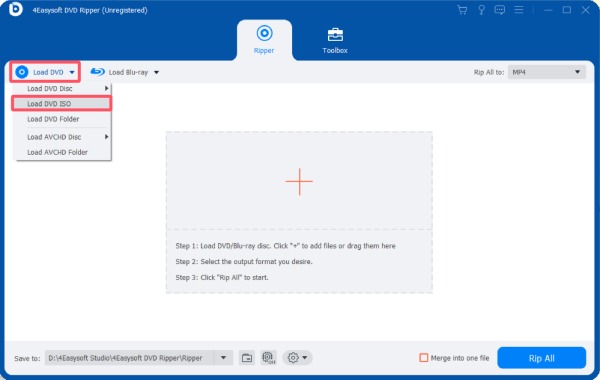
Bước 1Nếu bạn đã nhập tệp ISO vào thiết bị, hãy khởi chạy 4Easysoft DVD Ripper và nhấp vào nút "Load DVD ISO" trong tab "Load DVD".
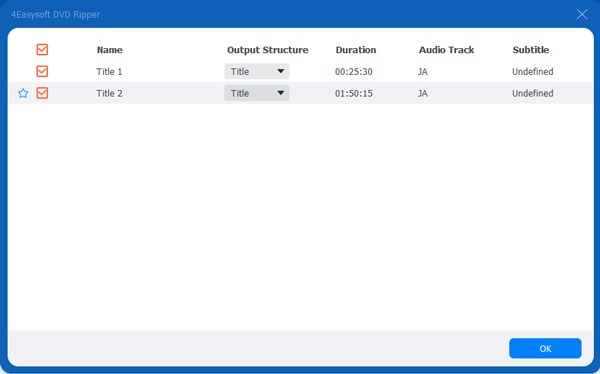
Bước 2Sau khi nội dung được quét tự động và hiển thị, hãy nhấp vào nút "Danh sách tiêu đề đầy đủ" để chọn phần bạn muốn lưu.
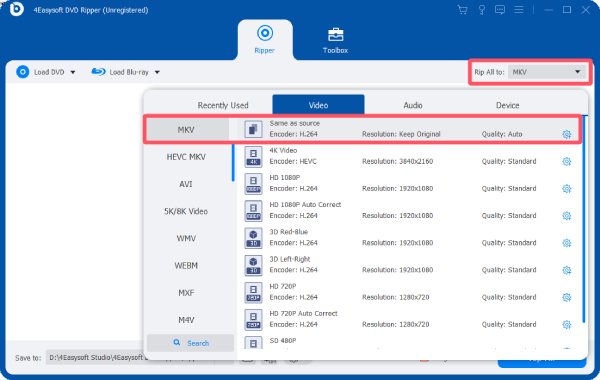
Bước 3Nhấp vào nút "Rip All to" rồi nhấp vào nút "MKV" trong tab "Video". Cuối cùng, nhấp vào nút "Rip All" để chuyển đổi ISO sang MKV.
Hướng dẫn chuyển đổi định dạng ISO sang MKV bằng HandBrake
Là một công cụ mã nguồn mở và miễn phí, HandBrake từ lâu đã là lựa chọn phổ biến của nhiều người dùng khi xử lý các tệp video. Mặc dù không được thiết kế đặc biệt để xử lý DVD, nhưng nó vẫn có khả năng thực hiện một số tác vụ cơ bản liên quan đến DVD. Tuy nhiên, tính chất hạn chế của các tùy chọn tùy chỉnh chỉ cho phép bạn thực hiện chuyển đổi cơ bản nhất từ tệp ISO sang MKV trong HandBrake. Bạn có thể làm theo các bước chi tiết bên dưới để hoàn thành tác vụ này và lưu lại tệp. Chuyển đổi nội dung Blu-ray sang định dạng kỹ thuật số nhanh chóng.
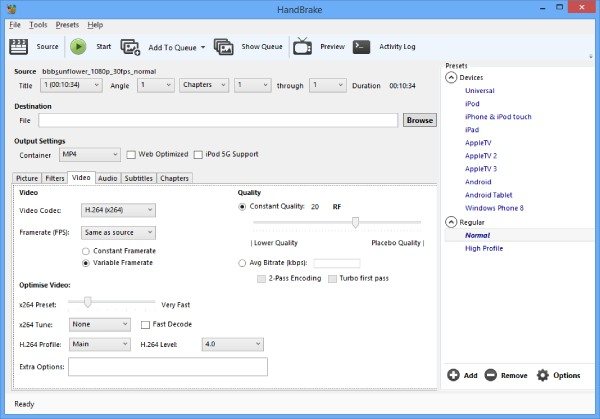
Bước 1Khởi động HandBrake và nhấp vào nút "Open Source" để tải lên các tệp ISO.
Bước 2Trong tab "Cài đặt sẵn", hãy nhấp vào nút "Matroska" để chọn MKV làm định dạng đầu ra.
Bước 3Nhấp vào nút "Browse" để chọn thư mục đích. Cuối cùng, nhấp vào nút "Start Encode" để chuyển đổi ISO sang MKV.
VLC Media Player: Công cụ miễn phí để chuyển đổi ISO sang MKV
Nếu bạn đã quen sử dụng trình phát đa phương tiện VLC để xem video, thì chắc hẳn bạn biết rằng việc phát các tệp ISO không phải là nhiệm vụ khó khăn đối với nó. Tuy nhiên, bạn có thể chưa biết rằng trình phát đa phương tiện VLC cũng có thể được sử dụng như một trình phát đa phương tiện khác. Phần mềm sao chép đĩa Blu-ray Hướng dẫn chuyển đổi file ISO sang định dạng MKV. Trong khi xem video, bạn có thể dễ dàng làm theo các bước dưới đây để hoàn thành công việc này một cách nhanh chóng. Lưu ý rằng chất lượng của file đầu ra cuối cùng có thể không cao.
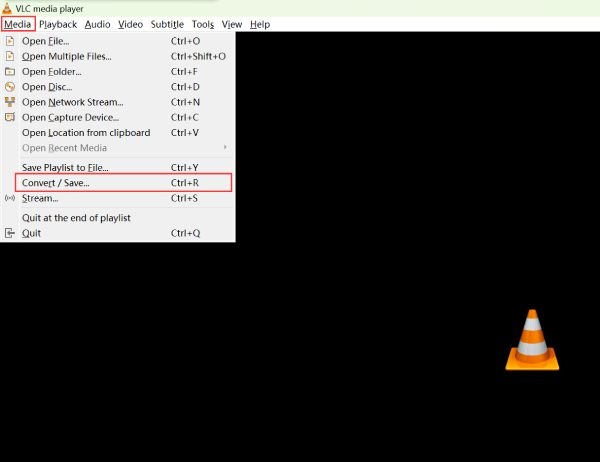
Bước 1Mở trình phát đa phương tiện VLC trên thiết bị của bạn và nhấp vào nút "Chuyển đổi/Lưu" trong tab "Đa phương tiện".
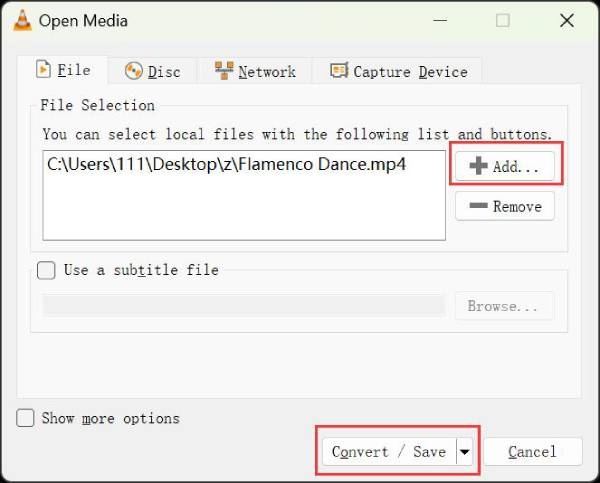
Bước 2Nhấp vào nút "Thêm" để tải lên các tệp ISO của bạn. Sau đó, nhấp vào nút "Chuyển đổi/Lưu" để tiếp tục.
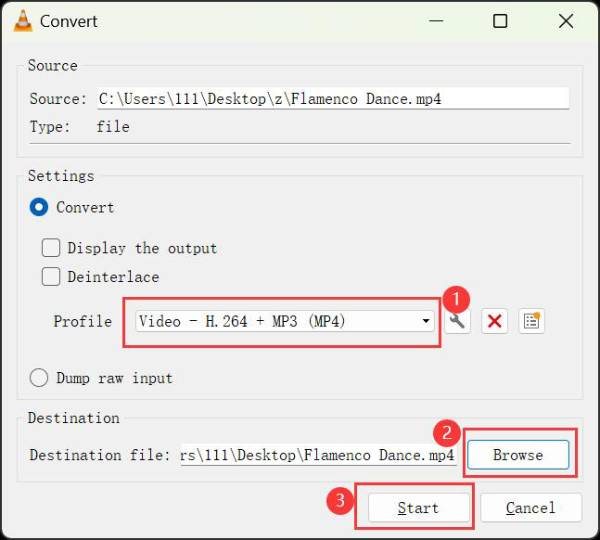
Bước 3Nhấp vào nút "Profile" và chọn MKV làm định dạng đầu ra. Cuối cùng, nhấp vào nút "Start" để chuyển đổi ISO sang MKV.
Phần kết luận
Bài viết này sẽ hướng dẫn bạn ba cách hiệu quả để Chuyển đổi file ISO sang định dạng MKV. Dù bạn đang tìm kiếm chất lượng hay sự tiện lợi, bạn đều có thể chọn phương pháp phù hợp theo nhu cầu của mình. Mặc dù HandBrake và VLC media player có thể thực hiện được nhiệm vụ này, nhưng chất lượng của chúng tương đối thấp hơn. Nếu bạn muốn lưu nội dung của tệp ISO một cách hiệu quả, bạn có thể sử dụng... 4Easysoft DVD Ripper để có được tệp MKV với chất lượng gốc.
Bảo mật 100%
Bảo mật 100%
