

- Băng hình
 Cho cửa sổ
- Total Video Converter
- Trình ghi màn hình
 Dành cho Mac
- Trình chuyển đổi video Mac
- Trình ghi màn hình Mac
 Giải pháp trực tuyến miễn phí
- Chuyển đổi video miễn phí
- Trình ghi màn hình miễn phí
- Blu-ray/DVD
- Dữ liệu & Hệ thống
Cho cửa sổDành cho MacGiải pháp trực tuyến miễn phí Phục hồi dữ liệu iPhone cho Mac
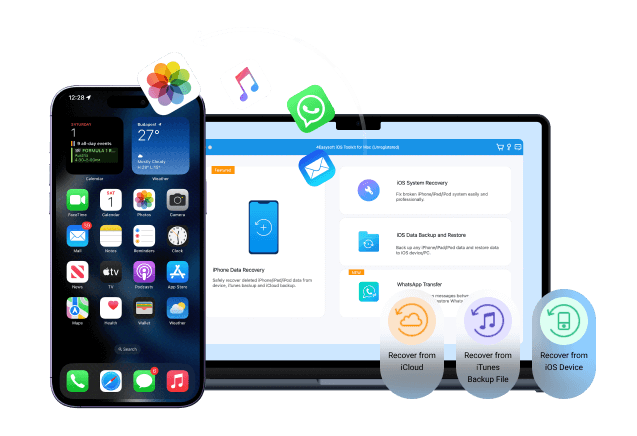
Bạn có thể mất dữ liệu trên iPhone do xóa nhầm, nâng cấp sai, màn hình bị hỏng, sự cố, iPhone bị rơi không bật lên được và nhiều lý do khác. Đừng lo lắng. Phần mềm 4Easysoft iPhone Data Recovery cho Mac có thể quét sâu bộ nhớ iPhone của bạn (hoặc tệp sao lưu iTunes/iCloud trước đó), xem trước và khôi phục dữ liệu bạn đã chọn thành công. Vì vậy, bạn có thể lấy lại dữ liệu quan trọng từ một chiếc iPhone bị hỏng hoặc không phản hồi. Dưới đây là những tình huống thường gặp mà bạn có thể khôi phục dữ liệu đã xóa hoặc bị mất từ iPhone.
Khôi phục cài đặt gốc
Sự cố hệ thống
Jailbreak
Bị đánh cắp/Mất
Cuộc tấn công virus
Thiết bị bị kẹt
Vô tình xóa
bộ phận bị hỏng
Quên mật khẩu
Đã khóa/Vô hiệu hóa
Nâng cấp/Hạ cấp
Thiệt hại do nước
Bạn có thể khôi phục những loại tập tin nào? Bạn có thể kiểm tra các mục sau để có kết quả. Xem trước, chỉnh sửa, sắp xếp và khôi phục bất kỳ dữ liệu nào vào iPhone của bạn một cách chọn lọc thay vì khôi phục toàn bộ bản sao lưu.
Tin nhắn quan trọng
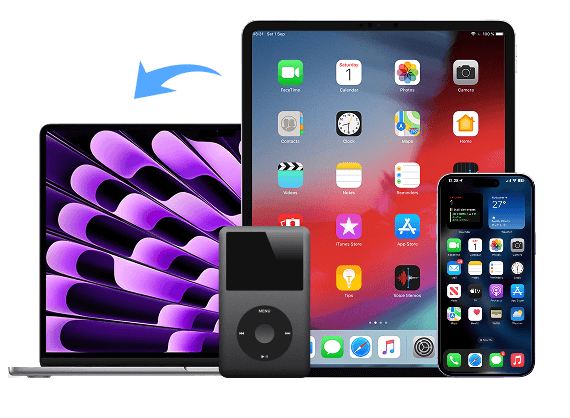
Khôi phục dữ liệu iPhone/iPad/iPod bao gồm Lịch sử cuộc gọi, Tin nhắn, Danh bạ, FaceTime, Ghi chú, Lịch, Dấu trang Safari, Nhắc nhở, v.v.
Tệp phương tiện
Khôi phục ảnh, video, âm thanh, ghi âm giọng nói, nhạc, iTunes, iBooks, thư thoại, danh sách phát và nhiều nội dung khác từ thiết bị iOS của bạn.
Ứng dụng xã hội
Khôi phục dữ liệu iPhone cho các ứng dụng WhatsApp, Facebook, Viber, Messenger, Line, Kik, Tango, Snapchat, v.v.
| điện thoại Iphone | iPad | iPod |
| iPhone Air, iPhone 17/17 Pro/17 Pro Max/17e, iPhone 16/16 Pro/16 Plus/16e, iPhone 15/15 Pro, iPhone 14/14 Plus, iPhone 13 Pro Max/13 Pro/13/13 mini, iPhone SE 3/2/1, iPhone 12 Pro Max/12 Pro/12/12 mini, iPhone 11 Pro Max/11 Pro/11, iPhone XS/XS Max/XR/X, iPhone 8 Plus/8, iPhone 7 Plus/7, iPhone 6s Plus/6s/6 Plus/6, iPhone 5s/5c/5, iPhone 4S/4 | Tất cả các mẫu iPad Pro, iPad Air, iPad mini và iPad, bao gồm cả các mẫu iPad cũ được phát hành vào năm 2010 | iPod Touch 7/6/5/4/3/2/1, iPod Nano/6/5/4/3/2/1, iPad Shuffle/Mini/Classic |
Dù bạn đã sao lưu iPhone của mình ngày hôm qua hay chưa từng sao lưu bao giờ, việc khôi phục dữ liệu iPhone vẫn có thể thực hiện được. Phần mềm 4Easysoft iPhone Data Recovery cho Mac được thiết kế cho cả trường hợp đã sao lưu và chưa sao lưu. Bạn có thể khôi phục dữ liệu trực tiếp từ iPhone nếu không có bản sao lưu nào. Hoặc bạn có thể chọn lọc khôi phục iPhone từ bản sao lưu iTunes và iCloud của mình.
Khôi phục dữ liệu iOS mà không cần sao lưu
Các bản sao lưu iPhone thường bị lỗi thời hoặc không đầy đủ khi bạn vô tình xóa nhầm, hệ điều hành iOS bị treo, cập nhật thất bại, v.v. Đừng lo lắng. Bạn có thể sử dụng phần mềm phục hồi dữ liệu iPhone tiên tiến để quét sâu bộ nhớ trong và tìm thấy dữ liệu ẩn ngay lập tức. Những tập tin đã xóa có thể được phục hồi trước khi bị ghi đè bởi dữ liệu mới. Hãy ngừng lưu các tập tin mới vào iPhone của bạn và sử dụng 4Easysoft iPhone Data Recovery cho Mac ngay bây giờ!
Khôi phục từ bản sao lưu iTunes
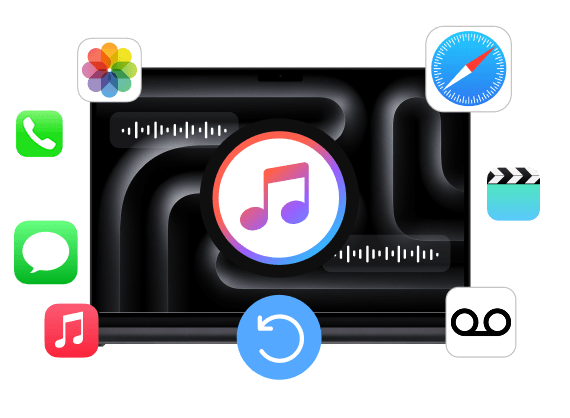
Bạn có thể trích xuất dữ liệu một cách chọn lọc từ bản sao lưu iTunes và quyết định dữ liệu nào cần khôi phục. Không cần phải khôi phục toàn bộ thiết bị và đặt lại iPhone hiện tại. Với tính năng khôi phục dữ liệu iTunes thông minh, bạn có thể truy cập nội dung cũ và giữ an toàn cho dữ liệu mới. Không có hiện tượng ghi đè dữ liệu không mong muốn. Bạn sẽ không bị mất dữ liệu mới sau khi khôi phục từ bản sao lưu iTunes.
Khôi phục từ bản sao lưu iCloud
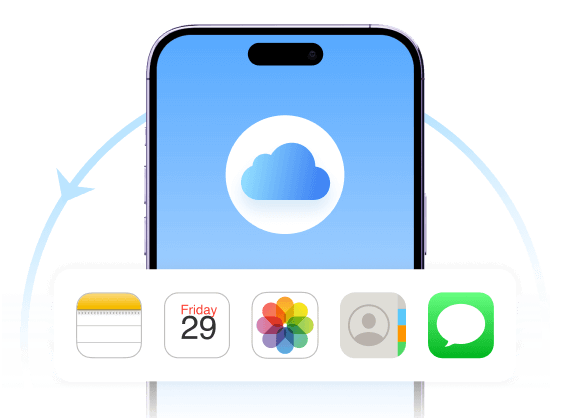
Nếu bạn muốn kiểm soát hoàn toàn quá trình khôi phục dữ liệu iCloud, bạn có thể sử dụng 4Easysoft iPhone Data Recovery cho Mac. Giới hạn khôi phục toàn bộ đã được loại bỏ. Bạn có thể xem trước và khôi phục những gì bạn cần từ bản sao lưu iCloud, bao gồm ảnh, ghi chú, tin nhắn, danh bạ, tệp đính kèm, tài liệu, v.v. Dữ liệu và cài đặt gốc sẽ không bị ảnh hưởng.
Mặc dù iTunes và iCloud có thể giúp bạn khôi phục một số dữ liệu iOS, nhưng 4Easysoft sẽ giải quyết mọi vấn đề khôi phục iOS một cách dễ dàng và nhanh chóng theo nhu cầu của bạn.
| Chức năng | Phục hồi dữ liệu iPhone 4Easysoft cho Mac | iTunes | iCloud |
|---|---|---|---|
| Phục hồi từ bản sao lưu iTunes | |||
| Khôi phục từ bản sao lưu iCloud | |||
| Khôi phục trực tiếp từ thiết bị iOS | |||
| Khôi phục dữ liệu mong muốn (thay vì tất cả) | |||
| Khôi phục dữ liệu mà không cần khôi phục cài đặt gốc | |||
| Xem trước dữ liệu bị mất trước khi phục hồi | |||
| Phục hồi dữ liệu siêu nhanh trong vài phút |

Nelson Morales
Tôi đã cập nhật iPhone và danh sách tin nhắn. Tôi đã gần như muốn bỏ cuộc. Phần mềm khôi phục dữ liệu iPhone cho Mac này đã giúp tôi lấy lại tin nhắn trực tiếp từ điện thoại mà không cần sao lưu. Tôi rất vui vì đã tìm thấy nó.


Jenna Jones
Tôi không muốn ghi đè toàn bộ chỉ để lấy một vài tập tin từ bản sao lưu iCloud cũ. Cách này cho phép tôi chỉ trích xuất những gì mình muốn mà không cần khôi phục cài đặt gốc của điện thoại.

Evelyn Haffner
Tôi tưởng rằng ảnh của mình đã mất vĩnh viễn sau khi xóa nhầm. Phần mềm 4Easysoft iPhone Data Recovery for Mac đã tìm thấy mọi thứ trên máy Mac của tôi, thậm chí cả những thứ không có trong iCloud.

Larry Browning
Tôi đã thử một vài ứng dụng phục hồi dữ liệu trước đây, nhưng đây là ứng dụng duy nhất thực sự hiển thị cho tôi các tập tin có thể phục hồi trên máy Mac trước khi tôi trả tiền. Rất đáng tiền.
 Phục hồi hệ thống iOS
 2 chế độ sửa chữa để khắc phục mọi sự cố hệ thống trên iPhone/iPad/iPod của bạn chỉ bằng một cú nhấp chuột.
 Sao lưu và khôi phục dữ liệu iOS
 Sao lưu và khôi phục nhanh chóng hàng loạt dữ liệu trên thiết bị iOS với bảo mật 100%.

Phục hồi dữ liệu iPhone 4Easysoft cho Mac
Khôi phục dữ liệu iPhone bị mất trên máy Mac ngay cả khi không có bản sao lưu.



