

Phần mềm chuyển đổi, chỉnh sửa và nén video đáng tin cậy cho các tác vụ hàng ngày.

Làm thế nào để có kích thước Story Instagram phù hợp? Tìm hiểu ngay tại đây!

Gửi bởi Paula Pailaga ĐẾN Chỉnh sửa video/âm thanh Ngày 19 tháng 12 năm 2025
Để tránh ảnh bị kéo giãn và ảnh tải lên bị mờ, bạn cần tìm ra cách khắc phục vấn đề này. Kích thước Story Instagram chính xác Trước khi tải lên, bạn cần điều chỉnh kích thước sao cho nội dung sắc nét và không bị cắt xén không mong muốn. Vì vậy, hướng dẫn này sẽ phân tích mọi thứ bạn cần biết về kích thước Story trên Instagram, từ cài đặt phù hợp đến các công cụ cần thiết, để Story của bạn được tải lên một cách mượt mà mọi lúc.
Danh sách hướng dẫn
Yêu cầu về kích thước tệp tối thiểu cho Instagram Stories Cách điều chỉnh kích thước Story trên Instagram trên Windows và Mac Cách điều chỉnh kích thước Story trên Instagram trên iPhone Kapwing - Công cụ cắt ảnh trực tuyến với các thiết lập sẵn cho Story Instagram Clideo - Công cụ cắt ảnh trực tuyến nhanh chóng với chức năng tự động xuất video tỷ lệ 9:16. Khoảng cách an toàn và vị trí đặt văn bản trên Instagram StoryYêu cầu về kích thước tệp tối thiểu cho Instagram Stories
Trước khi tải bất kỳ nội dung nào lên Instagram Stories, điều quan trọng là phải hiểu các quy định về kích thước tệp của nền tảng này. Những yêu cầu này đảm bảo ảnh hoặc video của bạn hiển thị đúng cách, tải nhanh và giữ được chất lượng hình ảnh tốt. Vì vậy, hãy xem bên dưới các yêu cầu cơ bản về kích thước video cho Instagram Story:
• Tỷ lệ khung hình: 9:16/Hướng dọc
• Độ phân giải được đề xuất: Độ phân giải 1080 x 1920 cho chất lượng hình ảnh tốt nhất.
• Độ phân giải tối thiểu: 720 x 1280 pixel
• Kích thước video tối đa: Tối đa 4GB cho mỗi Story trên Instagram
• Thời lượng video tối đa: 15 giây cho mỗi đoạn Story
• Định dạng video được hỗ trợ: MP4 và MOV
• Định dạng ảnh được hỗ trợ: JPG hoặc PNG
• Bộ mã hóa video được đề xuất: H.264 để phát lại mượt mà
Cách điều chỉnh kích thước Story trên Instagram trên Windows và Mac
4Easysoft Total Video Converter Ứng dụng cho phép điều chỉnh kích thước Story trên Instagram bằng các thiết lập có sẵn. Ngoài việc thay đổi kích thước, nó còn cung cấp các chức năng cắt, xoay, xén và điều chỉnh hiệu ứng. Nhờ đó, nội dung của bạn trông chuyên nghiệp và trau chuốt hơn. Với giao diện trực quan, bạn có thể yên tâm rằng người mới bắt đầu cũng có thể thực hiện các tác vụ mà không cần học hỏi quá nhiều, đồng thời tận dụng được các cài đặt tùy chỉnh. Hơn nữa, nó xử lý video hiệu quả, vì vậy ngay cả các tệp lớn cũng được thay đổi kích thước và xuất nhanh chóng.

Có thể thay đổi kích thước video và hình ảnh thành kích thước Story trên Instagram tỷ lệ 9:16.
Đảm bảo chất lượng đầu ra cao trong suốt quá trình thay đổi kích thước.
Hỗ trợ hơn một trăm định dạng, bao gồm MP4, MOV, AVI, MKV, v.v.
Bạn có thể tùy chỉnh các cài đặt khác, ví dụ: định dạng, chất lượng, tốc độ khung hình, v.v.
Bảo mật 100%
Bảo mật 100%
Bước 1Khởi động phần mềm 4Easysoft Total Video Converter trên máy tính của bạn. Nhấp vào "Thêm tệp" để nhập video hoặc hình ảnh của bạn.

Bước 2Chọn nút "Chỉnh sửa" để mở giao diện chỉnh sửa. Bây giờ, trong phần "Xoay & Cắt", chọn "9:16" cho Tỷ lệ khung hình, sau đó điều chỉnh khung cắt nếu cần để định vị nội dung một cách hoàn hảo. Bạn có thể áp dụng bất kỳ chỉnh sửa tùy chọn nào trong các phần tiếp theo, chẳng hạn như thêm hiệu ứng, phụ đề, nhạc, v.v.

Bước 3Quay lại màn hình chính, chọn định dạng đầu ra từ menu thả xuống "Định dạng". Nhấp vào nút "Chuyển đổi tất cả" để lưu tệp video đã được điều chỉnh kích thước sẵn sàng cho Story.

Bảo mật 100%
Bảo mật 100%
Cách điều chỉnh kích thước Story trên Instagram trên iPhone
Trước khi tìm hiểu các cách khác, may mắn thay, iPhone có các công cụ tích hợp sẵn và các tùy chọn dễ sử dụng trên ứng dụng giúp bạn điều chỉnh kích thước Story trên Instagram. Cho dù bạn muốn chuẩn bị video dọc hay thay đổi hình ảnh, các bước dưới đây sẽ hướng dẫn bạn cách thay đổi kích thước Story trên Instagram để Story của bạn được tải lên hoàn hảo mỗi lần.
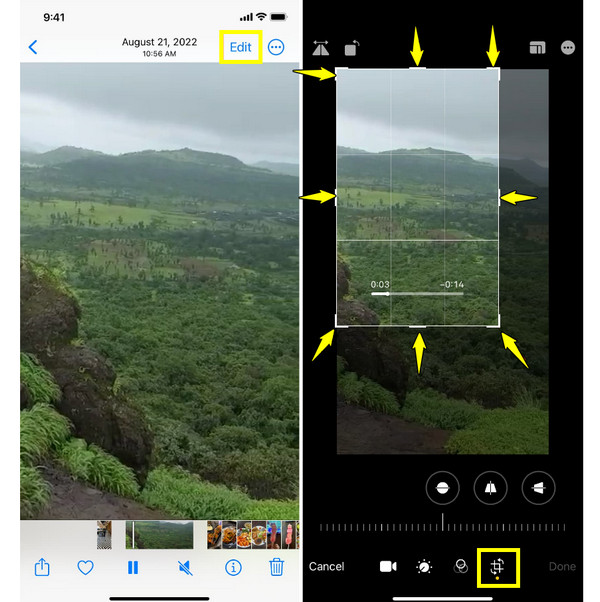
Bước 1Mở ứng dụng "Ảnh". Chọn video hoặc ảnh bạn muốn thay đổi kích thước. Nhấn vào nút "Chỉnh sửa" ở góc trên bên phải. Chọn nút "Cắt", sau đó chọn "Tỷ lệ khung hình" và chọn "9:16".
Bước 2Bắt đầu điều chỉnh khung hình bằng cách kéo hoặc phóng to video/hình ảnh, sau đó nhấn vào nút "Xong" để lưu lại kích thước phương tiện đã điều chỉnh theo ý muốn.
Bước 3Tải ảnh lên Instagram Stories, ảnh sẽ tự động điều chỉnh kích thước cho phù hợp với khung hình.
Kapwing - Công cụ cắt ảnh trực tuyến với các thiết lập sẵn cho Story Instagram
Trong khi đó, Kapwing là một công cụ cắt ảnh trực tuyến có thể dễ dàng thay đổi kích thước story Instagram của bạn mà không cần điều chỉnh kích thước thủ công. Nó hoạt động hoàn toàn trực tuyến, vì vậy bạn có thể Cắt video để đăng lên InstagramCho dù bạn đang chỉnh sửa trên máy tính để bàn hay trên trình duyệt.
Bước 1Mở Kapwing và vào công cụ "Thay đổi kích thước" hoặc "Khung vẽ". Nhập ảnh hoặc video của bạn vào đó bằng cách nhấp vào nút "Nhấp để tải lên" hoặc kéo nó vào không gian làm việc.
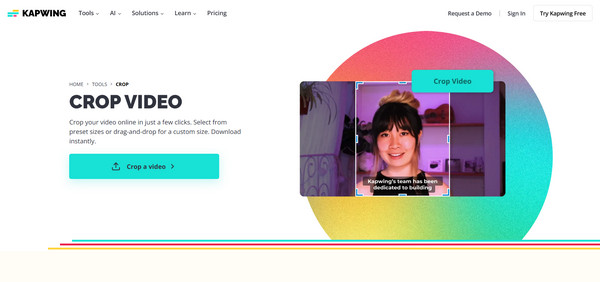
Bước 2Từ các thiết lập kích thước "Canvas" có sẵn, hãy chọn tỷ lệ "9:16 Instagram Story". Điều chỉnh vị trí nội dung cho đến khi phù hợp với ý muốn. Bạn có thể áp dụng các chỉnh sửa tùy chọn nếu cần.
Bước 3Nhấp vào nút "Xuất", chọn cài đặt chất lượng và tải xuống tệp của bạn.
Clideo - Công cụ cắt ảnh trực tuyến nhanh chóng với chức năng tự động xuất video tỷ lệ 9:16.
Lưu ý rằng Clideo được thiết kế để cắt ghép nhanh chóng, đơn giản và tự động đề xuất kích thước Story Instagram phù hợp để thiết lập nhanh chóng. Ứng dụng xử lý tệp của bạn trực tuyến, vì vậy thiết bị của bạn sẽ không bị giật lag hoặc chậm lại, ngay cả khi làm việc với các video có dung lượng lớn.
Bước 1Tìm kiếm trang web Crop của Clideo trong trình duyệt của bạn. Sau khi vào trang, hãy nhấp vào nút "Chọn tệp" để tải phương tiện của bạn từ thiết bị hoặc bộ nhớ đám mây.
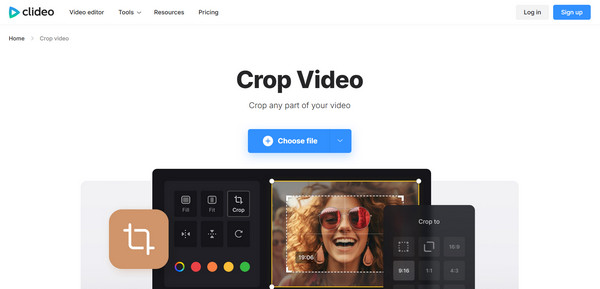
Bước 2Từ các tùy chọn tỷ lệ khung hình, chọn "9:16" cho Instagram Stories. Điều chỉnh khung cắt để làm nổi bật khu vực bạn muốn giữ lại, xem trước kết quả và thực hiện chỉnh sửa cuối cùng.
Bước 3Bây giờ, hãy nhấp vào nút "Xuất" để lưu tệp video Story Instagram đã được cắt của bạn.
Clideo - Công cụ cắt ảnh trực tuyến nhanh chóng với chức năng tự động xuất video tỷ lệ 9:16.
Sau khi đã tìm hiểu về kích thước Story Instagram phù hợp, điều quan trọng là phải hiểu về lề an toàn và bảo vệ vị trí văn bản. Vì Story được xem trên nhiều kích thước màn hình khác nhau, việc đặt văn bản hoặc bất kỳ yếu tố quan trọng nào quá gần cạnh màn hình có thể dẫn đến việc bị cắt xén. Dưới đây là những điều cần tuân theo để đảm bảo nội dung của bạn luôn hiển thị đầy đủ và trông chuyên nghiệp trên mọi thiết bị.
• Lề trên. Giữ khoảng cách giữa văn bản và các phần tử ít nhất 250 pixel so với mép trên để tránh chồng chéo.
• Lề dưới. Để lại 250 pixel ở phía dưới để tránh gây cản trở cho khung, nút trả lời hoặc liên kết.
• Lề bên.: Hãy đảm bảo mỗi cạnh có kích thước tối thiểu 150 pixel để tránh bị cắt xén ở các kích thước khác nhau.
• Khu vực trung tâm: Hãy sử dụng phần giữa màn hình cho các hình ảnh, văn bản hoặc nội dung chính mà bạn muốn người xem tập trung vào.
• Kích thước chữ và khả năng đọc. Chọn cỡ chữ sao cho vẫn dễ đọc trên cả màn hình nhỏ và màn hình lớn.
Phần kết luận
Với Kích thước Story Instagram phù hợpBạn có thể giữ cho video và ảnh của mình sắc nét và không bị cắt xén không mong muốn. Trong số các phần mềm cắt và chỉnh sửa video hiện nay, nếu bạn muốn một giải pháp toàn diện trên máy tính để bàn kết hợp khả năng thay đổi kích thước, chuyển đổi định dạng và nhiều chức năng chỉnh sửa khác, 4Easysoft Total Video Converter Ứng dụng này nổi bật. Nó cho phép bạn điều chỉnh kích thước Story trên Instagram một cách nhanh chóng trong khi vẫn giữ được chất lượng cao, giúp bạn kiểm soát hoàn toàn nội dung của mình. Nó đảm bảo Story của bạn hấp dẫn về mặt hình ảnh và sẵn sàng để tải lên ngay lập tức.
Bảo mật 100%
Bảo mật 100%
