
Rip đĩa DVD/thư mục/tệp iOS sang bất kỳ định dạng kỹ thuật số nào mà không gặp vấn đề khi phát lại.

Hai bước đơn giản nhất để sao chép đĩa Blu-ray trên Windows và Mac

Gửi bởi Paula Pailaga ĐẾN Trích xuất Blu-ray Ngày 31 tháng 7 năm 2026
Việc phải chờ đợi những cảnh báo bản quyền không thể bỏ qua chỉ để xem một bộ phim giờ đây đã trở nên lỗi thời. Vì vậy, việc học cách... trích xuất đĩa Blu-ray Điều này hoàn toàn hợp lý. Không chỉ bảo vệ những đĩa Blu-ray đắt tiền của bạn khỏi mọi hư hại, mà nó còn cho phép bạn tự do thưởng thức những bộ phim Blu-ray yêu thích trên mọi thiết bị. Để giúp bạn dễ dàng hơn, dưới đây là tất cả những gì bạn cần biết để chuyển đổi phim Blu-ray 4K sang MP4, bao gồm tính hợp pháp, bước chuẩn bị và nhiều hơn nữa để quá trình chuyển đổi diễn ra suôn sẻ.
Danh sách hướng dẫn
Việc sao chép đĩa Blu-ray có hợp pháp không? Những thứ bạn cần trước khi bắt đầu sao chép đĩa Blu-ray Hai bước sao chép Blu-ray mà hầu hết mọi người không ngờ tới 4Easysoft DVD Ripper MakeMKV Phanh tay Bạn cần bao nhiêu dung lượng lưu trữ để sao chép một đĩa Blu-ray? Câu hỏi thường gặpViệc sao chép đĩa Blu-ray có hợp pháp không?
Câu trả lời ngắn gọn là nó nằm trong vùng xám, phụ thuộc vào nơi bạn sống và mục đích bạn định sử dụng đĩa Blu-ray đã sao chép.
Ở nhiều quốc gia, chẳng hạn như Mỹ và Anh, việc vượt qua cơ chế bảo vệ bản quyền kỹ thuật số về mặt kỹ thuật là vi phạm luật bản quyền, ngay cả khi chỉ để tạo bản sao lưu cá nhân cho đĩa mà bạn sở hữu. Tuy nhiên, nếu bạn chỉ đơn giản là sao chép đĩa Blu-ray để sử dụng cá nhân và riêng tư mà không có ý định phân phối, thì nguy cơ bị xử phạt gần như bằng không.
Sau khi đã hiểu rõ các quy định pháp lý về việc sao chép đĩa Blu-ray, nếu mục đích của bạn là để giải trí cá nhân, bạn dự định sao chép bộ sưu tập phim Blu-ray của mình như thế nào?
Những thứ bạn cần trước khi bắt đầu sao chép đĩa Blu-ray
Trước khi tìm hiểu về cách sao chép đĩa Blu-ray, bạn cần chuẩn bị một vài công cụ thiết yếu để thực hiện công việc một cách chính xác.
Đây là những thứ bạn cần trước khi bắt đầu xé:
- Ổ đĩa Blu-ray. Ổ đĩa DVD thông thường sẽ không hoạt động, vì vậy bạn cần một ổ đĩa Blu-ray bên trong hoặc bên ngoài cho máy tính của mình để sao chép phim từ đĩa Blu-ray.
- Phần mềm sao chép. Với phần mềm này, bạn có thể vượt qua cơ chế bảo vệ bản quyền và trích xuất dữ liệu video thô.
- Không gian lưu trữ rộng rãi. Các tập tin độ phân giải cao có dung lượng rất lớn. Một đĩa Blu-ray có thể chiếm tới 50GB dung lượng.
- Phần mềm chuyển đổi định dạng. Bước này là tùy chọn nếu bạn muốn nén các tệp lớn đó thành các định dạng nhỏ hơn mà không làm giảm chất lượng nhiều.
Hai bước sao chép Blu-ray mà hầu hết mọi người không ngờ tới
Trong khi thu thập các công cụ cho sao chép bộ sưu tập Blu-ray Nghe có vẻ khá đơn giản, nhưng quy trình này có thể khiến bạn bất ngờ. Bạn có thể nghĩ chỉ cần một cú nhấp chuột, nhưng để các tệp của bạn hoạt động trơn tru, bạn có thể cần thực hiện hai bước khác nhau này.
Bước 1: Sao chép/Giải mã
Công cụ sao chép được chọn sẽ bỏ qua cơ chế bảo vệ bản quyền và sao chép video và âm thanh thô trực tiếp vào ổ cứng của bạn.
Bước 2: Chuyển mã (Không bắt buộc nhưng thường dùng)
Vì các tệp thô đó có thể có dung lượng rất lớn, gây ra hiện tượng giật hình khi phát lại, bước này sẽ giúp nén video thành định dạng nhỏ hơn, có khả năng tương thích cao như MP4 mà không làm giảm chất lượng đáng kể.
4Easysoft DVD Ripper
Từ giải mã đến định dạng cuối cùng, 4Easysoft DVD Ripper Đây là một lựa chọn cao cấp giúp bạn sao chép đĩa Blu-ray. Phần mềm này được thiết kế để loại bỏ những phỏng đoán khi chuyển đổi thư viện phương tiện của bạn bằng cách kết hợp khả năng giải mã mạnh mẽ với các công cụ chỉnh sửa thân thiện (cắt, xén, xoay, v.v.). Nhờ khả năng tăng tốc phần cứng tiên tiến, nó thực hiện tác vụ sao chép nhanh hơn các phương pháp truyền thống đồng thời cho phép bạn kiểm soát hoàn toàn đầu ra. Cho dù là đĩa được bảo vệ hay không, đây là lựa chọn hoàn hảo cho bất kỳ ai muốn có trải nghiệm sao chép DVD/Blu-ray đơn giản và chuyên nghiệp.

Phần mềm này có thể sao chép cả đĩa Blu-ray và DVD sang hơn 500 định dạng kỹ thuật số (MP4, MOV, MKV, v.v.).
Tinh chỉnh các thiết lập âm thanh và video quan trọng để có được chất lượng chính xác như mong muốn.
Quy trình tốc độ cao dành cho cả Blu-ray và DVD mà không cần chờ đợi lâu.
Tiết kiệm thời gian bằng cách xếp hàng và sao chép nhiều tệp cùng lúc.
Bảo mật 100%
Bảo mật 100%
Bước 1Cho đĩa phim Blu-ray vào ổ đĩa máy tính và mở phần mềm 4Easysoft DVD Ripper. Trên màn hình chính, nhấp vào nút "Load Disc" và chọn "Load Disc" để nhập dữ liệu phim hoặc kéo và thả nhanh chóng.

Bước 2Phần mềm sẽ quét đĩa của bạn và hiển thị tất cả các tựa phim chính. Để đảm bảo bạn không bỏ sót bất kỳ phim nào, hãy nhấp vào nút "Danh sách đầy đủ các tựa phim", chọn vào ô bên cạnh các chương bạn muốn giữ lại và nhấp vào nút "OK".

Bước 3Hãy vào menu thả xuống "Rip All to" để chọn định dạng mong muốn, chẳng hạn như MP4, MKV, MOV hoặc AVI. Để điều chỉnh chất lượng đầu ra, codec hoặc độ phân giải, hãy nhấp vào nút "Custom Profile" bên cạnh định dạng bạn đã chọn.

Bước 4Trước khi hoàn tất, hãy nhìn vào màn hình chính để kiểm tra tất cả các bản nhạc và phụ đề đã chọn. Sau đó, thiết lập thư mục đầu ra mong muốn, và khi mọi thứ trông ổn, hãy nhấp vào nút "Rip All" để bắt đầu tạo bản sao kỹ thuật số Blu-ray của bạn.

MakeMKV
Trong khi đó, MakeMKV được xem là phần mềm trích xuất dữ liệu không mất mát hiệu năng. Phần mềm này không quan tâm đến việc nén dữ liệu vì mục tiêu duy nhất của nó là... Sao chép đĩa Blu-ray trên máy tính, gỡ bỏ các khóa và sao chép chính xác các luồng dữ liệu kỹ thuật số vào ổ cứng của bạn.
Bước 1Mở MKV ngay bây giờ. Cho đĩa Blu-ray vào và để chương trình phân tích.
Bước 2Nhấp vào nút "Ổ đĩa quang" để bắt đầu quét tiêu đề đĩa.
Bước 3Bỏ chọn bất kỳ tính năng hoặc ngôn ngữ nào bạn không muốn sử dụng.
Bước 4Chọn thư mục đầu ra và nhấp vào nút "Tạo MKV" để bắt đầu quá trình trích xuất không mất dữ liệu.
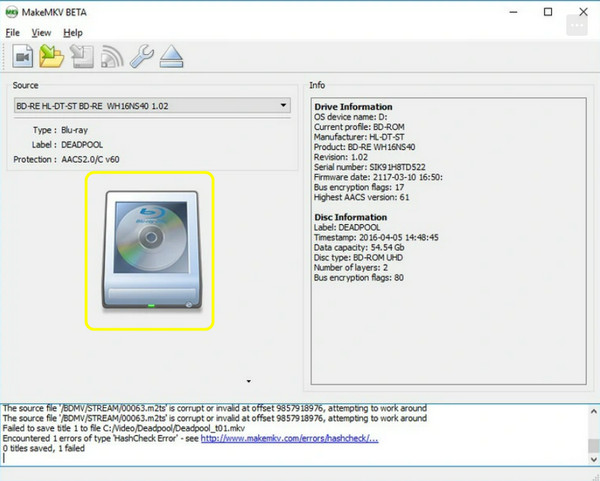
Tốt nhất cho: Người dùng muốn có bản sao chính xác, hoàn hảo bộ sưu tập đĩa của mình với chất lượng gốc đầy đủ.
Phanh tay
Sau khi sao chép đĩa Blu-ray, Handbrake sẽ đảm nhiệm việc tối ưu hóa hậu kỳ. Sử dụng phần mềm chuyển mã mã nguồn mở miễn phí này, bạn có thể thu nhỏ các tệp tin khổng lồ thành các định dạng hiệu quả hơn.
Bước 1Khởi động Handbrake và kéo tập tin vừa trích xuất vào cửa sổ.
Bước 2Tiếp theo, chọn một thiết lập sẵn từ menu phù hợp với thiết bị mục tiêu của bạn, ví dụ: Apple TV, Roku hoặc Web.
Bước 3Tiếp theo, chọn định dạng của bạn bên dưới và điều chỉnh cài đặt codec video và các bản nhạc âm thanh nếu cần.
Bước 4Chọn đường dẫn tệp đích ở phía dưới và nhấp vào nút "Bắt đầu mã hóa".
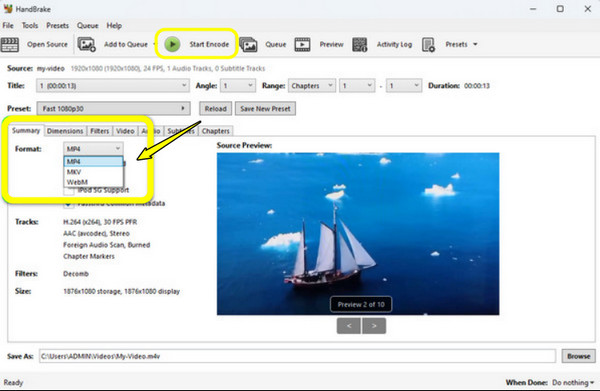
Tốt nhất cho: Người dùng muốn nén video thành các định dạng nhẹ, tương thích với điện thoại, máy tính bảng và máy chủ đa phương tiện tại nhà.
Bạn cần bao nhiêu dung lượng lưu trữ để sao chép một đĩa Blu-ray?
Để hoàn tất quá trình sao chép phim Blu-ray, bước cuối cùng là lên kế hoạch cho không gian lưu trữ kỹ thuật số của bạn. Vì kích thước tệp phim có thể khác nhau tùy thuộc vào cách bạn chọn xử lý chúng, việc hiểu rõ kích thước tệp sẽ đảm bảo bạn không bị hết dung lượng ổ cứng.
Xem bảng bên dưới để xác định dung lượng lưu trữ bạn cần cho mỗi bộ phim, tùy thuộc vào việc bạn chọn giữ nguyên chất lượng hay giảm kích thước để dễ dàng phát trực tuyến hơn.
| Loại xé | Kích thước xấp xỉ mỗi phim |
| MKV không mất dữ liệu (Blu-ray tiêu chuẩn) | 25 đến 50 GB |
| MKV không mất dữ liệu (4K UHD) | 60 đến 80 GB |
| Định dạng MP4 nén H.264 1080p | 6 đến 12 GB |
| Định dạng MP4 nén H.265, độ phân giải 1080p. | 3 đến 7 GB |
| MP4 nén H.265 4K | 15 đến 30 GB |
Câu hỏi thường gặp
-
Tôi có thể sao chép đĩa Blu-ray 4K UHD bằng ổ đĩa Blu-ray thông thường không?
Rất tiếc là không. Ổ đĩa Blu-ray tiêu chuẩn không thể đọc đĩa 4K UHD. Bạn cần một ổ đĩa 4K chuyên dụng có khả năng xử lý dữ liệu UHD.
-
Mất bao lâu để sao chép một bộ phim Blu-ray?
Quá trình chuyển đổi mỗi đĩa mất từ 15 đến 45 phút. Thời gian chính xác phụ thuộc vào tốc độ ổ đĩa Blu-ray của bạn, độ dài phim và liệu máy tính của bạn có đủ mạnh để xử lý việc chuyển mã nhanh hay không.
-
Sự khác biệt giữa MP4 và MKV khi lưu phim Blu-ray là gì?
MKV là định dạng chứa dung lượng lớn, có thể lưu trữ nhiều bản nhạc, phụ đề và menu ở chất lượng tối đa, rất được ưa chuộng để lưu trữ tại nhà. Trong khi đó, MP4 được nén rất cao và tương thích với hầu hết mọi điện thoại, máy tính bảng và TV thông minh.
Phần kết luận
Việc chuyển đổi những bộ phim Blu-ray yêu thích của bạn từ định dạng vật lý sang kỹ thuật số là một sự nâng cấp dành cho bất kỳ người yêu điện ảnh nào! Mặc dù khía cạnh pháp lý thoạt nhìn có vẻ đáng sợ, hãy đảm bảo bạn số hóa các phương tiện truyền thông mà bạn đã mua một cách hợp pháp. Bằng cách đảm bảo bạn có các công cụ phù hợp trước đó, bạn có thể dễ dàng Chuyển đổi đĩa Blu-ray sang định dạng MP4, lưu giữ phim của bạn trong nhiều năm. Để đảm bảo kết quả tốt nhất, 4Easysoft DVD Ripper Ứng dụng này rất được khuyến khích tải xuống! Nó cho phép bạn chuyển đổi các đĩa Blu-ray dung lượng lớn thành các tệp kỹ thuật số nhẹ, tương thích, một nơi hoàn hảo để lưu trữ thư viện phim kỹ thuật số của bạn.
Bảo mật 100%
Bảo mật 100%
