
Mở khóa toàn bộ iPhone/iPod/iPad của bạn bằng cách xóa mật mã và xóa hoàn toàn Apple ID.

4 cách đặt lại mật khẩu thư thoại trên iPhone và Android

Gửi bởi Alvin Cantero ĐẾN Phục hồi iOS Ngày 28 tháng 5 năm 2025
Thư thoại giúp bạn nhận các cuộc gọi quan trọng, đặc biệt là khi bạn không thể trả lời. Nhưng khi quên mật khẩu thư thoại, bạn có thể bị khóa ngoài. Vậy, làm thế nào để đặt lại mật khẩu thư thoại May mắn thay, cả iPhone và Android đều có những cách đơn giản để thực hiện việc này chỉ trong vài bước! Hướng dẫn này chia sẻ với bạn bốn phương pháp dễ dàng để thay đổi mật khẩu thư thoại trên iPhone và Android, đồng thời hướng dẫn bạn cách khôi phục mật khẩu đã xóa. Bắt đầu ngay thôi!
Danh sách hướng dẫn
3 cách dễ dàng để đặt lại hoặc thay đổi mật khẩu thư thoại trên iPhone Cách đặt lại mật khẩu thư thoại trên Android Cách tốt nhất để khôi phục thư thoại đã xóa3 cách dễ dàng để đặt lại hoặc thay đổi mật khẩu thư thoại trên iPhone
Khi quên mật khẩu thư thoại, có lẽ bạn chỉ muốn cập nhật lại; iPhone của bạn có một số tùy chọn đơn giản để đặt lại mã PIN thư thoại. Bạn không cần bất kỳ công cụ nâng cao nào, chỉ cần một vài cài đặt tích hợp sẵn trên iOS là có thể đổi mật khẩu thư thoại.
Bạn có ba cách để đặt lại hoặc thay đổi mật khẩu thư thoại iPhone; mỗi cách đều đơn giản và dễ sử dụng cho người mới bắt đầu. Sau đó, bạn có thể chuyển thư thoại sang iPhone mới hoặc thực hiện nhiều thay đổi hơn mà không làm rò rỉ dữ liệu.
1. Đặt lại mật khẩu thư thoại qua Cài đặt iPhone
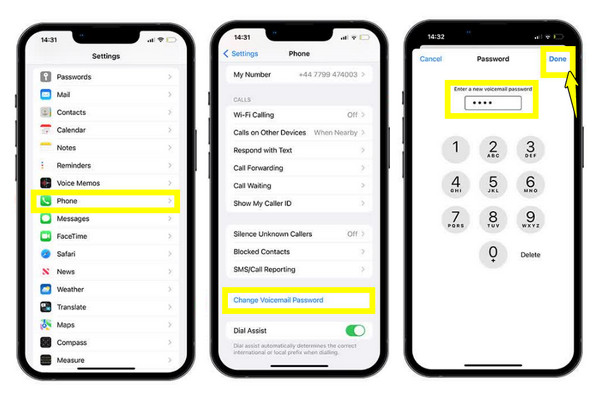
Bước 1Mở ứng dụng "Cài đặt" trên iPhone, cuộn xuống và chạm vào "Điện thoại".
Bước 2Ở đó, chọn "Thay đổi mật khẩu thư thoại".
Bước 3Nhập mật khẩu thư thoại mới, sau đó nhập lại để xác minh. Nhấn nút "Xong" để lưu.
2. Đặt lại mật khẩu thư thoại qua ứng dụng nhà mạng
Bước 1Mở ứng dụng di động của nhà mạng, như MyAT&T, sau đó đăng nhập bằng thông tin tài khoản của bạn.
Bước 2Ở đó, hãy tìm cài đặt "Thư thoại" hoặc "Bảo mật".
Bước 3Tiếp theo, chọn "Đặt lại mật khẩu thư thoại" và hoàn tất các bước trên màn hình để đặt lại mật khẩu thư thoại thành công.
3. Đặt lại mật khẩu thư thoại bằng cách liên hệ với nhà cung cấp dịch vụ của bạn
Bước 1Liên hệ với bộ phận hỗ trợ khách hàng của nhà mạng, sau đó vui lòng yêu cầu đặt lại mật khẩu thư thoại. Xác minh danh tính của bạn khi được yêu cầu.
Bước 2Sau đó, nhân viên sẽ đặt lại mật khẩu hoặc cung cấp cho bạn mật khẩu tạm thời.
Bước 3Nhập mật mã trên iPhone của bạn và đặt mật mã mới khi được nhắc
Cách đặt lại mật khẩu thư thoại trên Android
Biết cách đặt lại mật khẩu thư thoại Android cũng rất hữu ích. Cho dù bạn sử dụng Samsung, Google Pixel hay bất kỳ thương hiệu Android nào khác, các bước thường tương tự nhau vì thư thoại được nhà mạng di động xử lý.
Để biết quy trình này hoạt động như thế nào trên thiết bị của bạn, hãy xem các bước dưới đây để đặt mật khẩu thư thoại Android mới một cách nhanh chóng:
Bước 1Khởi chạy ứng dụng "Điện thoại" trên thiết bị Android của bạn, vào menu "ba chấm" ở góc trên bên phải màn hình và chọn "Cài đặt".
Bước 2Trong trang này, cuộn xuống, tìm và chạm vào "Thư thoại".
Bước 3Tiếp theo, chạm vào "Đổi mã PIN", sau đó nhập mật khẩu thư thoại hiện tại của bạn và chạm vào nút "Tiếp tục".
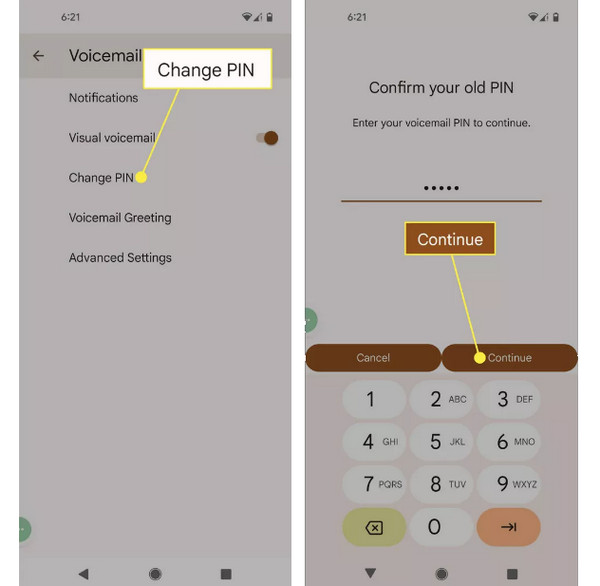
Bước 4Nhập mã PIN mới, sau đó nhấn "Tiếp tục". Nhập lại mã PIN mới và nhấn nút "OK" để lưu mật khẩu thư thoại mới.
Cách tốt nhất để khôi phục thư thoại đã xóa
Ngoài việc đặt lại mật khẩu thư thoại, nếu bạn vô tình xóa một thư thoại quan trọng thì sao? Có một cách để khôi phục nó trước khi nó biến mất hoàn toàn! Mặc dù ứng dụng Điện thoại có thể cho phép bạn khôi phục nó, nhưng không phải lúc nào cũng thành công, đặc biệt là nếu nhà mạng đã xóa thư thoại. Vì vậy, hãy sử dụng Phục hồi dữ liệu iPhone 4Easysoft cho việc này. Đây là một trong những công cụ đáng tin cậy nhất cho loại khôi phục này vì nó vượt xa các tùy chọn cơ bản, mang lại cho bạn cơ hội cao hơn nhiều để khôi phục thành công thư thoại đã xóa. Phần mềm hoạt động ngay cả khi thiết bị của bạn bị kẹt, bị hỏng hoặc không thể tải đúng các tệp cụ thể. Ngoài ra, nó bao gồm nhiều chế độ khôi phục, cho phép bạn khôi phục thư thoại iPhone đã xóa.

Khôi phục thư thoại, ảnh, tin nhắn, ghi chú, video đã xóa và nhiều nội dung khác.
Cung cấp cửa sổ xem trước để kiểm tra các thư thoại đã chọn trước khi khôi phục chúng.
Đảm bảo tỷ lệ phục hồi thành công cao với công nghệ quét sâu và nhanh.
Tương thích với các mẫu iPhone mới nhất và phiên bản iOS mới nhất.
Bảo mật 100%
Bảo mật 100%
Bước 1Khởi chạy 4Easysoft iPhone Data Recovery trên máy tính và kết nối iPhone với máy tính bằng cáp USB. Khi thiết bị nhắc, hãy nhấn "Tin cậy" để cấp quyền truy cập cho phần mềm quét dữ liệu.

Bước 2Trên màn hình chính, chọn "Phục hồi Dữ liệu iPhone", sau đó nhấp vào "Phục hồi từ Thiết bị iOS". Nhấp vào nút "Bắt đầu Quét" để cho phép quá trình thực hiện tìm kiếm sâu tất cả các tệp đã xóa có thể phục hồi, bao gồm cả thư thoại.

Bước 3Sau khi quét xong, kết quả sẽ được sắp xếp thành nhiều danh mục. Cuộn để tìm "Thư thoại", sau đó nhấp đúp vào đó để xem trước các mục. Chọn những mục bạn muốn khôi phục và hoàn tất bằng cách nhấp vào nút "Khôi phục" để lưu.

Phần kết luận
Với bốn phương pháp được đề cập trong hướng dẫn này, bạn có thể ngay lập tức thay đổi mật khẩu thư thoại và khôi phục quyền truy cập vào các tin nhắn quan trọng của bạn. Mỗi cách đều có cách khắc phục nhanh chóng và đơn giản, cho dù bạn muốn điều chỉnh cài đặt tích hợp của điện thoại hay quản lý thư thoại bằng nhà mạng. Và nếu bạn vô tình xóa thư thoại hoặc nó biến mất sau khi đặt lại, hãy khôi phục nó bằng Phục hồi dữ liệu iPhone 4Easysoft. Với giao diện thân thiện và chế độ phục hồi mạnh mẽ, công cụ này đảm bảo bạn có thể lấy lại các thư thoại quan trọng bất cứ khi nào bạn cần.
Bảo mật 100%
Bảo mật 100%
