
Chuyển bất kỳ dữ liệu nào từ/đến iPhone, iPad và iPod.

Cách ẩn ảnh trên iPhone chạy iOS 26? 4 cách đơn giản

Gửi bởi Paula Pailaga ĐẾN Chuyển iOS Ngày 09 tháng 1 năm 2026
Đối với ảnh cá nhân được lưu trữ trên iPhone của bạn, quyền riêng tư quan trọng hơn bao giờ hết! May mắn thay, Apple có những cách để giữ cho ảnh của bạn không bị hiển thị trong thư viện chính, như bạn có thể ẩn ảnh trên iPhone Để tăng cường quyền riêng tư của bạn hơn nữa. Hướng dẫn này sẽ chỉ cho bạn 4 cách dễ dàng để bảo mật ảnh trên iPhone, từ việc sử dụng các tính năng tích hợp sẵn đến việc sử dụng các ứng dụng bảo mật. Mỗi phương pháp ở đây sẽ giúp bạn duy trì quyền riêng tư một cách dễ dàng, bảo vệ dữ liệu cá nhân của bạn mà không cần xóa chúng.
Danh sách hướng dẫn
Ẩn ảnh bằng ứng dụng Ảnh trên iPhone Cách khóa ảnh trong ứng dụng Ghi chú trên iPhone Cách ẩn các album ẩn trong ứng dụng Ảnh Cách tốt nhất để chuyển ảnh iPhone nhằm mục đích ẩn chúng điẨn ảnh bằng ứng dụng Ảnh trên iPhone
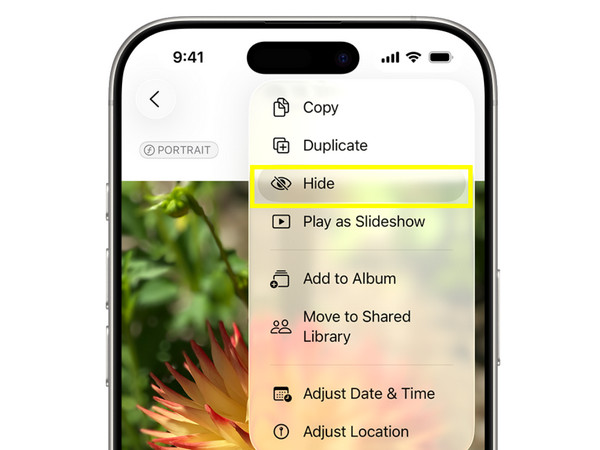
Trước tiên, cách đơn giản nhất để ẩn ảnh trên iPhone là sử dụng ứng dụng Ảnh tích hợp sẵn. Apple đã tạo ra tính năng này dành cho bất cứ ai muốn bảo mật thông tin nhanh chóng mà không cần thêm ứng dụng hoặc thay đổi cài đặt nâng cao. Sau khi ẩn ảnh bằng phương pháp này, tất cả các hình ảnh đã chọn sẽ bị xóa khỏi thư viện chính và được lưu trữ trong album Ẩn, đảm bảo tất cả các hình ảnh riêng tư và nhạy cảm sẽ không còn hiển thị khi người khác xem ứng dụng Ảnh của bạn.
Bước 1Mở ứng dụng "Ảnh" trên thiết bị iOS của bạn. Từ thư viện chính, chạm vào "Chọn" và chọn tất cả ảnh bạn muốn ẩn.
Bước 2Nhấn vào biểu tượng "ba chấm" hoặc nút "Chia sẻ".
Bước 3Chọn "Ẩn" từ các tùy chọn, sau đó xác nhận thao tác. Bạn có thể tạo một album ẩn trên iPhone và đưa các ảnh đã chọn vào đó.
Cách khóa ảnh trong ứng dụng Ghi chú trên iPhone
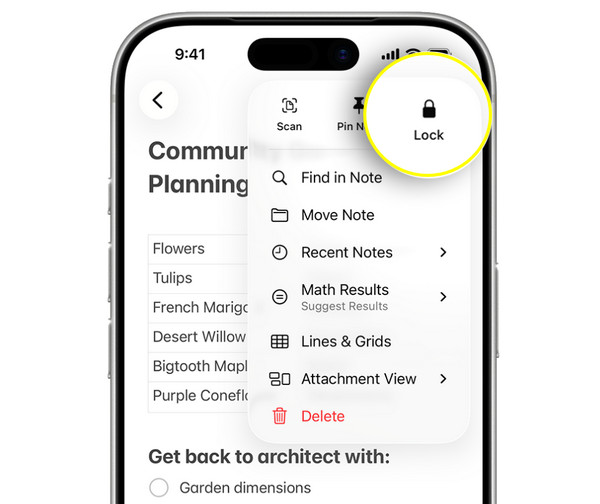
Tiếp theo, nếu bạn muốn thêm một lớp bảo mật nữa ngoài việc chỉ đơn giản là ẩn ảnh, thì khóa ảnh trong ứng dụng Ghi chú là một lựa chọn thông minh để thử. Phương pháp này hoạt động bằng cách đặt ảnh của bạn vào trong một ghi chú và bảo vệ nó bằng Face ID, Touch ID hoặc mật khẩu. Không giống như phương pháp trước, việc sử dụng ghi chú đã khóa để giữ ảnh trên iPhone riêng tư sẽ ngăn người dùng trái phép xem ảnh. Ngoài ra, bạn có thể lưu trữ nhiều ảnh ở đây và thậm chí thêm mô tả bằng văn bản nếu cần.
Bước 1Mở ứng dụng "Ảnh" và chọn những ảnh bạn muốn ẩn.
Bước 2Nhấn vào nút "Chia sẻ", sau đó chọn "Ghi chú" từ các phương thức chia sẻ bên dưới.
Bước 3Bạn có thể lưu ảnh vào một ghi chú mới hoặc ghi chú hiện có.
Bước 4Sau đó, mở ứng dụng "Ghi chú" và tìm ghi chú chứa các ảnh đã chọn.
Bước 5Chạm vào biểu tượng "ba chấm", sau đó chạm vào "Khóa". Đặt mật khẩu hoặc bật Face ID/Touch ID để khóa ảnh ẩn trên iPhone.
Cách ẩn các album ẩn trong ứng dụng Ảnh
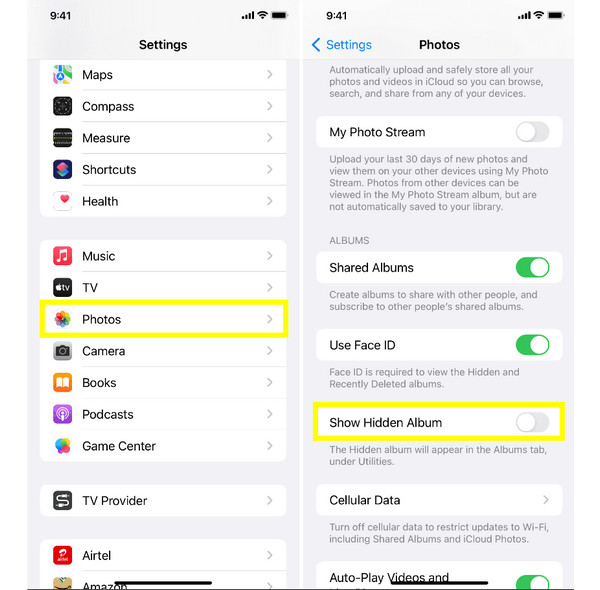
Sau khi ẩn ảnh riêng tư trên iPhone, bạn có thể nhận thấy rằng album "Đã ẩn" vẫn hiển thị, điều này có thể làm mất đi mục đích ban đầu đối với một số người dùng. May mắn thay, Apple cho phép bạn ẩn hoàn toàn album "Đã ẩn" từ cài đặt của iPhone. Bước bổ sung này đảm bảo rằng ngay cả album chứa ảnh riêng tư của bạn cũng không còn hiển thị trong ứng dụng Ảnh. Đây là một cách đơn giản nhưng hiệu quả để tăng cường quyền riêng tư trên thiết bị iOS của bạn. Mặc dù những người khác có thể tìm ảnh ẩn trên iPhone Thông qua nút bật/tắt "Hiển thị album ẩn".
Bước 1Trong ứng dụng "Cài đặt" trên iPhone của bạn, cuộn xuống và nhấn vào "Ảnh".
Bước 2Tại đó, hãy tắt nút chuyển đổi "Hiển thị album ẩn".
Bước 3Bây giờ, hãy quay lại ứng dụng "Ảnh" để xác nhận rằng album Ẩn không còn hiển thị nữa.
Cách tốt nhất để chuyển ảnh iPhone nhằm mục đích ẩn chúng đi
Với công cụ chuyển ảnh ngày càng mạnh mẽ và thân thiện với người dùng hơn, 4Easysoft Chuyển iPhone Đây là phần mềm nổi bật như một giải pháp tất cả trong một đáng tin cậy để di chuyển và quản lý bảo mật ảnh của bạn. Thay vì để các phương tiện nhạy cảm trên thiết bị iOS của bạn, hãy ẩn ảnh trên iPhone bằng cách chuyển chúng sang máy tính hoặc ổ USB, giữ chúng hoàn toàn khuất tầm nhìn. Ngay cả khi iPhone của bạn có hàng ngàn bức ảnh, chương trình vẫn xử lý các thư viện lớn một cách hiệu quả nhờ hiệu suất truyền tải nhanh và ổn định. Bạn cũng không cần bất kỳ kỹ năng kỹ thuật nào; màn hình chính sạch sẽ và dễ điều hướng từ đầu đến cuối.

Ứng dụng hỗ trợ nhiều loại tệp khác nhau, bao gồm ảnh, video, nhạc và nhiều loại khác.
Cho phép bạn sắp xếp, quản lý và chỉnh sửa dữ liệu iPhone như ảnh một cách trực tiếp.
Bao gồm tính năng xem trước tích hợp để xem trước ảnh trước khi chuyển.
Bảo mật 100%
Bảo mật 100%
Bước 1Khởi động phần mềm 4Easysoft iPhone Transfer trên máy tính của bạn và kết nối iPhone bằng cáp USB. Nếu được nhắc trên màn hình iPhone, hãy nhấn vào "Tin cậy" trong thông báo để cho phép truy cập. Sau khi ghép nối thành công, thông tin chi tiết về iPhone của bạn sẽ hiển thị trên màn hình chính.

Bước 2Nhấp vào "Ảnh" từ menu bên trái. Sau đó, chọn những hình ảnh bạn muốn xóa khỏi iPhone. Trước khi tiếp tục, hãy cắm ổ USB hoặc chọn một thư mục an toàn trên máy tính để chuyển ảnh.

Bước 3Sau khi hoàn tất, hãy nhấp vào nút "Xuất sang PC", sau đó chọn ổ USB hoặc thư mục đã chọn làm đích đến. Xác nhận vị trí bằng cách nhấp vào nút "Chọn thư mục", và quá trình chuyển sẽ bắt đầu ngay lập tức. Sau đó, bạn có thể xóa tất cả ảnh đã chọn khỏi iPhone của mình.

Phần kết luận
Như bạn đã thấy trong hướng dẫn này, bạn có thể ẩn ảnh iPhone Với bốn cách đơn giản! Từ ứng dụng Ảnh trực tiếp, khóa ảnh bên trong ứng dụng Ghi chú, đến việc ẩn chính album Ẩn, mỗi tùy chọn tích hợp sẵn của iPhone đều hoạt động tốt trong các tình huống hàng ngày. Tuy nhiên, nếu bạn muốn giải pháp an toàn và lâu dài nhất, chuyển ảnh từ iPhone sang máy tính là lựa chọn thông minh nhất. Để làm điều này, 4Easysoft Chuyển iPhone Phần mềm này rất hữu ích. Nó cho phép bạn di chuyển ảnh một cách chọn lọc với tốc độ cao, xem trước tệp trước khi xuất và quản lý tất cả dữ liệu iPhone một cách dễ dàng. Hãy ẩn ảnh iPhone của bạn một cách an toàn ngay hôm nay!
Bảo mật 100%
Bảo mật 100%
