

Chuyển đổi, chỉnh sửa và nén video/âm thanh ở hơn 1000 định dạng với chất lượng cao.

6 cách kết hợp nhiều video trên Windows/Mac/Trực tuyến

Gửi bởi Paula Pailaga ĐẾN Chỉnh sửa video/âm thanh Ngày 19 tháng 12 năm 2025
Để tạo ra những câu chuyện mượt mà, hướng dẫn, video giới thiệu và các dự án chuyên nghiệp, biết cách kết hợp các video Việc ghép video là vô cùng cần thiết. Bạn có thể ghép tất cả các đoạn video du lịch hoặc nối các video ngắn để đăng lên mạng xã hội, và việc sở hữu công cụ ghép video phù hợp sẽ giúp quá trình này dễ dàng hơn rất nhiều. May mắn thay, các công cụ hiện nay không chỉ có chức năng ghép cơ bản, và bài viết này sẽ chia sẻ sáu công cụ tốt nhất để ghép từ 2 video trở lên. Hãy chọn công cụ tốt nhất ở đây để việc ghép video trở nên dễ dàng và hiệu quả hơn.
Danh sách hướng dẫn
Sự khác biệt giữa chế độ ghép ảnh, chế độ hiển thị cạnh nhau và chế độ hình ảnh trong hình ảnh Ghép nhiều video lại với nhau bằng các công cụ chỉnh sửa mạnh mẽ. Cách ghép nhiều video bằng ứng dụng Ảnh Ghép video miễn phí bằng trình phát VLC phổ biến. Kapwing - Trình chỉnh sửa đa năng với điều khiển dòng thời gian Clideo - Công cụ ghép video trực tuyến nhanh chóng VEED.IO - Công cụ kết hợp kéo thả đơn giảnSự khác biệt giữa chế độ ghép ảnh, chế độ hiển thị cạnh nhau và chế độ hình ảnh trong hình ảnh
Trước khi ghép các video lại với nhau, điều quan trọng là phải nắm rõ ba tùy chọn bố cục chính có sẵn trong các phần mềm chỉnh sửa video. Mỗi tùy chọn tạo ra một trải nghiệm khác nhau và phục vụ mục đích riêng biệt trong việc trình bày, kể chuyện hoặc so sánh. Hiểu được sự khác biệt sẽ giúp bạn chọn được phong cách phù hợp nhất với nhu cầu của mình.
• Nối. Cắt ghép video đơn giản là ghép các video lại với nhau thành một chuỗi liên tục. Chỉ có một đoạn video được trình chiếu tại một thời điểm, và video tiếp theo bắt đầu khi video trước kết thúc, điều này rất lý tưởng cho vlog, tóm tắt, video du lịch và kể chuyện.
• Cạnh nhau. Kỹ thuật dựng phim song song này kết hợp hai video trở lên trong cùng một khung hình, phát đồng thời. Màn hình được chia theo chiều dọc hoặc chiều ngang, cho phép người xem so sánh hình ảnh ngay lập tức.
• Chế độ hình ảnh trong hình ảnh. Cuối cùng, chế độ hình trong hình (picture-in-picture) sẽ phủ một video nhỏ hơn lên trên video chính toàn màn hình. Chế độ này thường làm nổi bật đoạn phim chính trong khi thêm nội dung bổ sung ở một góc hoặc một khoảng trống nào đó trên màn hình, rất phù hợp cho các video hướng dẫn, demo, bình luận và bài giảng.
Ghép nhiều video lại với nhau bằng các công cụ chỉnh sửa mạnh mẽ.
Một trong những công cụ đáng tin cậy nhất hiện nay để kết hợp các video, đặc biệt nếu bạn muốn có khả năng chỉnh sửa mạnh mẽ, là... 4Easysoft Total Video ConverterChương trình đa năng này không chỉ hỗ trợ hàng trăm định dạng video mà còn có khả năng ghép nhiều đoạn video thành một tệp video duy nhất. Chỉ với vài cú nhấp chuột, bạn có thể kết hợp hai video và nhiều video hơn nữa mà không cần thực hiện các bước phức tạp. Hơn nữa, nó còn có trình chỉnh sửa tích hợp ấn tượng, cung cấp các chức năng cắt, xén, hiệu ứng, bộ lọc và nhiều cải tiến khác để tạo ra sản phẩm cuối cùng hoàn thiện hơn.

Có thể ghép các video thành một video duy nhất một cách liền mạch, ngay cả khi chúng có định dạng khác nhau.
Được thiết kế cho tốc độ chuyển đổi và hợp nhất cực nhanh, lý tưởng cho các dự án dài.
Đảm bảo chất lượng đầu ra cao trước, trong và sau quá trình hợp nhất.
Cung cấp các công cụ chỉnh sửa để cắt, xén, áp dụng hiệu ứng, v.v.
Bảo mật 100%
Bảo mật 100%
Bước 1Khởi động phần mềm 4Easysoft Total Video Converter trên máy tính của bạn. Thêm các đoạn video bạn muốn ghép bằng cách nhấp vào nút "Thêm tệp" hoặc kéo và thả tất cả vào khu vực tải lên.

Bước 2Sắp xếp lại các đoạn video bằng cách kéo từng đoạn vào đúng thứ tự, sau đó chỉnh sửa từng đoạn bằng cách nhấp vào nút "Chỉnh sửa" hoặc "Cắt". Sau khi chỉnh sửa, hãy vào menu thả xuống "Định dạng" để chọn định dạng bạn muốn và điều chỉnh bất kỳ cài đặt nào nếu cần.

Bước 3Trước khi chuyển đổi, hãy đảm bảo chọn ô "Ghép thành một tệp" ở phía dưới để tất cả video được kết hợp thành một tệp duy nhất. Chọn thư mục đích, đặt tên cho tệp và hoàn tất bằng cách nhấp vào nút "Chuyển đổi tất cả".

Bảo mật 100%
Bảo mật 100%
Cách ghép nhiều video bằng ứng dụng Ảnh
Bạn sẽ vui mừng khi biết rằng ứng dụng Ảnh trên Windows có thể giúp bạn. kết hợp hai videoỞ đây, bạn sẽ không cần bất kỳ phần mềm bổ sung nào, vì vậy ứng dụng Ảnh rất lý tưởng cho các dự án nhanh, chỉnh sửa và ghép các video ngắn thành một tệp video liền mạch. Mặc dù không có các công cụ xử lý ảnh nâng cao, nhưng nó hoạt động tốt hơn cả mong đợi đối với bất kỳ ai chỉ muốn ghép hai video lại với nhau thành một video duy nhất.
Bước 1Trong ứng dụng "Ảnh" trên máy tính Windows của bạn, hãy vào tab "Trình chỉnh sửa video". Nhấp vào tùy chọn "Dự án video mới" và đặt tên cho dự án của bạn.
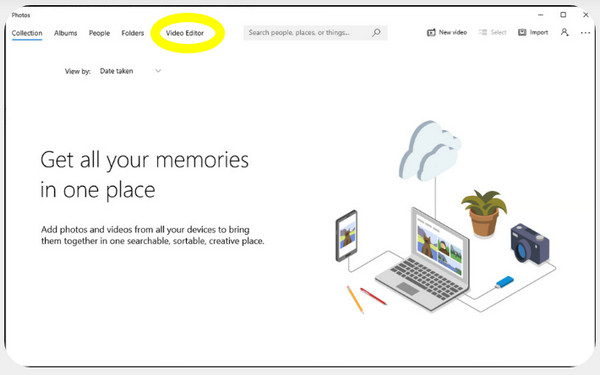
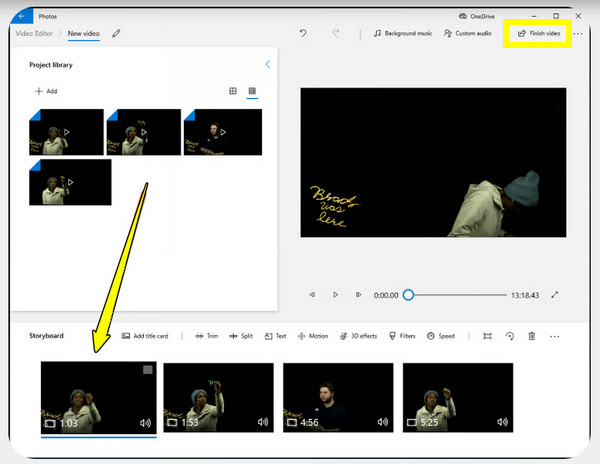
Bước 2Chọn "Thêm" và nhập tất cả các đoạn video bạn muốn kết hợp. Kéo từng đoạn video vào "Bảng phân cảnh" ở phía dưới theo thứ tự mong muốn.
Bước 3Bạn có thể thực hiện các chỉnh sửa tùy chọn như cắt bớt, thêm văn bản hoặc điều chỉnh tốc độ.
Bước 4Nhấp vào nút "Hoàn tất video", chọn chất lượng đầu ra và lưu các tệp đã kết hợp.
Ghép video miễn phí bằng trình phát VLC phổ biến.
Mặt khác, VLC Media Player được biết đến rộng rãi như một trình phát video miễn phí mạnh mẽ. Nhưng nó có các công cụ chỉnh sửa tích hợp sẵn để ghép các video thành định dạng MOVPhương pháp này hỗ trợ các định dạng như MP4 và nhiều định dạng khác. Nó hoạt động rất tốt nếu video được chia sẻ với cùng định dạng và codec, trở thành một lựa chọn thay thế đáng tin cậy và gọn nhẹ so với các trình chỉnh sửa đầy đủ tính năng khác. Mặc dù quy trình không hấp dẫn như trình chỉnh sửa dòng thời gian, nhưng nó hiệu quả và đơn giản để kết hợp nhiều đoạn video.
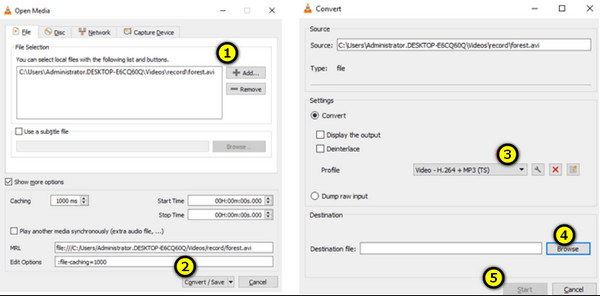
Bước 1Mở VLC Media Player trên máy tính của bạn. Vào menu "Media" và chọn "Open Multiple Files". Nhấp vào nút "Add" và nhập tất cả các tệp bạn muốn hợp nhất.
Bước 2Bây giờ, hãy mở menu thả xuống "Phát" (nếu tùy chọn "Chuyển đổi/Lưu" chưa được chọn) và chọn "Chuyển đổi/Lưu".
Bước 3Chọn một "Định dạng" như MP4, rồi nhấp vào "Duyệt" để chọn nơi bạn muốn lưu các tệp đã kết hợp.
Bước 4Sau đó, nhấp vào nút "Bắt đầu", và chương trình sẽ kết hợp nhiều hơn hai video thành một tệp duy nhất.
Kapwing - Trình chỉnh sửa đa năng với điều khiển dòng thời gian

Không chỉ hoạt động như một công cụ ghép video, Kapwing còn là một trình chỉnh sửa video hoàn chỉnh, cung cấp cho bạn dòng thời gian chính xác để kết hợp các đoạn video. Tại đây, bạn có thể đặt video cạnh nhau, đặt chúng theo chiều dọc hoặc kết hợp chúng theo trình tự tùy thuộc vào dự án của bạn. Bạn cũng có thể tận hưởng các công cụ như bộ lọc, cắt xén, phụ đề và chỉnh sửa âm thanh để có được kết quả hoàn thiện hơn.
Clideo - Công cụ ghép video trực tuyến nhanh chóng
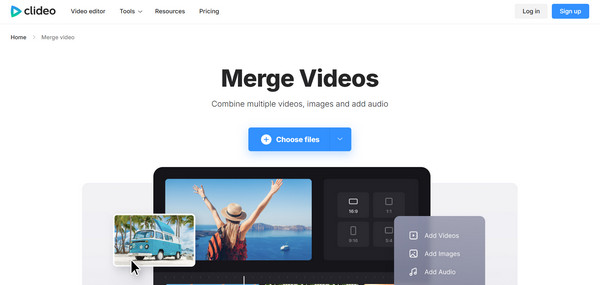
Clideo là một phần mềm ghép video trực tuyến phổ biến. Nó hỗ trợ nhiều định dạng video, cho phép bạn kết hợp các video ở định dạng MP4, MOV và các định dạng phổ biến khác. Sau đó, bạn có thể trộn các đoạn video trên cùng một dòng thời gian. Phần mềm có giao diện thân thiện với người dùng mới, giúp bạn dễ dàng kéo thả các đoạn video vào đúng vị trí, cắt chúng và chọn độ phân giải mong muốn.
VEED.IO - Công cụ kết hợp kéo thả đơn giản
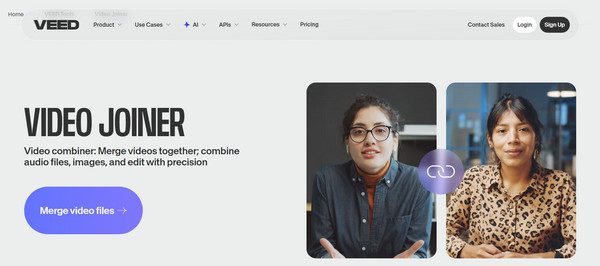
VEED.IO sở hữu giao diện chính kéo thả trực quan và dễ sử dụng, là một trong những công cụ ghép video trực tuyến giúp việc nối video trở nên rất đơn giản. Nó cũng cung cấp các tùy chọn thêm văn bản, nhạc nền hoặc lớp phủ thú vị để làm cho video thêm phần hấp dẫn. Vì hoạt động hoàn toàn trực tuyến, bạn có thể bắt đầu ghép video nhanh chóng mà không cần cài đặt bất kỳ chương trình nào.
Phần kết luận
Đặc biệt với rất nhiều công cụ được đề cập hôm nay, việc học tập trở nên dễ dàng hơn. cách ghép video Việc tạo video không nhất thiết phải phức tạp. Từ một công cụ kết hợp trực tuyến đơn giản đến một trình chỉnh sửa đa chức năng, mỗi tùy chọn đều có những ưu điểm riêng giúp bạn tạo ra những video chuyên nghiệp. Bạn cũng sẽ thấy sự khác biệt giữa các hiệu ứng ghép nối, ghép cạnh nhau và hình ảnh trong hình ảnh. Tất cả những điều này đều có thể được thực hiện với... 4Easysoft Total Video ConverterĐây là một giải pháp toàn diện mạnh mẽ, kết hợp video một cách mượt mà đồng thời cung cấp đầy đủ khả năng chỉnh sửa. Thật vậy, đây là một lựa chọn tuyệt vời để cân nhắc khi muốn kết hợp video một cách hoàn hảo.
Bảo mật 100%
Bảo mật 100%
