
Chuyển đổi, chỉnh sửa và nén video/âm thanh ở hơn 1000 định dạng với chất lượng cao.

5 công cụ cắt ảnh GIF cho mọi nền tảng [Cách cắt ảnh GIF dễ dàng]

Gửi bởi Aira Lesly Escoto ĐẾN Ôn tập Ngày 22 tháng 12 năm 2025
Ảnh GIF rất thú vị và hấp dẫn để thể hiện cảm xúc hoặc chia sẻ những khoảnh khắc nhanh chóng, nhưng không phải lúc nào cũng cần toàn bộ thời lượng của chúng. Vì vậy, để rút ngắn một ảnh động GIF dài hoặc cắt bỏ các phần thừa, bạn có thể sử dụng một số công cụ hỗ trợ. Máy cắt ảnh GIF Giúp quá trình này nhanh chóng và dễ dàng. May mắn thay, các công cụ hiện nay cung cấp nhiều cách để cắt ảnh GIF, dù trên máy tính để bàn, web hay thiết bị di động. Khám phá ở đây những công cụ cắt ảnh GIF tốt nhất, mang đến những tính năng độc đáo, cắt ảnh GIF mượt mà với kết quả tuyệt vời.
Danh sách hướng dẫn
Tiêu chí lựa chọn người cắt ảnh GIF Các công cụ cắt ảnh GIF tốt nhất cho Windows/Mac Ezgif - Công cụ tạo ảnh GIF trực tuyến miễn phí với điều khiển dòng thời gian VEED.IO GIF Cutter - Cắt ảnh GIF kèm chỉnh sửa và hiệu ứng. Tạo GIF, Chỉnh sửa GIF - Cắt GIF với khả năng điều khiển từng khung hình ImgPlay - Ứng dụng cắt ảnh GIF cho iOS với tính năng xem trước thời gian thực.Tiêu chí lựa chọn người cắt ảnh GIF
Trước khi chọn công cụ cắt GIF phù hợp, hãy nhớ rằng hiện nay tất cả các công cụ đều có cùng mức độ điều khiển, chất lượng và độ thân thiện, vì vậy việc đánh giá chúng dựa trên một số tiêu chí nhất định có thể giúp bạn chọn được công cụ tốt nhất. Cho dù bạn chỉ chỉnh sửa GIF thỉnh thoảng, hãy cân nhắc những điều sau đây để đảm bảo quá trình chỉnh sửa mượt mà hơn và kết quả tốt hơn.
1. Dễ sử dụng. Một phần mềm cắt ảnh GIF tốt cần có giao diện trực quan, đơn giản hóa mọi thao tác cho người dùng ở mọi trình độ kỹ năng.
2. Cắt tỉa. Hãy tìm những công cụ có khả năng cắt xén chính xác từng khung hình và các tùy chọn cắt xén linh hoạt để loại bỏ những khoảnh khắc cụ thể mà không ảnh hưởng đến chất lượng.
3. Chất lượng đầu ra. Ảnh GIF chất lượng cao rất quan trọng, vì vậy công cụ phải giữ được màu sắc, độ rõ nét và độ mượt mà của chuyển động.
4. Các tính năng chỉnh sửa. Vượt xa mức cơ bản Cắt ảnh GIFMột công cụ cắt ảnh GIF cần có thêm các chức năng như bộ lọc, văn bản, điều khiển vòng lặp, v.v., để nâng cao chất lượng sản phẩm cuối cùng.
5. Các định dạng tệp được hỗ trợ. Một công cụ cắt khung hình GIF đa năng cần hỗ trợ đầu vào từ nhiều định dạng khác nhau như MP4, AVI, MOV, v.v.
6. Tốc độ và hiệu năng. Các công cụ có khả năng tăng tốc GPU cho phép bạn xử lý ảnh GIF nhanh hơn, đặc biệt là các tệp có độ phân giải cao.
7. Khả năng tương thích nền tảng. Hãy chọn một công cụ cắt ảnh GIF phù hợp hoàn hảo với quy trình làm việc và thiết bị của bạn. Đó có thể là các công cụ trên máy tính để bàn, trình chỉnh sửa trực tuyến hoặc ứng dụng trên điện thoại di động.
Các công cụ cắt ảnh GIF tốt nhất cho Windows/Mac
Công cụ cắt và chỉnh sửa ảnh GIF đầu tiên ở đây là một chương trình đa năng và hiệu quả có tên là... 4Easysoft Total Video ConverterChương trình cung cấp các công cụ cắt xén chính xác, cắt tỉa theo dòng thời gian và nhiều tính năng nâng cao để đảm bảo ảnh GIF của bạn trông chính xác như bạn muốn. Nhờ hỗ trợ tăng tốc GPU, các công cụ có thể xử lý ảnh GIF mượt mà mà không làm giảm chất lượng ban đầu. Tóm lại, bạn có thể tạo, cắt xén và chỉnh sửa ảnh GIF trên Windows và Mac chỉ trong một thao tác.

Cắt, tỉa và thay đổi kích thước ảnh GIF chính xác với khả năng điều khiển từng khung hình.
Thêm bộ lọc, hiệu ứng, điều chỉnh tốc độ và nhiều hơn nữa vào ảnh GIF và video.
Hỗ trợ nhiều định dạng video khác nhau để chuyển đổi thành ảnh GIF chất lượng cao.
Xuất ảnh GIF ở độ phân giải cao và các cài đặt có thể tùy chỉnh, đảm bảo phát lại mượt mà hơn.
Bảo mật 100%
Bảo mật 100%
Bước 1Khởi chạy phần mềm 4Easysoft Total Video Converter. Từ trang chủ, vào mục "Toolbox" và chọn "GIF Maker" từ các tùy chọn.

Bước 2Nhập video hoặc ảnh GIF bạn muốn cắt. Sau đó, nhấp vào nút "Cắt" để mở cửa sổ cắt; kéo các điểm bắt đầu và kết thúc để chia ảnh GIF và điều chỉnh độ dài của ảnh GIF.
Bạn cũng có thể nhấp vào nút "Chỉnh sửa" để áp dụng thêm các chỉnh sửa như hiệu ứng, bộ lọc, xoay ảnh, v.v. để hoàn thiện ảnh GIF của mình.

Bước 3Sau đó, bạn có thể thiết lập "Kích thước đầu ra" và "Tốc độ khung hình" theo ý muốn. Nhấp vào nút "Xem trước" để kiểm tra ảnh GIF trước khi xuất. Khi đã hài lòng, nhấp vào nút "Tạo GIF" để lưu ảnh GIF đã được rút gọn vào máy tính của bạn.
Bảo mật 100%
Bảo mật 100%
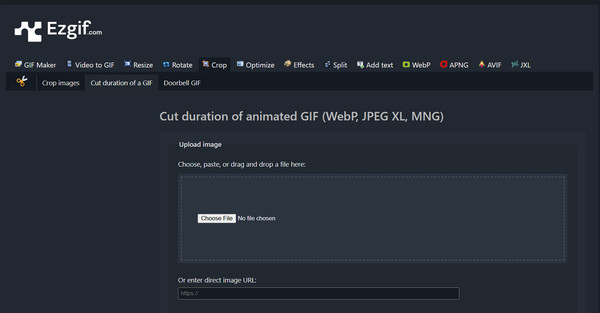
Ezgif - Công cụ tạo ảnh GIF trực tuyến miễn phí với điều khiển dòng thời gian
Ezgif là một trong những công cụ cắt ảnh GIF trực tuyến nổi tiếng nhất. Nó được thiết kế với thanh trượt dòng thời gian trực quan, cho phép bạn dễ dàng cắt bỏ các khung hình thừa để giảm kích thước tệp hoặc làm nổi bật những khoảnh khắc quan trọng.
Bước 1Khi truy cập trang web Ezgif, hãy vào công cụ "GIF Cutter". Tại đó, tải lên tệp GIF của bạn hoặc dán URL.
Bước 2Sử dụng các trường thời gian bắt đầu và kết thúc hoặc thanh trượt để thiết lập phần trích xuất cần giữ lại.
Bước 3Sau khi hoàn tất, hãy nhấp vào nút "Cắt GIF" để cắt ảnh GIF trực tuyến. Tải xuống khi xong.
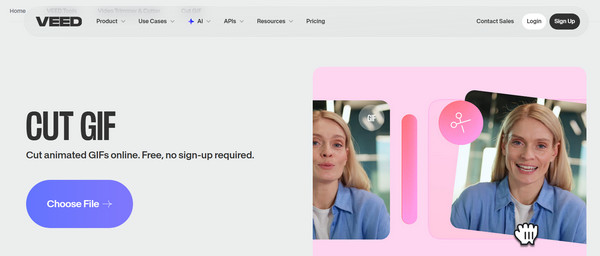
VEED.IO GIF Cutter - Cắt ảnh GIF kèm chỉnh sửa và hiệu ứng.
Một công cụ cắt ảnh GIF trực tuyến khác, VEED.IO, cung cấp nhiều hơn các công cụ cắt cơ bản. Tại đây, bạn có thể tìm thấy các lớp phủ văn bản (thêm văn bản vào GIFNó bao gồm các tính năng như lọc, nén và thay đổi kích thước. Đặc biệt hữu ích cho những người sáng tạo nội dung muốn có quy trình làm việc mượt mà mà không cần các thiết lập phức tạp.
Bước 1Tìm kiếm trang web VEED.IO GIF Cutter. Tải ảnh GIF của bạn từ máy tính hoặc bộ nhớ đám mây.
Bước 2Tiếp theo, kéo cả hai điểm điều khiển trên thanh thời gian để xác định phần bạn muốn giữ lại.
Bước 3Bạn có thể chỉnh sửa thêm theo ý muốn, sau đó nhấp vào nút "Xuất" để cắt ngắn thời lượng ảnh GIF động một cách thành công.
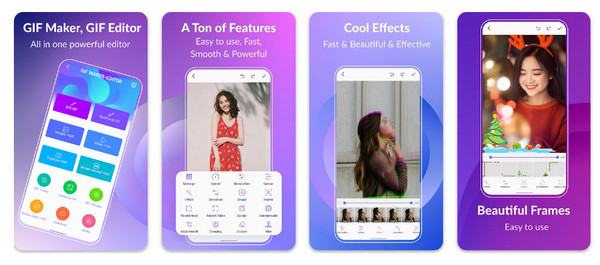
Tạo GIF, Chỉnh sửa GIF - Cắt GIF với khả năng điều khiển từng khung hình
Tiếp theo là một ứng dụng cắt ảnh GIF đa năng dành cho Android, cung cấp đầy đủ các công cụ tạo ảnh động, đó là ứng dụng GIF Maker, GIF Editor. Ứng dụng này rất tuyệt vời cho bất cứ ai đang tìm kiếm khả năng cắt ghép chính xác trên thiết bị di động, nhờ vào trình xem từng khung hình. Thêm vào đó, nó còn có tính năng chỉnh sửa ngoại tuyến, cho phép bạn tạo và cắt ghép ảnh động ở bất cứ đâu.
Bước 1Mở ứng dụng GIF Maker, GIF Editor trên điện thoại Android của bạn. Trên màn hình chính, chạm vào "Edit GIF" và nhập tệp video của bạn.
Bước 2Bạn có thể áp dụng các chỉnh sửa tùy chọn như bộ lọc hoặc điều chỉnh tốc độ nếu cần.
Bước 3Sau đó, cắt một đoạn từ ảnh GIF và lưu vào thư viện ảnh của bạn.
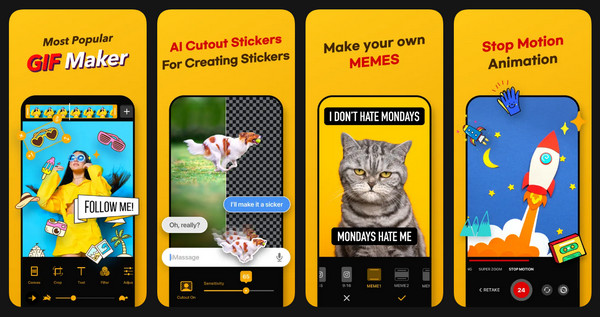
ImgPlay - Ứng dụng cắt ảnh GIF cho iOS với tính năng xem trước thời gian thực.
Cuối cùng, ImgPlay, một trình chỉnh sửa GIF dành cho iOS được đánh giá cao, nổi tiếng với giao diện mượt mà và tính năng cắt nhanh. Trình cắt GIF này cung cấp bản xem trước theo thời gian thực, giúp bạn dễ dàng thấy chính xác những thay đổi trước khi lưu. Ngoài ra, nó còn có các tính năng bổ sung mạnh mẽ như bộ lọc, công cụ văn bản và sắp xếp khung hình.
Bước 1Khởi động ImgPlay trên iPhone của bạn. Tải ảnh GIF của chúng tôi từ thư viện hoặc iCloud.
Bước 2Bây giờ, hãy bắt đầu kéo các tay cầm cắt để cắt ảnh GIF động trực tuyến.
Bước 3Nếu cần, hãy chỉnh sửa ảnh GIF trước khi nhấn nút "Lưu" để xuất.
Phần kết luận
Với rất nhiều công cụ cắt ảnh GIF hiện có, từ phần mềm máy tính đến phần mềm trực tuyến, việc chỉnh sửa ảnh động GIF chưa bao giờ dễ dàng đến thế. Mỗi trong năm công cụ được đề cập đều cung cấp một cách để cắt, tỉa và rút ngắn ảnh GIF Điều này phụ thuộc vào sở thích và quy trình làm việc của bạn. Đối với người dùng muốn một giải pháp mạnh mẽ, đa năng, 4Easysoft Total Video Converter Đây là một lựa chọn tuyệt vời. Công cụ tạo GIF của nó cung cấp khả năng cắt xén chính xác, xử lý nhanh và cho ra kết quả chất lượng cao, khiến nó trở thành lựa chọn tốt nhất cho bất kỳ ai chỉnh sửa ảnh động GIF và cần kết quả đáng tin cậy mọi lúc.
Bảo mật 100%
Bảo mật 100%
