

Đánh giá DVD Cloners – Sao chép DVD sang DVD với chất lượng gốc

Gửi bởi Paula Pailaga ĐẾN Rip DVD Ngày 22 tháng 6 năm 2026
Có thể sao chép lại DVD không? Cho dù bạn cần sao lưu bộ sưu tập DVD đã mua hay DVD chứa những kỷ niệm được ghi lại bằng máy quay, thì đâu là những phần mềm sao chép DVD tốt nhất để có bản sao DVD 1:1 miễn phí? Có phương pháp nào để lưu DVD ở định dạng tệp kỹ thuật số không? Dưới đây là bài đánh giá về 7 phần mềm sao chép DVD tốt nhất. phần mềm sao chép DVD miễn phí tốt nhất với các tính năng, ưu và nhược điểm của chúng mà bạn nên biết.
Điều đầu tiên bạn cần biết là không có phần mềm sao chép DVD miễn phí nào có thể xử lý các đĩa DVD thương mại được bảo vệ bản quyền mà không cần đến phần mềm giải mã của bên thứ ba. Bất kỳ bài viết nào ám chỉ điều ngược lại đều bỏ sót thông tin quan trọng.
Danh sách hướng dẫn
Phần 1: Khi sao chép DVD thất bại: Hãy sử dụng phần mềm trích xuất DVD để có kết quả tốt hơn Phần 2: 6 bản sao DVD miễn phí tốt nhất cho Windows và Mac Phần 3: Câu hỏi thường gặp về DVD Cloners Bạn Nên Biết| Dụng cụ | Tốt nhất cho | Nền tảng | Vẫn được cập nhật chứ? |
| 4Easysoft DVD Ripper | Phần mềm sao chép và chỉnh sửa tất cả trong một | Windows / Mac | Đúng |
| ImgGhi | Ghi các thư mục ISO/VIDEO_TS | Chỉ dành cho Windows | Không (2013) |
| Hội thảo ISO | Tạo file ISO và sao chép đĩa | Chỉ dành cho Windows | Đúng |
| Trình tạo đĩa miễn phí AVS | Người mới bắt đầu ghi đĩa | Chỉ dành cho Windows | Đúng |
| Burn4Free | Ghi đĩa cơ bản | Chỉ dành cho Windows | Có (2025) |
| DeepBurner miễn phí | Ghi đĩa dữ liệu/âm thanh đơn giản | Chỉ dành cho Windows | KHÔNG |
| DVDStyler | Tạo đĩa DVD kèm menu | Windows / Mac / Linux | Có (2021) |
Khi sao chép DVD thất bại: Hãy sử dụng phần mềm trích xuất DVD để có kết quả tốt hơn.
Ghi chú chân thànhPhần mềm này sao chép DVD sang định dạng MP4 và các định dạng kỹ thuật số khác thay vì tạo đĩa mới. Nếu bạn cần bản sao đĩa, bạn sẽ ghi file ISO riêng.Dành cho aiNhững người muốn có bản sao lưu kỹ thuật số để có thể xem trên TV, điện thoại hoặc máy tính.
Để sao chép DVD sang đĩa DVD khác với các tập tin gốc hoặc trích xuất phim từ DVD với chất lượng tốt nhất, 4Easysoft DVD Ripper là trình sao chép DVD tối ưu với 3 phương pháp sao chép khác nhau, DVD sang video hoặc tập tin âm thanh, thư mục DVD sang DVD và DVD sang tập tin ISO. Nếu bạn cần tạo một bản sao DVD khác, bạn có thể ghi tệp bằng ảnh ISO. Hơn nữa, bạn có thể chỉnh sửa thêm phim từ DVD hoặc thậm chí nâng cao chất lượng video gốc.

Có bản sao DVD 1:1 với các tệp ISO hoặc thư mục DVD không có đĩa khác.
Sao chép DVD với tiêu đề đầy đủ, tiêu đề chính và thậm chí cả DVD gốc ở dạng ISO.
Trích xuất phim từ DVD dưới dạng MPEG, MP4, MKV tối ưu, v.v.
Tùy chỉnh phim từ DVD với nhiều tính năng chỉnh sửa.
Bảo mật 100%
Bảo mật 100%
Bước 1Sau khi cài đặt 4Easysoft DVD Ripper, bạn có thể khởi chạy chương trình trên máy tính của mình. Sau đó, bạn có thể nhấp vào Tải DVD nút từ Ripper thực đơn. Chọn Tải đĩa DVD để nhập DVD từ ổ đĩa DVD của bạn.

Bước 2Khi bạn nhận được tất cả tiêu đề từ DVD, bạn có thể nhấp vào Danh sách tiêu đề đầy đủ để tải tất cả các tiêu đề và chọn Rip sang tập tin ISO DVD tùy chọn nếu bạn cần có bản sao DVD 1:1. Hơn nữa, bạn có thể sao chép các bộ phim mong muốn từ DVD theo yêu cầu của mình.

Bước 3Nó cũng cho phép bạn sao chép DVD sang tệp video kỹ thuật số, chẳng hạn như MPEG và MP4. Đối với các đĩa DVD cũ, bạn cũng có thể tận dụng 4 tính năng nâng cao video khác nhau để loại bỏ nhiễu video, nâng cao chất lượng video, v.v.

Phần 2: 6 bản sao DVD miễn phí tốt nhất cho Windows và Mac
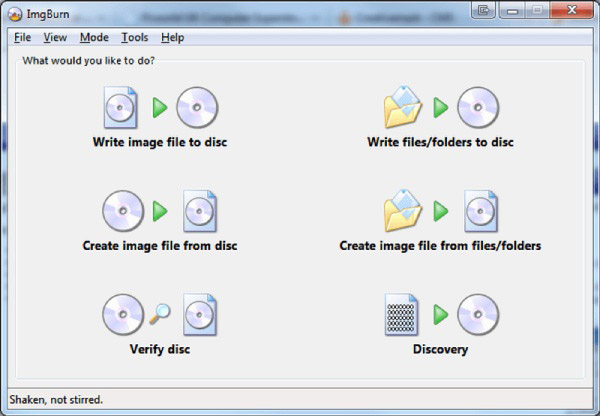
Tùy chọn 1: ImgBurn
Vấn đề thực tế của người dùngMột số người dùng báo cáo rằng tính năng hỗ trợ đĩa CD âm thanh bị lỗi. Một người đánh giá trên VideoHelp nhận xét "tính năng hỗ trợ đĩa CD âm thanh vẫn còn lỗi" và thỉnh thoảng gặp sự cố với các tệp .cue và .mp3.Tóm lạiVẫn rất tuyệt vời để ghi các thư mục ISO và VIDEO_TS. Bạn có thể sử dụng liên kết tải xuống thay thế để tránh phần mềm quảng cáo.
ImgGhi là một trình sao chép DVD miễn phí để tạo các tệp ISO từ DVD, tệp và thư mục. Nó cũng cho phép bạn ghi ảnh ISO hoặc thư mục vào đĩa một cách nhanh chóng. Hơn nữa, nó có thể sao chép các đĩa DVD được bảo vệ mà không cần bổ sung thêm.
- Ưu điểm
- Hỗ trợ nhiều định dạng tệp hình ảnh để sao chép DVD.
- Cung cấp tất cả các ổ đĩa mới nhất và không yêu cầu bất kỳ bản cập nhật nào.
- Ghi đĩa CD âm thanh và thậm chí cả DVD với khả năng bảo vệ ảnh ISO.
- Nhược điểm
- Thiếu bản cập nhật và không xử lý được các đĩa DVD mới nhất.
- Cài đặt thêm Open Candy, một phần mềm quảng cáo.
Tùy chọn 2: Burn4Free
Tóm lạiCó quá nhiều dấu hiệu đáng ngờ. Nếu bạn muốn một phần mềm ghi đĩa miễn phí an toàn, hãy sử dụng ImgBurn (tải xuống từ liên kết dự phòng), BurnAware Free hoặc ISO Workshop. Chúng tôi không khuyến nghị Burn4Free cho hầu hết người dùng.
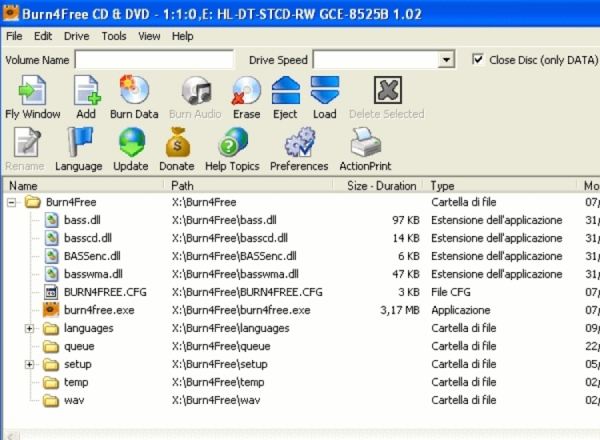
Burn4Free không chỉ là một bản sao DVD miễn phí. Nó cho phép bạn ghi các tập tin video và âm thanh cùng nhau sang DVD, nén DVD-9 thành DVD-5 với chất lượng cao và thậm chí hỗ trợ đầy đủ các Đĩa được bảo vệ DRM.
- Ưu điểm
- Hỗ trợ chuẩn SCSI - IDE/EIDE - SATA - US được sử dụng rộng rãi.
- Lưu các tệp đã nhập dưới dạng ảnh ISO và tùy chỉnh các tệp đầu ra.
- Nó có công nghệ hai lớp cung cấp nhiều không gian ghi hơn.
- Nhược điểm
- Cung cấp tốc độ tương đối thấp để ghi DVD bằng Quảng cáo.
- Dung lượng nhỏ chỉ có 2 lựa chọn size D5 và D9.
Lựa chọn 3: Hội thảo ISO
Dành cho aiĐây là phần mềm lý tưởng cho bất kỳ ai muốn tìm một phần mềm sao chép DVD được bảo trì thường xuyên để sao lưu đĩa dưới dạng file ISO. Giao diện của nó gọn gàng hơn ImgBurn.
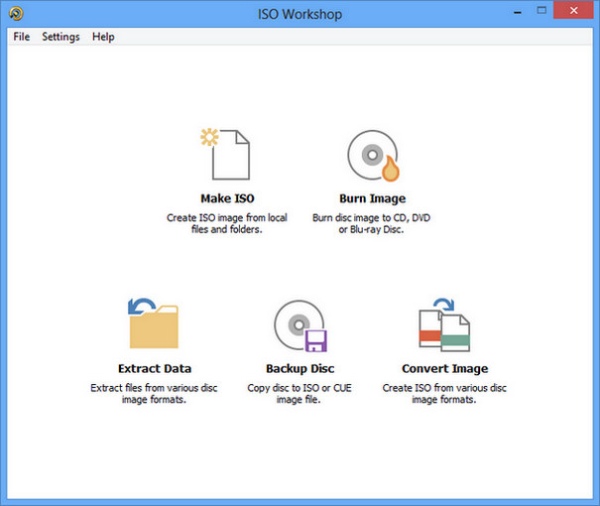
Hội thảo ISO là một máy sao chép DVD miễn phí nhằm mục đích hỗ trợ các hoạt động sao chép và ghi đĩa CD/DVD/Blu-ray. Cho dù bạn muốn xóa tệp khỏi DVD hay thêm tệp thì đây đều là một giải pháp lý tưởng.
- Ưu điểm
- Tạo ra các bản sao CD, DVD, Blu-ray và ISO chính xác.
- Hỗ trợ hầu hết các loại đầu ghi Blu-ray/DVD/CD.
- Tạo ISO tiêu chuẩn hoặc có khả năng khởi động, với nhiều hệ thống tệp khác nhau.
- Nhược điểm
- Phiên bản miễn phí không cho phép sử dụng thương mại.
- Chức năng hạn chế và chủ yếu tập trung vào các tập tin ảnh ISO.
Tùy chọn 4: BurnAware miễn phí
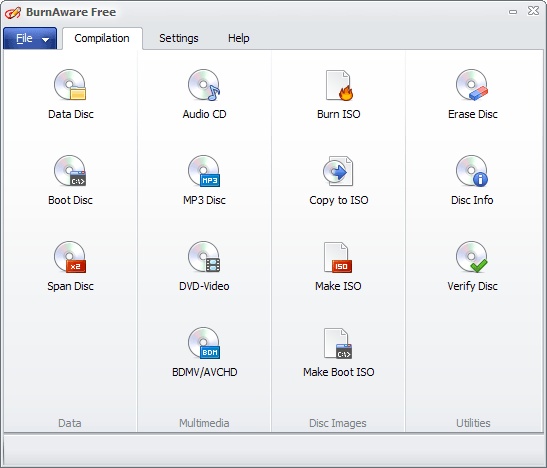
BurnAware miễn phí là phần mềm sao chép DVD miễn phí đầy đủ tính năng có hỗ trợ M-Disc, cho phép bạn tạo CD, DVD và Blu-ray, xóa các tập tin hoặc khôi phục dữ liệu từ DVD, đặc biệt đối với dung lượng cực lớn.
- Ưu điểm
- Cung cấp hướng dẫn chi tiết trực tuyến và tự động xác minh các tập tin bằng văn bản.
- Kiểm soát cài đặt khởi động, phân vùng UDF và mức ISO.
- Tạo đĩa CD/DVD/Blu-ray dữ liệu, có khả năng khởi động và đa phiên.
- Nhược điểm
- Quá phức tạp để vận hành, đặc biệt là đối với người mới bắt đầu.
- Cung cấp các tính năng và chức năng hạn chế cho phiên bản miễn phí.
Tùy chọn 5: Trình tạo đĩa miễn phí AVS
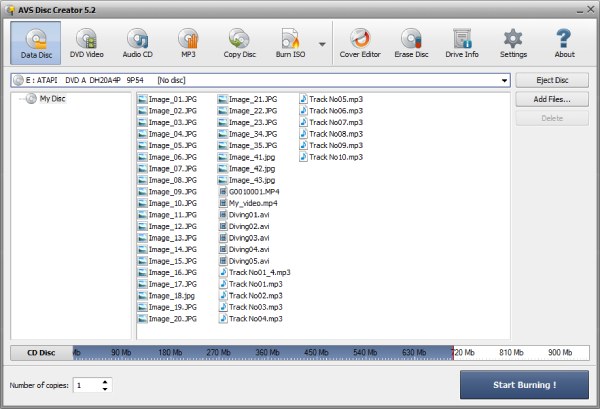
Hỗ trợ Blu-rayĐúng vậy. AVS tự nhận là một trong những công cụ miễn phí đầu tiên hỗ trợ ghi đĩa Blu-ray. Phần mềm hỗ trợ đĩa BD-R và BD-RE có dung lượng lên đến 50GB.Dành cho aiDành cho người dùng thông thường muốn ghi video, dữ liệu hoặc âm thanh gia đình ra đĩa.
Cho dù bạn muốn sao chép DVD sang đĩa DVD, CD, Blu-ray khác hay sao chép tệp ảnh ISO, âm thanh hoặc video sang DVD, Trình tạo đĩa miễn phí AVS là công cụ sao chép DVD miễn phí mong muốn mà bạn nên xem xét.
- Ưu điểm
- Mã hóa và bảo vệ phim từ đĩa DVD, CD và Blu-ray.
- Sao chép DVD sang DVD, ISO và các đĩa khác với chất lượng gốc.
- Tạo phiên bản Windows có khả năng khởi động trên DVD.
- Nhược điểm
- Không tương thích với các bảo vệ DVD và CSS mới nhất.
- Cung cấp hỗ trợ hạn chế cho các bản nhạc video và chỉnh sửa video.
Tùy chọn 6: DeepBurner miễn phí
Dành cho aiPhần mềm này chỉ phù hợp với những người dùng cần ghi dữ liệu ra đĩa nhanh chóng, không hơn không kém. Nếu bạn cần tạo DVD video, hãy sử dụng DVDStyler.
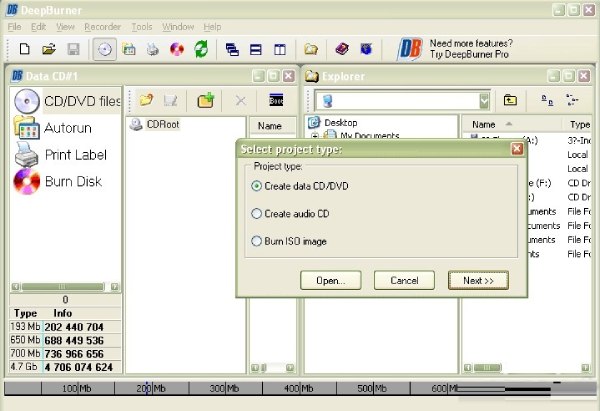
Nếu bạn chỉ cần một số tính năng cơ bản để sao chép DVD, DeepBurner miễn phí là một trình sao chép DVD hữu ích có hỗ trợ CD/DVD có khả năng khởi động. Nó cung cấp các tính năng cơ bản để sao chép, trích xuất và ghi đĩa CD và DVD.
- Ưu điểm
- Ghi đĩa CD âm thanh, CD/DVD có thể khởi động, ảnh ISO, v.v.
- Loại bỏ việc tạm dừng các tập tin âm thanh trong khi ghi đĩa.
- Hỗ trợ các đĩa CD và DVD khác nhau, chẳng hạn như DVD-R/-RW/-RAM.
- Nhược điểm
- Không thể giải mã bảo vệ bản quyền của DVD thương mại.
- Dung lượng lưu trữ hạn chế để sao chép DVD sang DVD khác.
Phần 3: Câu hỏi thường gặp về DVD Cloners Bạn Nên Biết
-
Lựa chọn nào tốt hơn cho trình sao chép DVD, ảnh ISO hoặc đĩa?
Phụ thuộc. Nếu bạn chỉ cần một bản sao lưu của DVD, bạn có thể chọn ảnh ISO, cho phép bạn ghi ảnh ISO vào đĩa DVD vật lý. Tất nhiên, bạn cũng có thể sử dụng bất kỳ trình sao chép DVD nào để sao chép DVD sang đĩa khác làm quà tặng cho người khác.
-
Việc sao chép DVD cho mục đích cá nhân có hợp pháp không?
Không. Nếu bạn sao chép DVD có bảo vệ bản quyền hoặc DRM, bạn phải xin phép trước từ nhà sản xuất hoặc nhà phân phối. Tuy nhiên, bạn có thể sao chép một đĩa DVD tự chế bằng các trình sao chép DVD nói trên để sử dụng cho mục đích cá nhân.
-
DVD đầu ra có bị giảm chất lượng khi sao chép DVD không?
Nếu bạn chọn phương pháp sao chép DVD-to-DVD, thư mục DVD-to-DVD hoặc DVD sang ảnh ISO, bạn có thể giữ nguyên chất lượng ban đầu, đó chỉ là quá trình sao chép các tập tin gốc. Để số hóa phim DVD hoặc chuyển đổi chúng sang định dạng video, phim DVD sẽ mất đi một số chất lượng.
Phần kết luận
Khi tạo bản sao lưu cho các đĩa DVD quý giá của mình, bạn cần tìm một trình sao chép DVD đáng tin cậy để hỗ trợ. Tóm lại, bạn có thể tìm hiểu các tính năng của 7 chương trình sao chép DVD miễn phí. Bạn có thể quyết định loại nào phù hợp nhất với mình sau khi đọc bài viết này.
Bảo mật 100%
Bảo mật 100%
