
Mở khóa toàn bộ iPhone/iPod/iPad của bạn bằng cách xóa mật mã và xóa hoàn toàn Apple ID.

4 giải pháp cho vấn đề quên mật mã thời gian sử dụng màn hình

Gửi bởi Aira Lesly Escoto ĐẾN Trình mở khóa iOS Ngày 18 tháng 3 năm 2026
Sẽ là một vấn đề khá nghiêm trọng nếu bạn vô tình quên mật mã Screen Time. Vì tính năng này được thiết kế để giúp quản lý việc sử dụng ứng dụng và quyền truy cập thiết bị, bạn có thể không sử dụng được một ứng dụng cụ thể hoặc không thể truy cập vào iPhone của mình. Khi quên mật mã, việc thay đổi các hạn chế hoặc truy cập vào các cài đặt cụ thể sẽ trở nên khó khăn. Hướng dẫn này giải thích những việc cần làm nếu bạn quên mật mã Screen Time, nêu ra một số giải pháp khả thi có thể giúp bạn lấy lại quyền kiểm soát iPhone mà không làm mất dữ liệu không cần thiết.
Danh sách hướng dẫn
Phần 1: Cách an toàn nhất để khôi phục mật mã thời gian sử dụng màn hình bị quên một cách nhanh chóng Phần 2: Cách đặt lại mật mã Screen Time bằng Apple ID nếu bạn quên mật mã Phần 3: Kiểm tra các thiết bị dùng chung để đặt lại mật khẩu Screen Time nếu quên mật khẩu Phần 4: iTunes - Giải pháp dành cho máy tính để bàn khi quên mật mã thời gian sử dụng màn hình Phần 5: [Phần bổ sung] Tại sao không có tùy chọn Quên mật khẩu cho Thời gian sử dụng màn hìnhPhần 1: Cách an toàn nhất để khôi phục mật mã thời gian sử dụng màn hình bị quên một cách nhanh chóng
Khi các giải pháp tích hợp sẵn không khả dụng hoặc không hiệu quả, bạn có thể cần tìm kiếm phần mềm chuyên nghiệp để xử lý việc quên mật mã Screen Time. 4Easysoft Mở khóa iPhone Công cụ này được thiết kế để xóa hoặc đặt lại mật mã Screen Time một cách an toàn, với tác động tối thiểu đến dữ liệu hiện có. Tùy chọn này rất phù hợp cho những người dùng cần một giải pháp nhanh chóng và đáng tin cậy.

Ngăn chặn việc thiết bị iOS của bạn bị mở khóa hoàn toàn bằng Screen Time.
Vượt qua các hạn chế về thời gian sử dụng màn hình mà không làm mất dữ liệu khi bạn quên mật mã.
Hỗ trợ đầy đủ tất cả các dòng máy và phiên bản iPhone, iPad và iPod.
Tỷ lệ khôi phục thiết bị iOS về trạng thái mới rất cao mà không cần mật khẩu.
Bảo mật 100%
Bảo mật 100%
Bước 1Khởi động ứng dụng 4Easysoft iPhone Unlocker và kết nối thiết bị Apple của bạn với máy tính. Sau khi kết nối, nhấp vào nút "Screen Time".
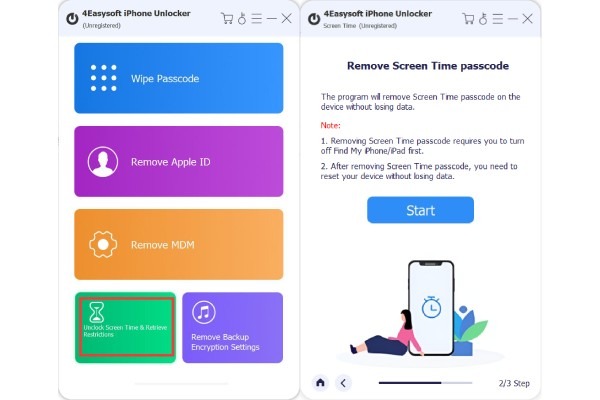
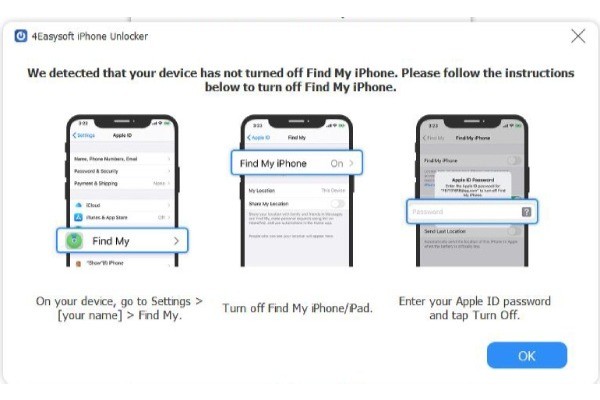
Bước 2Hãy làm theo hướng dẫn để tạm thời tắt tính năng "Tìm thiết bị của tôi" trên thiết bị của bạn, đảm bảo quá trình này có thể tiếp tục.
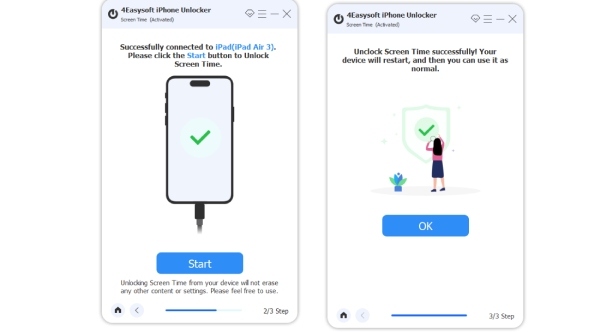
Bước 3Nhấp vào nút "Bắt đầu", và quá trình xóa mật mã Screen Time mà bạn đã quên sẽ tự động bắt đầu.
Bảo mật 100%
Bảo mật 100%
Phần 2: Cách đặt lại mật mã Screen Time bằng Apple ID nếu bạn quên mật mã
Quên mật khẩu Screen Time không có nghĩa là bạn không thể truy cập nội dung mình muốn trong khoảng thời gian giới hạn. Nói một cách đơn giản, bằng cách đặt lại mật khẩu, bạn có thể lấy lại quyền kiểm soát Screen Time. Nếu bạn chưa quen với cách thức hoạt động của phương pháp tích hợp sẵn này, bạn có thể làm theo các bước sau:
Bước 1Mở "Cài đặt" và cuộn xuống để tìm "Thời gian sử dụng màn hình". Nhấn vào nút để mở trang mới.
Bước 2Nhấn vào nút "Thay đổi mật mã thời gian sử dụng màn hình", một cửa sổ bật lên sẽ hiện ra.
Bước 3Trong số các tùy chọn, hãy nhấn vào nút "Thay đổi mật mã thời gian sử dụng màn hình".
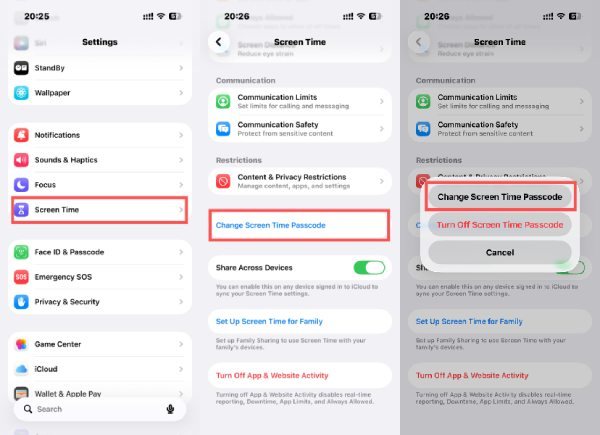
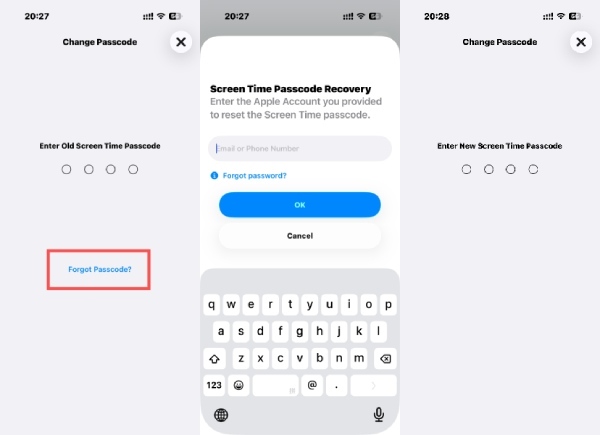
Bước 4Trên trang "Thay đổi mật mã", bạn sẽ được yêu cầu nhập mật mã Screen Time của mình. Nhấn vào nút "Quên mật mã?".
Bước 5Đăng nhập vào tài khoản Apple mà bạn đã thiết lập trước đó để đặt lại mật mã Screen Time mà bạn đã quên.
Bước 6Sau khi xác minh, bạn có thể vào và Đặt lại mật khẩu Screen Time trên iPhone của bạn.
Phần 3: Kiểm tra các thiết bị dùng chung để đặt lại mật khẩu Screen Time nếu quên mật khẩu
Trên các thiết bị được dùng chung trong gia đình, cài đặt Thời gian sử dụng màn hình có thể được quản lý bởi tài khoản người tổ chức. Trong trường hợp này, kiểm tra các thiết bị được liên kết khác có thể giúp đặt lại hoặc thay đổi mật mã Thời gian sử dụng màn hình từ xa. Phương pháp này có lợi cho các thiết lập kiểm soát của phụ huynh, trong đó mật mã được tạo trên một iPhone hoặc iPad khác. Điều này có nghĩa là bạn có thể Tắt Chế độ sử dụng màn hình mà không cần mật mã trên chiếc iPhone của riêng bạn.
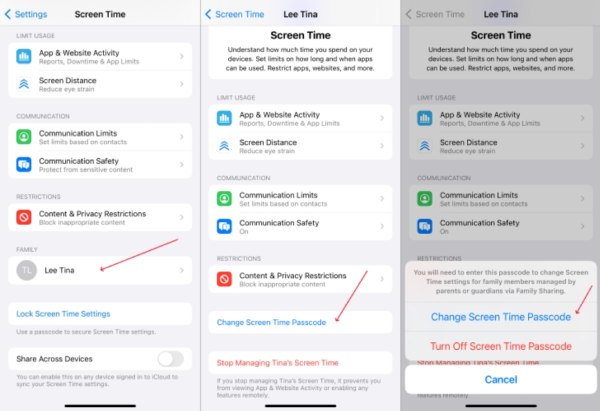
Bước 1Mở "Cài đặt" và cuộn xuống để nhấn vào nút "Thời gian sử dụng màn hình".
Bước 2Trong tab "Gia đình", hãy chạm vào thành viên gia đình để quản lý cài đặt Thời gian sử dụng màn hình cho thiết bị được liên kết.
Bước 3Cuộn xuống và nhấn vào nút "Thay đổi mật mã Screen Time". Làm theo hướng dẫn để đặt lại mật mã Screen Time nếu bạn quên.
Phần 4: iTunes - Giải pháp dành cho máy tính để bàn khi quên mật mã thời gian sử dụng màn hình
iTunes có thể được sử dụng như một giải pháp trên máy tính để giải quyết các vấn đề về mật mã Screen Time thông qua quá trình sao lưu và khôi phục. Giải pháp này không dựa vào mật mã Screen Time mà yêu cầu máy tính và thao tác cẩn thận. Mặc dù hiệu quả trong một số trường hợp, nhưng nó có thể dẫn đến thay đổi dữ liệu nếu không được thực hiện đúng cách.
Lời khuyênThao tác này có thể xóa tất cả dữ liệu và tập tin trên iPhone của bạn, vì nó Gỡ bỏ quyền kiểm soát của phụ huynh trên iPhone của bạn Để khắc phục sự cố. Vui lòng tạo bản sao lưu trước khi khôi phục iPhone của bạn bằng iTunes.
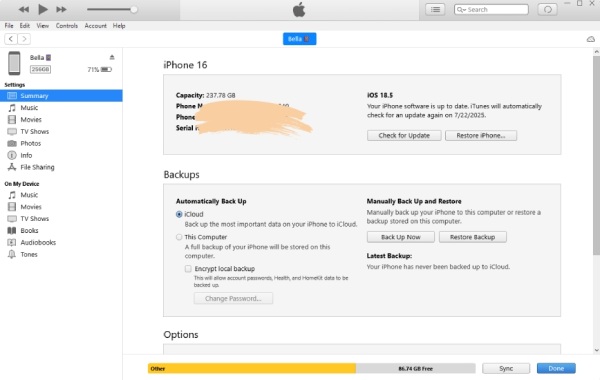
Bước 1Khởi động iTunes và kết nối iPhone của bạn với máy tính qua cáp USB. Nhấp chuột để chọn thiết bị của bạn.
Bước 2Nhấp vào nút "Tóm tắt" rồi nhấp vào nút "Sao lưu" để tạo bản sao lưu thiết bị của bạn.
Bước 3Nhấp vào nút "Khôi phục iPhone" để đặt lại hoàn toàn iPhone của bạn và xóa mật mã Thời gian sử dụng màn hình mà bạn đã quên.
Phần 5: [Phần bổ sung] Tại sao không có tùy chọn Quên mật khẩu cho Thời gian sử dụng màn hình
Khi bạn quên mật mã cho Screen Time, đôi khi bạn có thể không tìm thấy tùy chọn "Quên mật khẩu". Tình trạng này ngăn cản bạn sửa đổi Screen Time bằng cách thay đổi mật khẩu hoặc bằng các phương pháp tương tự, ngay cả khi bạn thực sự đã quên mật khẩu. Có nhiều nguyên nhân dẫn đến tình trạng này, có thể được tóm tắt như sau:
1. Tính năng kiểm soát của phụ huynh
Tính năng Screen Time ban đầu được giới thiệu để giúp phụ huynh quản lý và hạn chế việc sử dụng thiết bị của trẻ em. Để ngăn trẻ vị thành niên dễ dàng vượt qua các hạn chế, Apple đã giới hạn các tùy chọn đặt lại trực tiếp trong giao diện bị khóa. Nếu có tùy chọn "Quên mật khẩu" đơn giản trên chính thiết bị, bạn có thể xem xét liệu có thiết bị nào khác đã thiết lập các cài đặt liên quan để ngăn bạn truy cập vào iPhone hoặc một ứng dụng cụ thể nào đó hay không.
2. Sai ID Apple
Cần lưu ý rằng Screen Time hoạt động dựa trên Apple ID. Do đó, nếu Apple ID của bạn khác với tài khoản được thiết lập cho Screen Time, bạn sẽ không thể thực hiện bất kỳ thao tác nào khác trên màn hình trong phiên Screen Time cụ thể này.
3. Phiên bản iOS lỗi thời
Trong một số phiên bản iOS cũ hơn, Screen Time đôi khi có thể hiển thị các lỗi bất thường. Mặc dù những vấn đề này đã được khắc phục trong phiên bản mới, nhưng chúng vẫn sẽ tồn tại nếu iPhone của bạn chưa được cập nhật kịp thời. Ví dụ, nếu bạn quên mật khẩu Screen Time nhưng không thể đặt lại mật khẩu bằng cách sử dụng "Quên mật khẩu".
4. Lỗi/Sự cố phần mềm
Đôi khi, bạn có thể không khôi phục được mật mã Screen Time đã quên bằng cách sử dụng "Quên mật khẩu", có thể do một số lỗi nhỏ và tạm thời. Trong trường hợp này, bạn chỉ cần khởi động lại hoặc truy cập lại hệ thống để thấy tùy chọn này một cách dễ dàng.
Phần kết luận
Giờ thì chắc chắn bạn đã biết rồi. Bạn phải làm gì nếu quên mật mã Screen Time? Sau khi đọc bài viết, tôi thấy điều đó không có nghĩa là iPhone bị khóa vĩnh viễn. Có một số giải pháp khả thi. Với 4Easysoft Mở khóa iPhone, Như vậy, việc hạn chế thời gian sử dụng màn hình có thể được quản lý một cách an toàn và hiệu quả trở lại.
Bảo mật 100%
Bảo mật 100%
