

Chuyển đổi DVD sang iPad - Cách phát DVD trên iPad với chất lượng cao

Gửi bởi Paula Pailaga ĐẾN Rip DVD Ngày 16 tháng 6 năm 2026
Sao chép DVD sang iPad Việc sử dụng DVD cho phép bạn xem nội dung video chất lượng cao một cách thuận tiện hơn, mọi lúc mọi nơi. Tuy nhiên, thao tác này nghe có vẻ khá phức tạp và có thể khiến nhiều người mới bắt đầu nản lòng. Vì không có cách nào nhanh chóng để đọc DVD trực tiếp trên iPad, nên công việc này đòi hỏi phải sử dụng máy tính để đọc và chuyển đổi định dạng DVD trước khi chuyển sang iPad. Bài viết này đã chuẩn bị một số giải pháp rất dễ thực hiện để bạn có thể nhanh chóng lưu nội dung DVD vào iPad của mình.
Danh sách hướng dẫn
Hướng dẫn cách chuyển đổi DVD sang định dạng iPad để phát lại Cách miễn phí để sao chép DVD sang iPad bằng HandBrake [Phần thưởng] Cách chuyển DVD đã sao chép sang iPad nhanh chóngHướng dẫn cách chuyển đổi DVD sang định dạng iPad để phát lại
Đối với người mới bắt đầu, việc chuyển đổi từ DVD sang iPad là một thao tác khá phức tạp. Tuy nhiên, với sự trợ giúp của... 4Easysoft DVD Ripper, Bạn có thể dễ dàng và nhanh chóng hoàn thành nhiệm vụ này ngay cả khi không có chuyên môn liên quan. Bằng cách làm theo hướng dẫn trực quan, bạn có thể lưu nội dung DVD chất lượng gốc để xem trên iPad. Bây giờ, hãy làm theo các bước bên dưới để nhanh chóng bắt đầu quy trình này và thưởng thức nội dung DVD theo ý muốn:

Tăng tốc GPU cho phép bạn chuyển đổi DVD sang iPad với tốc độ nhanh hơn 60 lần.
Nén kích thước video bằng nhiều thiết lập khác nhau nhưng vẫn giữ nguyên chất lượng ban đầu.
Tạo video MP4 hoặc MOV không mất dữ liệu chất lượng cao cho iPad với các cài đặt tùy chỉnh.
Cho phép bạn giải mã các hạn chế đối với mã hóa, đĩa DVD đã ghi, các tập tin không thể phát, v.v.
Bảo mật 100%
Bảo mật 100%
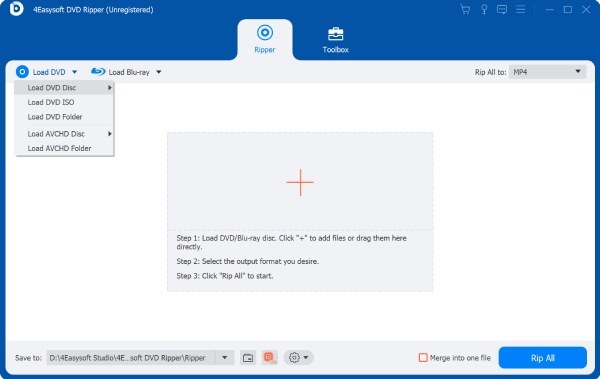
Bước 1Cho đĩa DVD vào thiết bị của bạn. Khởi động phần mềm 4Easysoft DVD Ripper và nhấn nút "Load DVD" để tiếp tục.
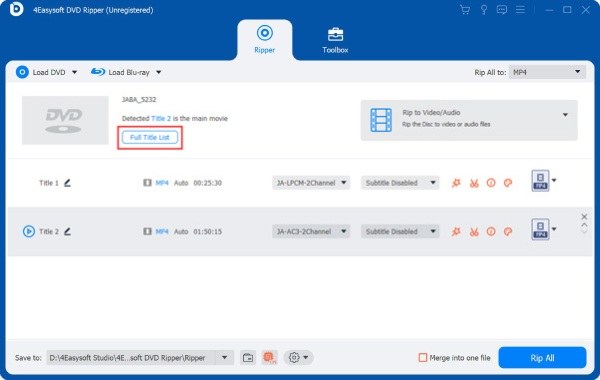
Bước 2Để chọn nội dung trong đĩa DVD của bạn, hãy nhấp vào nút "Danh sách đầy đủ các tiêu đề" để hiển thị tất cả các phần và chọn những phần bạn muốn.
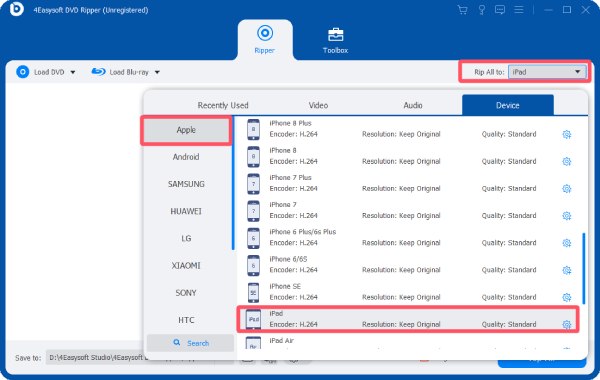
Bước 3Nhấp vào nút "Rip All to" rồi nhấp vào nút "iPad" trong tab "Device". Cuối cùng, nhấp vào nút "Rip All" để chuyển đổi DVD sang định dạng iPad.
Cách miễn phí để sao chép DVD sang iPad bằng HandBrake
Nếu bạn đang tìm kiếm một cách miễn phí để chuyển đổi DVD sang định dạng được iPad hỗ trợ, thì một công cụ mã nguồn mở sẽ là lựa chọn phù hợp nhất. Là một công cụ xử lý video đã được người dùng tin dùng từ lâu, HandBrake hoàn toàn có khả năng xử lý nhiệm vụ này. Mặc dù thao tác của nó có thể tương đối phức tạp, nhưng miễn là bạn làm theo các bước chi tiết bên dưới, bạn sẽ có thể hoàn thành việc chuyển đổi từ DVD sang iPad bằng công cụ này. trình trích xuất DVD mã nguồn mở.
Bước 1Cho đĩa DVD vào ổ đĩa của máy tính. Khởi động HandBrake và nhấp vào "DVD/VIDEO_TS Folder" trong tab "Source".
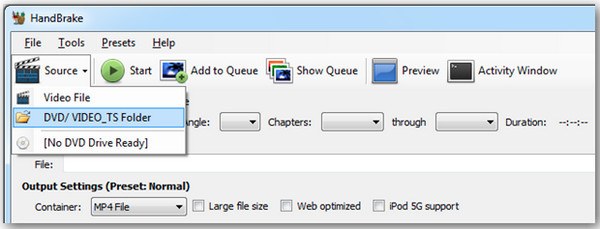
Bước 2Nhấp chuột để chọn tiêu đề phù hợp với độ dài của phim DVD. Sau đó, nhấp vào nút "Tệp MP4" bên dưới tab "Thể chứa".

Bước 3Cuối cùng, nhấp vào nút "Bắt đầu" để bắt đầu quá trình chuyển đổi DVD sang định dạng dành cho iPad.

[Phần thưởng] Cách chuyển DVD đã sao chép sang iPad nhanh chóng
Giờ đây, bạn đã học cách chuyển đổi DVD sang định dạng tệp được iPad hỗ trợ. Câu hỏi cuối cùng còn lại là làm thế nào để chuyển tệp đầu ra sang iPad. Việc này không quá phức tạp, vì iTunes do Apple cung cấp có thể giúp bạn hoàn thành nhiệm vụ này. Sau khi hoàn tất quá trình chuyển đổi, bạn có thể thưởng thức nội dung video chất lượng cao từ DVD mọi lúc mọi nơi bằng iPad của mình. Nếu bạn vẫn chưa biết cách thực hiện, bạn có thể làm theo các bước sau để hoàn tất quá trình chuyển đổi sau khi chuyển đổi DVD sang iPad một cách nhanh chóng.
Bước 1Khởi động iTunes và kết nối iPad của bạn với thiết bị. Nhấp vào nút "Thêm tệp vào thư viện" trong tab "Tệp".
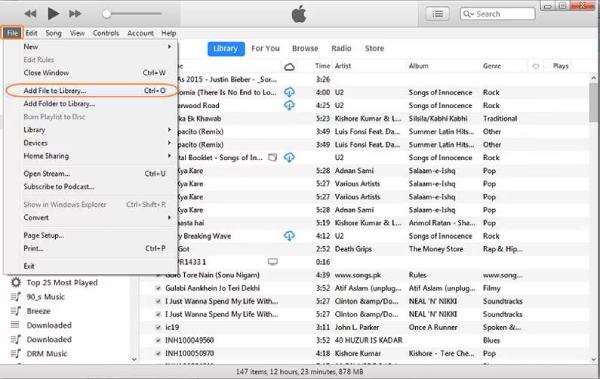
Bước 2Bạn cần chuyển đổi dữ liệu đã chuyển đổi. DVD sang iTunes Trước tiên, hãy nhấp chuột để chọn tệp DVD đã chuyển đổi mà bạn muốn chuyển sang iPad của mình.
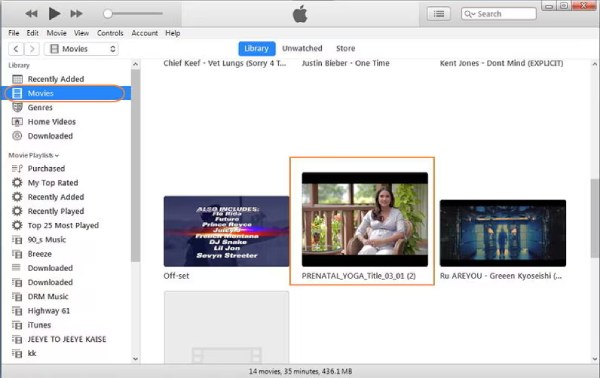
Bước 3Cuối cùng, hãy điều hướng đến các tệp DVD đã chuyển đổi cho iPad trong tab "Phim". Nhấp vào để đồng bộ hóa với iPad của bạn.
Lời khuyên
Để đảm bảo các tập tin DVD được chuyển giữ nguyên chất lượng ban đầu, bạn có thể sử dụng 4Easysoft Chuyển iPhone để đảm bảo quá trình truyền tải ổn định.

Truyền dữ liệu iOS giữa máy tính và thiết bị iOS một cách nhanh chóng.
Quản lý và chỉnh sửa tất cả dữ liệu như danh bạ, ảnh, nhạc, v.v.
Đồng bộ hóa và sao lưu các tệp quan trọng vào máy tính hoặc iTunes của bạn.
Thêm công cụ để tạo nhạc chuông, chuyển đổi HEIC và khôi phục iOS.
Bảo mật 100%
Bảo mật 100%
Phần kết luận
Với một sự phù hợp Bộ chuyển đổi DVD sang iPad, Bạn sẽ thấy việc chuyển nội dung DVD sang iPad để xem trở nên vô cùng tiện lợi. Ngay cả khi bạn không quen thuộc với quy trình cụ thể, sau khi đọc bài viết này, bạn sẽ có thể tự mình hoàn thành nhiệm vụ này. Để đảm bảo chất lượng gốc của nội dung DVD được bảo toàn và phát bình thường trên iPad, 4Easysoft DVD Ripper Ứng dụng này được khuyến nghị vì sở hữu cả chất lượng cao và hiệu quả cao. Nếu cần, bạn có thể tải xuống và sử dụng miễn phí ngay bây giờ.
Bảo mật 100%
Bảo mật 100%
