
Ghi đĩa trò chơi Xbox sang tệp kỹ thuật số để lưu tệp video/âm thanh.
6 phần mềm trích xuất âm thanh DVD để lấy file âm thanh từ DVD

Gửi bởi Paula Pailaga ĐẾN Rip DVD Ngày 18 tháng 9 năm 2026
Trình trích xuất âm thanh DVD Đây là những công cụ mà nhiều người đang tìm kiếm. Những công cụ này đặc biệt hữu ích khi bạn bắt gặp những âm thanh thú vị trong video DVD, cho phép bạn chỉ lưu phần âm thanh mà không giữ lại các đoạn video. Sau đó, bạn có thể lưu giữ nó như bộ sưu tập của riêng mình hoặc sử dụng để tạo nội dung khác. Tuy nhiên, nhiều người thắc mắc công cụ cụ thể nào thực sự có thể giúp ích. Sau khi thử nghiệm, bài viết này đề xuất sáu công cụ giúp bạn trích xuất âm thanh từ DVD một cách hiệu quả.
Danh sách hướng dẫn
Các yếu tố cần cân nhắc khi chọn phần mềm trích xuất âm thanh DVD tốt. Phần mềm trích xuất âm thanh DVD mạnh mẽ nhất với chất lượng gốc. 5 lựa chọn đáng tin cậy cho phần mềm trích xuất âm thanh DVD cơ bảnCác yếu tố cần cân nhắc khi chọn phần mềm trích xuất âm thanh DVD tốt.
Trước khi bắt đầu trích xuất âm thanh từ DVD, điều quan trọng là phải hiểu một số khía cạnh quan trọng liên quan đến một tính năng thiết yếu của công cụ. Những yếu tố này ảnh hưởng rất lớn đến khả năng của các phần mềm trích xuất âm thanh DVD. Bạn có thể sử dụng các điểm được nêu trong phần này làm tài liệu tham khảo, sau đó chọn công cụ phù hợp nhất với nhu cầu của mình.
1. Chất lượng âm thanh
Nếu bạn muốn trích xuất nhạc phim từ DVD, thì chất lượng âm thanh là vô cùng quan trọng. Nhiều công cụ trích xuất đã làm người dùng thất vọng. Mặc dù chúng có thể trích xuất âm thanh, nhưng chất lượng thường rất kém. Khi kiểm tra các tệp âm thanh, bạn có thể thấy mình không thể nghe rõ ràng chút nào. Các công cụ tốt thường hỗ trợ nhiều định dạng giải mã âm thanh hơn.
2. Định dạng hỗ trợ
Nhiều chương trình trích xuất âm thanh DVD thiếu khả năng hỗ trợ nhiều định dạng. Ví dụ, nhiều công cụ chỉ có thể trích xuất âm thanh từ các tệp MP4. Tuy nhiên, đối với các định dạng như MKV, chúng lại không hữu ích. Nếu bạn muốn công cụ đa năng hơn, hãy chú ý đến các định dạng mà nó hỗ trợ.
3. Chiết xuất theo mẻ
Bạn sẽ thường xuyên cần đến chức năng trích xuất hàng loạt. Khi bạn có nhiều video cần trích xuất, chức năng này cực kỳ hữu ích để nâng cao hiệu quả. Trích xuất hàng loạt có thể giúp bạn tăng đáng kể hiệu quả khi trích xuất âm thanh từ DVD.
Phần mềm trích xuất âm thanh DVD mạnh mẽ nhất với chất lượng gốc.
Chúng tôi đã tiến hành thử nghiệm trên 17 công cụ phổ biến. Trong quá trình thử nghiệm, chúng tôi đã trích xuất âm thanh từ DVD bằng cách phát từng đĩa một. Cuối cùng, chúng tôi đã chọn ra 6 lựa chọn đáng để xem xét. Mỗi công cụ đều có những ưu điểm và nhược điểm riêng. Vì vậy, bạn có thể lựa chọn dựa trên nhu cầu của mình.
Điều kiện thử nghiệm: Chúng tôi đã tiến hành thử nghiệm riêng biệt trên Windows 11 và Mac. Để đảm bảo môi trường thử nghiệm ổn định, chúng tôi đã tắt hầu hết các phần mềm chạy ngầm. Chúng tôi đã chọn một số loại tệp video khác nhau, cụ thể là tệp MP4 10 phút, tệp MP4 40 phút và tệp MKV 40 phút. Tiêu chí đánh giá của chúng tôi chủ yếu dựa trên ba tiêu chuẩn đã đề cập ở trên. Cuối cùng, dựa trên kết quả, chúng tôi đã chọn ra một số phần mềm trích xuất âm thanh DVD đáng tin cậy.
Khi nói đến cách tốt nhất để trích xuất âm thanh từ đĩa DVD, 4Easysoft DVD Ripper Công cụ này đã giành chiến thắng trong bài kiểm tra. Nó có thể xử lý hầu hết mọi định dạng video. Sau khi nghe các tệp âm thanh được trích xuất, chúng tôi cũng đã tiến hành kiểm tra các thông số trên chúng. Kết quả rất khả quan. Đồng thời, nó cũng hỗ trợ trích xuất hàng loạt. Những tính năng này làm cho 4Easysoft DVD Ripper trở thành công cụ trích xuất âm thanh DVD tốt nhất.

Trích xuất âm thanh từ video DVD sang MP3, FLAC và các định dạng khác.
Điều chỉnh bộ mã hóa, tốc độ lấy mẫu và các thông số khác.
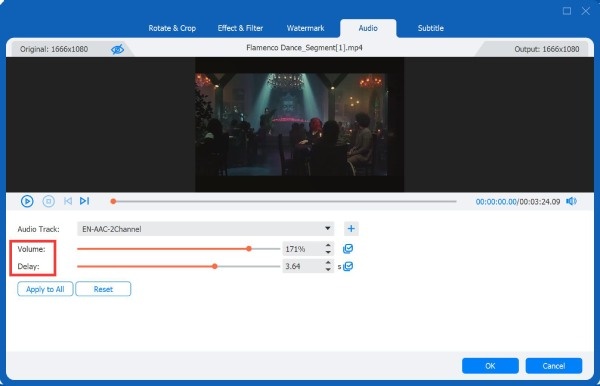
Tùy chỉnh âm lượng, độ trễ, v.v. của bản nhạc.
Trích xuất âm thanh từ video DVD bằng tính năng tăng tốc phần cứng.
Bảo mật 100%
Bảo mật 100%
Bước 1Khởi động phần mềm 4Easysoft DVD Ripper. Nhấp vào nút "Load DVD Disc". Đĩa DVD của bạn sẽ được đọc tự động.
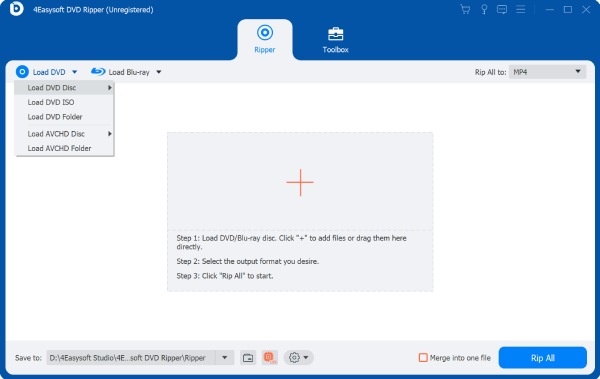
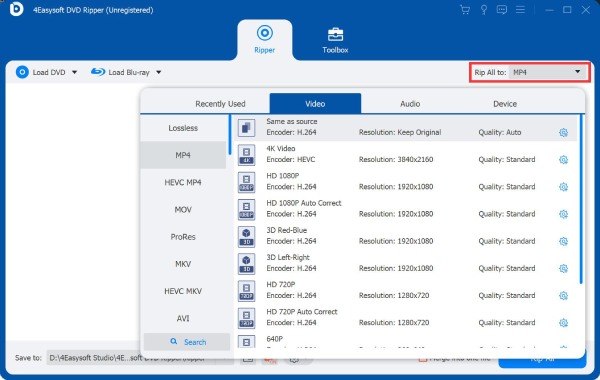
Bước 2Nhấp vào nút "Xuất tất cả sang". Trong tab "Âm thanh", nhấp để chọn định dạng đầu ra mong muốn.
Bước 3Để điều chỉnh các thông số, hãy nhấp vào nút "Chỉnh sửa". Bạn có thể thiết lập các thông số đầu ra trước khi tách âm thanh khỏi DVD.
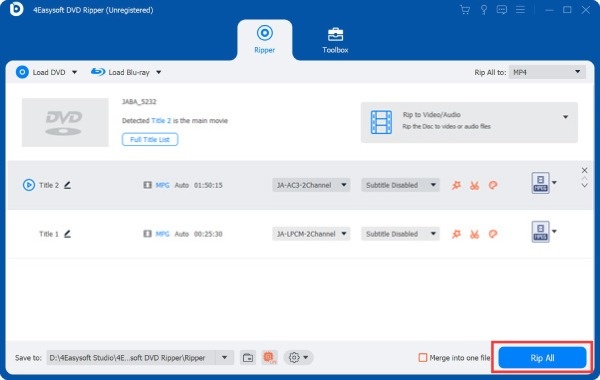
Bước 4Trên giao diện chính, hãy nhấp vào nút "Rip All". Tất cả các tệp âm thanh sẽ được lưu tự động.
5 lựa chọn đáng tin cậy cho phần mềm trích xuất âm thanh DVD cơ bản
Trong quá trình thử nghiệm, chúng tôi cũng phát hiện ra một số công cụ đáng tin cậy. Mỗi công cụ đều có những ưu điểm riêng. Bạn có thể chọn công cụ phù hợp với nhu cầu của mình. Chúng có thể giúp bạn trích xuất âm thanh từ DVD dựa trên các yêu cầu nhất định.
1. VLC Media Player - Trong khi phát lại
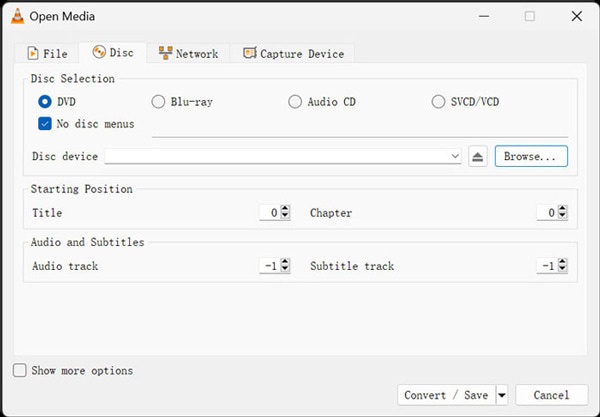
Nhiều người đã quen thuộc với trình phát đa phương tiện VLC. Là một trình phát đa phương tiện phổ biến trong nhiều năm, nó luôn được đánh giá cao. Tuy nhiên, nhiều người có thể không biết điều này: trình phát đa phương tiện VLC cho phép bạn trích xuất âm thanh từ DVD. Nếu trình phát bạn dùng để xem DVD là VLC, thì tính năng này thực sự tiện lợi. Bạn có thể thực hiện trực tiếp trong quá trình xem phim.
- Ưu điểm
- Trích xuất tệp âm thanh từ DVD miễn phí.
- Bắt đầu quá trình này trong khi phát lại.
- Có một số tùy chọn cài đặt sẵn.
- Nhược điểm
- Quá trình trích xuất âm thanh không mấy trực quan.
- Tính năng trích xuất được cung cấp còn hạn chế.
- Bạn không thể thiết lập tất cả các thông số cho yêu cầu của mình.
2. Phanh tay - Điều khiển mã hóa
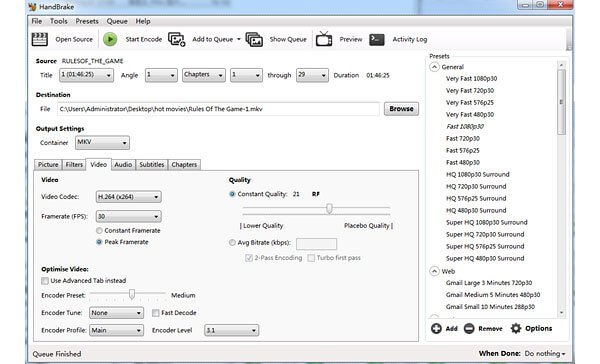
Là một phần mềm mã nguồn mở, HandBrake cũng gây ấn tượng với người dùng bởi chất lượng của nó. Không giống như các phần mềm trích xuất DVD miễn phí thông thường, HandBrake cung cấp nhiều tùy chọn tùy chỉnh. Bạn hoàn toàn có thể điều chỉnh tệp đầu ra theo yêu cầu của mình. Tuy nhiên, điều này đòi hỏi một số kiến thức chuyên môn phức tạp. Do đó, công cụ này có thể không phù hợp lắm với người mới bắt đầu.
- Ưu điểm
- Hoàn toàn miễn phí và mã nguồn mở.
- Có nhiều tùy chọn cài đặt sẵn chi tiết để lựa chọn.
- Thiết lập các thông số một cách chính xác.
- Nhược điểm
- Đường cong học tập khá dốc đối với người mới bắt đầu.
- Giao diện và thông số phức tạp.
- Không có bản xem trước nào được cung cấp trước khi xuất.
3. Phần mềm trích xuất âm thanh DVD - Các tác vụ đơn giản
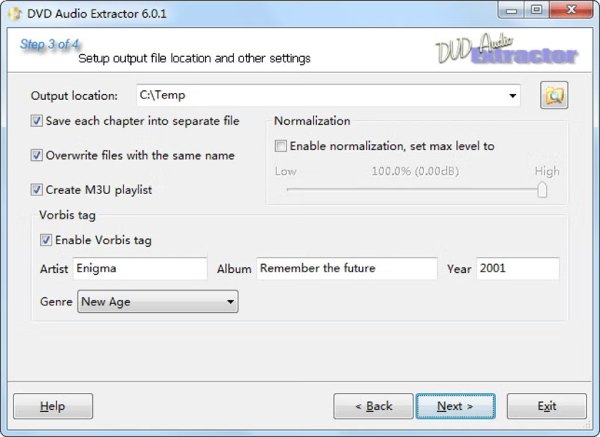
Như tên gọi của nó, DVD Audio Extractor chuyên dùng để giúp bạn trích xuất nhạc từ đĩa DVD. Điều gây ấn tượng nhất với chúng tôi là giao diện của nó. Giao diện đơn giản và trực quan, không có các hiển thị hoặc cài đặt không cần thiết. Bất cứ ai cũng có thể hoàn thành công việc nhanh chóng mà không gặp trở ngại nào. Tuy nhiên, công cụ này đã không được cập nhật trong một thời gian dài. Điều này có nghĩa là nó có thể không phù hợp với một số loại đĩa tương đối mới.
- Ưu điểm
- Giao diện và phương pháp vận hành đơn giản.
- Nó chiếm rất ít tài nguyên hệ thống.
- Ứng dụng hỗ trợ thêm định dạng FLAC.
- Nhược điểm
- Giao diện có thể hơi lỗi thời.
- Không hỗ trợ xử lý đĩa Blu-ray.
- Nó chỉ được cập nhật một lần mỗi hai hoặc ba năm.
4. LosslessExtract - Giải pháp cho Mac
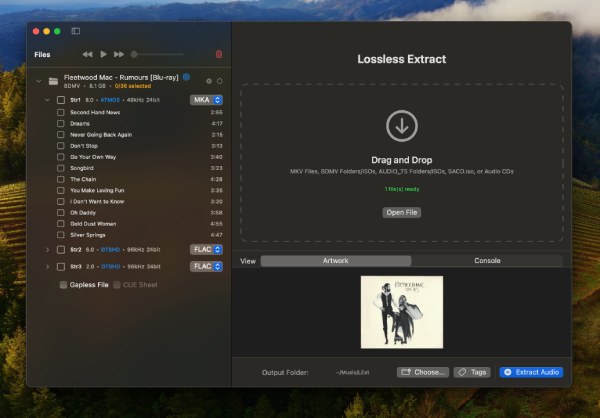
Đối với người dùng Mac, LosslessExtract cũng rất đáng tin cậy. Phần mềm trích xuất âm thanh DVD này được phát triển dành riêng cho Mac. Giao diện và quy trình làm việc của nó hoàn toàn tương thích với macOS. Bạn thậm chí có thể nghĩ rằng nó là phần mềm mặc định. Cách phân loại rất rõ ràng, giúp bạn nhanh chóng sắp xếp các tệp âm thanh đầu ra.
- Ưu điểm
- Thao tác đơn giản: kéo và thả.
- Phân loại rất trực quan và rõ ràng.
- Thêm thẻ (tag) vào các tệp âm thanh đầu ra.
- Nhược điểm
- Chỉ áp dụng cho macOS.
- Các định dạng âm thanh được hỗ trợ còn hạn chế.
- Các DVD-to-audio Quá trình có thể bị kẹt.
5. DVDFab DVD Ripper - Các tính năng bổ sung
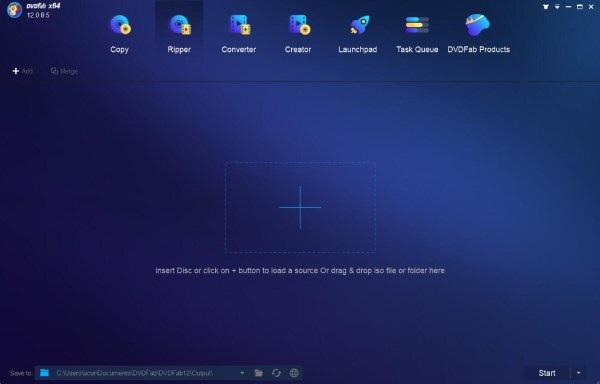
Đối với nhiều người dùng, biết cách trích xuất âm thanh từ DVD chỉ là bước đầu tiên. Nhiều người có thể cần đến các bước hậu kỳ. DVDFab DVD Ripper đặc biệt phù hợp với những trường hợp như vậy. Nó cung cấp một loạt các chức năng chỉnh sửa cho đầu ra âm thanh của bạn. Bạn có thể dễ dàng xuất các tệp đã chỉnh sửa để sử dụng trong sản xuất nội dung.
- Ưu điểm
- Các tính năng chỉnh sửa phong phú như một Phần mềm trích xuất âm thanh Blu-ray.
- Tương thích với nhiều định dạng CD khác nhau.
- Hỗ trợ chiết xuất hàng loạt.
- Nhược điểm
- Giao diện chứa quá nhiều yếu tố khác.
- Hệ thống lựa chọn menu không được trực quan cho lắm.
- Cần phải thanh toán để bắt đầu quá trình khai thác.
Phần kết luận
Bài viết này giới thiệu sáu công cụ dành cho Trích xuất âm thanh từ đĩa DVD. Mỗi loại đều có những ưu điểm và nhược điểm riêng. Bạn có thể lựa chọn dựa trên nhu cầu của mình sau khi có được thông tin. Để có một lựa chọn đơn giản nhưng chuyên nghiệp, 4Easysoft DVD Ripper Đây chính là câu trả lời. Nó có tính linh hoạt tốt nhất và có thể đáp ứng mọi nhu cầu của bạn.
Bảo mật 100%
Bảo mật 100%
