
Phần mềm chuyển đổi, chỉnh sửa và nén video đáng tin cậy cho các tác vụ hàng ngày.

Chuyển đổi FLAC sang ALAC: 5 cách tốt nhất để chuyển đổi nhạc nhanh chóng

Gửi bởi Aira Lesly Escoto ĐẾN Chuyển đổi âm thanh Ngày 27 tháng 2 năm 2026
Nhiều khả năng hầu hết các tệp nhạc trong thư viện nhạc của bạn được lưu trữ ở định dạng FLAC. Mặc dù đây là tiêu chuẩn vàng cho âm thanh không mất dữ liệu, nhưng nó lý tưởng khi bạn đưa các tệp đó vào Apple Music, vì Apple Music có định dạng không mất dữ liệu riêng. Và đây là lý do cần thiết phải... chuyển đổi FLAC sang ALAC. Làm thế nào? Bài hướng dẫn hôm nay sẽ chia sẻ năm công cụ chuyển đổi FLAC sang ALAC hiệu quả nhất, từ phần mềm máy tính để bàn mạnh mẽ đến các công cụ trực tuyến nhanh chóng. Chuyển đổi thư viện nhạc của bạn ngay hôm nay mà không làm mất đi bất kỳ nốt nhạc nào của các bản nhạc yêu thích.
Danh sách hướng dẫn
FLAC và ALAC là gì? Cách tốt nhất để chuyển đổi FLAC sang ALAC trên PC/Mac với chất lượng tốt nhất Chuyển đổi FLAC sang ALAC miễn phí với Shortcut trên Mac Chuyển đổi FLAC sang ALAC hiệu quả bằng 3 phương pháp trực tuyến| Phương pháp | Tốt nhất cho | Xử lý hàng loạt | Tốc độ chuyển đổi | Giới hạn kích thước tập tin |
| 4Easysoft Total Video Converter | Thư viện nhạc lớn và người dùng chuyên nghiệp | Đúng | Siêu nhanh | Không giới hạn |
| Phím tắt Mac | Chuyển đổi nhanh chóng dành cho người dùng Apple | Đúng | Nhanh | Không giới hạn |
| Chuyển đổi miễn phí | Người dùng thông thường | Vâng, tối đa 5 tệp. | Vừa phải | 1 GB |
| OnlineConverter.com | Các bản nhạc độc nhất vô nhị | KHÔNG | Chậm | 200MB |
| Chuyển đổi đám mây | Các tùy chọn đám mây chất lượng cao | Vâng, tối đa 5 tệp. | Nhanh | 1 GB |
FLAC và ALAC là gì?
FLAC và ALAC được thiết kế để nén các tệp âm thanh mà không làm mất dữ liệu, tuy nhiên có sự khác biệt về khả năng tương thích với thiết bị của bạn. FLAC là tiêu chuẩn cho âm thanh độ phân giải cao mã nguồn mở. Định dạng FLAC được hỗ trợ bởi nhiều thiết bị Android. Ngược lại, ALAC là định dạng chuyên dụng của Apple dành cho Apple Music, iTunes và các thiết bị iOS. Do đó, các tệp FLAC sẽ không phát trực tiếp trên hầu hết các thiết bị Apple, điều này khiến việc chuyển đổi FLAC sang ALAC trở nên cần thiết.
Cách tốt nhất để chuyển đổi FLAC sang ALAC trên PC/Mac với chất lượng tốt nhất
Khi xử lý âm thanh chất lượng cao, điều cuối cùng bạn muốn là làm giảm chất lượng trải nghiệm nghe. Vì vậy, để giữ nguyên từng chi tiết âm thanh trong quá trình chuyển đổi FLAC sang Apple Lossless, bạn cần một chương trình máy tính chuyên nghiệp như... 4Easysoft Total Video Converter Đây là lựa chọn tốt nhất của bạn. Nó chuyển đổi thư viện nhạc của bạn mà không gặp sự cố hay lỗi nào, thực hiện hàng loạt, bao gồm FLAC, ALAC, MP3, AAC và hơn 600 định dạng khác. Không chỉ đơn thuần là chuyển đổi, nó còn tận dụng phần cứng máy tính của bạn để xử lý quá trình với tốc độ tối đa.

Tốc độ chuyển đổi nhanh hơn 60 lần đối với FLAC sang ALAC, cũng như WAV, AAC và nhiều định dạng khác.
Cung cấp khả năng tăng tốc phần cứng, vì vậy bạn sẽ không phải chờ đợi cả ngày.
Tự điều chỉnh tốc độ lấy mẫu, tốc độ bit và các cài đặt khác để có kết quả hoàn hảo.
Chuyển đổi hàng loạt toàn bộ thư viện cùng một lúc mà không làm giảm chất lượng.
Bảo mật 100%
Bảo mật 100%
Bước 1Khởi động 4Easysoft Total Video Converter. Nhấp vào nút "Add Files" để nhập bộ sưu tập FLAC của bạn.

Bước 2Hãy vào menu thả xuống "Chuyển đổi tất cả" ở góc trên bên phải. Nhấp vào tab "Âm thanh" và tìm định dạng "ALAC" trong danh sách. Đảm bảo chọn cấu hình phù hợp với chất lượng của bạn để quá trình chuyển đổi diễn ra liền mạch.

Bước 3Nhấp vào nút "Hồ sơ tùy chỉnh" để điều chỉnh tốc độ lấy mẫu và số kênh sao cho phù hợp với nhu cầu của bạn.

Bước 4Sau khi mọi thứ trông ổn, hãy chọn thư mục của bạn ở phía dưới, sau đó nhấp vào nút "Chuyển đổi tất cả". Chương trình sẽ tự động chuyển đổi FLAC sang ALAC trong nháy mắt.

Chuyển đổi FLAC sang ALAC miễn phí với Shortcut trên Mac
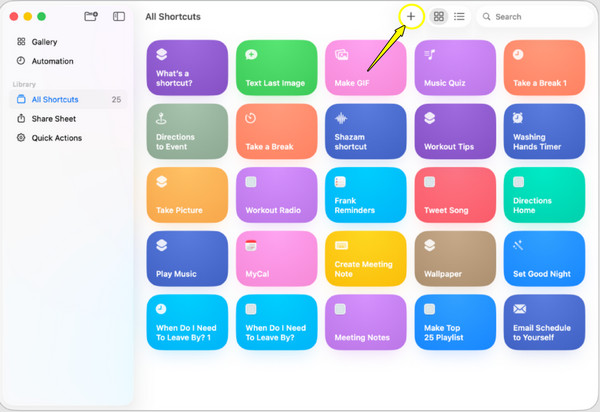
Mặc dù phần mềm máy tính để bàn mang lại hiệu suất tốt nhất cho các bộ sưu tập FLAC lớn, bạn cũng có thể dựa vào các công cụ hệ thống tích hợp sẵn, đặc biệt nếu bạn là người dùng Mac. Bạn có thể sử dụng sức mạnh của ứng dụng Phím tắt tích hợp sẵn để tạo một công cụ chuyển đổi, hoàn toàn miễn phí và không cần sự trợ giúp của bên thứ ba. Bằng cách thiết lập Hành động nhanh, bạn có thể chuyển đổi âm thanh FLAC sang ALAC từ Finder của mình.
Bước 1Khởi động ứng dụng "Phím tắt" trên máy Mac của bạn và nhấp vào nút "Thêm" để tạo phím tắt mới. Gõ "Mã hóa phương tiện" và kéo nó vào trình chỉnh sửa.
Bước 2Sau đó, nhấp vào dòng chữ màu xanh "MPEG-4" và đặt định dạng thành "ALAC". Hãy chắc chắn rằng phím tắt được thiết lập để nhận "Đầu vào phím tắt" từ Finder.
Bước 3Tiếp theo, nhấp chuột phải vào tệp âm thanh FLAC của bạn trong Finder, chọn "Thao tác nhanh" và chọn lối tắt mới để tạo phiên bản ALAC ngay lập tức.
Chuyển đổi FLAC sang ALAC hiệu quả bằng 3 phương pháp trực tuyến
Đối với những người thích tự cấu hình các thiết lập, các công cụ trực tuyến là lựa chọn thay thế tiện lợi để chuyển đổi FLAC sang ALAC. Dưới đây là ba công cụ trực tuyến đáng tin cậy nhất. Bộ chuyển đổi FLAC.
Chuyển đổi miễn phí
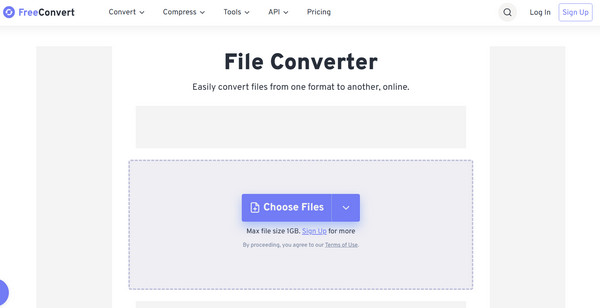
FreeConvert là một trình chuyển đổi FLAC sang Apple Lossless đa năng, nổi tiếng với các cài đặt nâng cao cho phép bạn kiểm soát các thông số âm thanh. Nó có thể xử lý các tệp có dung lượng lên đến 1GB miễn phí và cung cấp môi trường rất an toàn cho dữ liệu cá nhân của bạn.
- 1.Trên trang web FreeConvert, hãy nhấp vào "Chọn tệp" để nhập các bản nhạc FLAC từ thiết bị hoặc bộ nhớ đám mây của bạn.
- 2.Hãy chọn "ALAC" làm định dạng đầu ra.
- 3.Sau đó nhấp vào "Chuyển đổi" và tải xuống các tệp đã chuyển đổi khi quá trình hoàn tất.
OnlineConverter.com
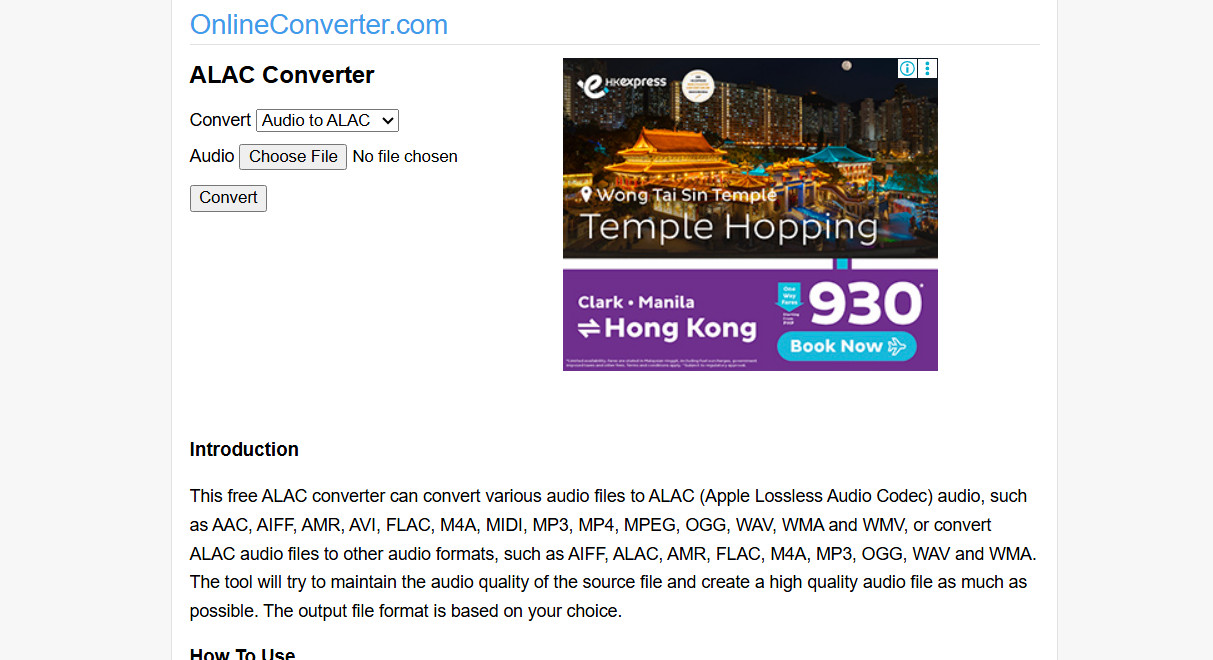
Đây là một phương pháp đơn giản, không cầu kỳ để chuyển đổi các tệp FLAC sang ALAC, tập trung vào sự đơn giản và tốc độ hơn bất cứ điều gì khác. OnlineConverter rất phù hợp với các máy tính cũ và trình duyệt di động, rất tuyệt vời để chuyển đổi bài hát khi đang di chuyển.
- 1.Trên trang OnlineConvert.com, hãy chọn "Audio Converter" và chọn "ALAC" làm định dạng đích.
- 2.Tiếp theo, tải lên file FLAC của bạn, dung lượng tối đa 200MB.
- 3.Nhấp vào "Chuyển đổi" và vui lòng đợi liên kết tải xuống xuất hiện sau khi quá trình hoàn tất.
Chuyển đổi đám mây
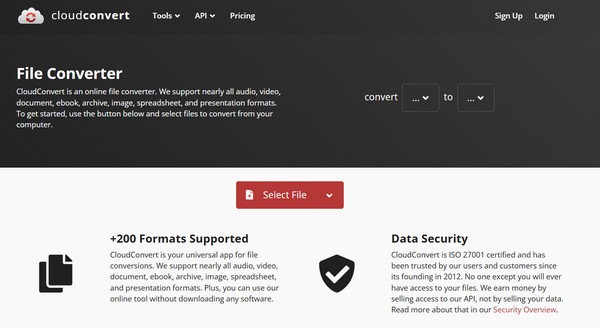
Trong khi đó, Chuyển đổi đám mây Đây là tiêu chuẩn vàng cho việc chuyển đổi tập tin trực tuyến. Bên cạnh việc cung cấp bảo mật cao cấp, trình chuyển đổi âm thanh FLAC sang ALAC trực tuyến này hỗ trợ 200 định dạng và đảm bảo quá trình chuyển đổi diễn ra trên các máy chủ mạnh mẽ để tiết kiệm CPU cục bộ của bạn.
- 1.Hãy truy cập trang web CloudConvert; tại đó, nhấp vào "Chọn tệp" để tải lên tệp âm thanh FLAC của bạn.
- 2.Hãy đảm bảo thiết lập menu định dạng "Đến" thành "ALAC" từ "Âm thanh".
- 3.Sau đó, nhấp vào "Chuyển đổi", rồi nhấp vào nút màu xanh lá cây "Tải xuống" để lưu tệp của bạn.
Phần kết luận
Bạn có thể lựa chọn sự tiện lợi của công cụ chuyển đổi trực tuyến, hoặc tốc độ của phím tắt trên máy Mac và ứng dụng trên máy tính để bàn; mỗi tùy chọn ở đây đều có thể giúp bạn. chuyển đổi FLAC sang ALAC. Việc chọn phần mềm phù hợp phụ thuộc vào số lượng file nhạc của bạn và mức độ kiểm soát bạn muốn đối với kết quả. Vì vậy, nếu bạn thực sự nghiêm túc với bộ sưu tập âm thanh của mình trên máy Mac, 4Easysoft Total Video Converter Đây rõ ràng là phần mềm chiến thắng. Bên cạnh khả năng xử lý nhiều tập tin FLAC, nó còn hoạt động với tốc độ nhanh, không gặp vấn đề về độ ổn định hay giới hạn kích thước như các công cụ trực tuyến. Nó đảm bảo âm thanh của bạn vẫn phong phú và chi tiết trong định dạng chứa mới của Apple.
Bảo mật 100%
Bảo mật 100%
