
Ghi hình, chỉnh sửa và chia sẻ video từ mọi nguồn.

Cách cắt bỏ 30 giây cuối cùng trên PC - 5 phương pháp hiệu quả

Gửi bởi Ethan Brooke ĐẾN Quay video Ngày 19 tháng 10 năm 2026
Nếu vừa có sự kiện đáng ghi lại xảy ra, đừng bắt đầu ghi âm ngay bây giờ. Đã quá muộn rồi. lưu lại 30 giây cuối cùng, Để ghi lại khoảnh khắc đã xảy ra, máy tính của bạn cần phải lưu trữ đoạn phim đó trong bộ nhớ đệm tạm thời. Đó là cách các công cụ như NVIDIA Instant Replay, Xbox Game Bar, AMD Adrenalin và OBS có thể ghi lại khoảnh khắc đó. Nhưng chúng không hoạt động giống nhau. Một số phụ thuộc vào card đồ họa của bạn, trong khi những công cụ khác có thể ảnh hưởng đến hiệu năng hoặc ngừng hoạt động đột ngột. Dưới đây là những công cụ cần sử dụng và cách thiết lập.
Danh sách hướng dẫn
Phương pháp 1: Cắt bỏ 30 giây cuối cùng trên PC bằng Xbox Game Bar (Tích hợp sẵn, không cần GPU) Phương pháp 2: Ghi lại 30 giây cuối cùng trên máy tính bằng NVIDIA ShadowPlay / Instant Replay Phương pháp 3: Lưu lại 30 giây cuối cùng trên PC bằng phần mềm AMD ReLive / Radeon. Phương pháp 4: Cắt bỏ 30 giây cuối trên PC bằng OBS Studio Replay Buffer (Miễn phí, mọi GPU) Phương pháp 5: Ghi lại 30 giây cuối cùng trên PC bằng Steam Game Recording Khi không có bộ đệm phát lại, hãy sử dụng 4Easysoft Screen Recorder.Phương pháp 1: Cắt bỏ 30 giây cuối cùng trên PC bằng Xbox Game Bar (Tích hợp sẵn, không cần GPU)
Nếu bạn đang dùng Windows và không muốn cài đặt thêm bất cứ thứ gì, Xbox Game Bar là một lựa chọn tốt. Nó sử dụng mã hóa CPU làm phương án dự phòng. Vì vậy, nó hoạt động ngay cả khi không có GPU NVIDIA hoặc AMD. Tuy nhiên, có hai hạn chế bạn cần lưu ý. Xbox Game Bar chỉ ghi lại các trò chơi và ứng dụng mà nó nhận diện được, chứ không phải màn hình nền hay File Explorer của bạn. Và vì quá trình ghi hình nền diễn ra liên tục trong khi bạn chơi game, nó có thể ảnh hưởng đến hiệu năng trên các máy tính cấu hình thấp.
Bước 1Nhấn đồng thời phím "Windows" và phím "G" để mở Xbox Game Bar.
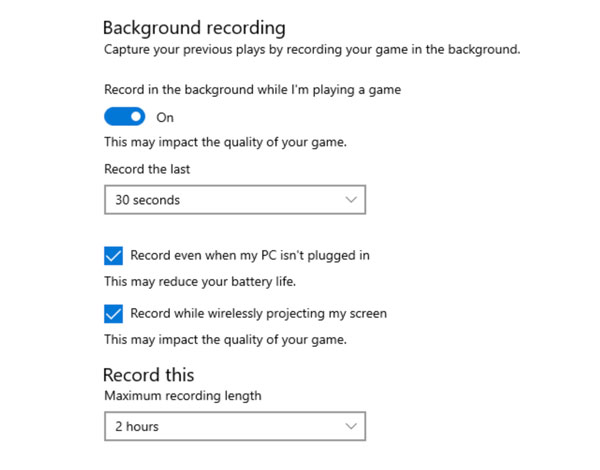
Bước 2Tìm tùy chọn "Ghi hình trong nền khi tôi đang chơi game" và bật nó lên.
Bước 3Vẫn trong menu Captures, hãy chọn số giây bạn muốn lưu. Mặc định là 30 giây, nhưng bạn có thể kéo dài thời gian để có bộ nhớ đệm lớn hơn.
Bước 4Mở trò chơi bạn muốn ghi lại. Game Bar sẽ lưu giữ các đoạn chơi gần đây ở chế độ nền.
Bước 5Nhấn đồng thời các phím "Windows", "Alt" và "G" bất cứ lúc nào trong khi chơi. Thao tác này sẽ lấy toàn bộ nội dung trong bộ nhớ đệm và ghi vào một tập tin.
Bước 6Game Bar sẽ lưu lại 30 giây trước đó dưới dạng một đoạn video. Bạn có thể vào thư mục "Captures" bên trong thư mục "Videos" thông thường của mình.
Phương pháp 2: Ghi lại 30 giây cuối cùng trên máy tính bằng NVIDIA ShadowPlay / Instant Replay
Card đồ họa NVIDIA được tích hợp sẵn trong GeForce Experience và hầu như không sử dụng CPU của bạn. ShadowPlay sử dụng GPU để mã hóa, chứ không phải CPU. Do đó, hiệu năng khi chơi game bị ảnh hưởng ở mức tối thiểu so với các phần mềm mã hóa khác. máy ghi trò chơi.
Bước 1Cài đặt GeForce Experience. Nhấn đồng thời các phím "Alt", "Shift" và "F10" để bật Chế độ xem lại tức thì.
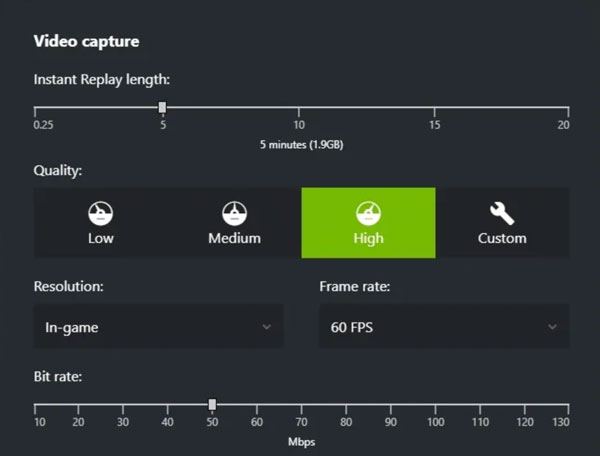
Bước 2Nhấn đồng thời phím "Alt" và "Z" để mở cửa sổ bật lên. Nhấp vào nút "Cài đặt" và "Bản ghi". Đặt thời lượng phát lại từ 30 giây đến 20 phút.
Bước 3Nhấn đồng thời phím "Alt" và "F10" để cắt bỏ 30 giây cuối cùng trên PC.
Bước 4Bạn có thể vào "Máy tính này", "Video" và "Phát lại tức thì" để xem lại những giây cuối cùng của trận đấu.
Phương pháp 3: Lưu lại 30 giây cuối cùng trên PC bằng phần mềm AMD ReLive / Radeon.
Nếu bạn đang sử dụng card đồ họa AMD, ReLive là phần mềm tích hợp tương đương với ShadowPlay. Nó hoạt động tương tự như NVIDIA Instant Replay: phần mềm lưu lại các đoạn chơi game gần đây trong nền và tự động lưu lại khi bạn nhấn một phím tắt.
Bước 1Nhấp chuột phải vào màn hình nền và mở phần mềm AMD Radeon.
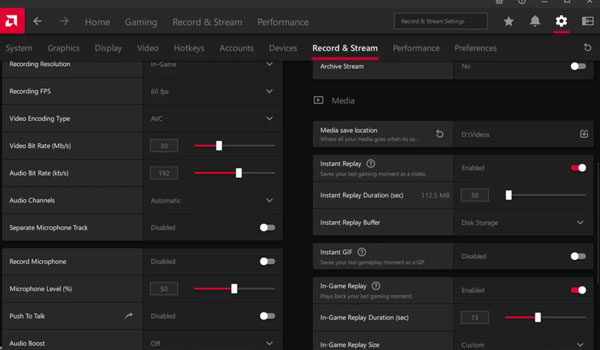
Bước 2Vào mục "Ghi hình" và bật "Phát lại tức thì".
Bước 3Điều chỉnh thanh trượt để thiết lập khoảng thời gian bạn muốn bộ đệm mở rộng. Bạn có thể đặt thời gian mở rộng vượt quá 30 giây, lên đến 20 phút. Thời gian này phụ thuộc vào dung lượng lưu trữ và VRAM của bạn.
Bước 4Nhấn đồng thời các phím "Ctrl", "Shift" và "S" để ghi lại 30 giây cuối cùng của trò chơi. Sau đó, bạn có thể tìm thấy đoạn video đã ghi trong thư mục ghi hình được thiết lập trong phần mềm Radeon Software.
Phương pháp 4: Cắt bỏ 30 giây cuối trên PC bằng OBS Studio Replay Buffer (Miễn phí, mọi GPU)
OBS Studio là một lựa chọn tốt nếu bạn không có công cụ phát lại của NVIDIA hoặc AMD. Không giống như các công cụ trên, vốn khởi chạy với bộ đệm đã được chạy sẵn, bạn cần mở OBS và nhấp vào "Start Replay Buffer" mỗi lần để lưu lại 30 giây cuối cùng của trò chơi trên PC. Điều này rất dễ bị quên cho đến khi khoảnh khắc bạn muốn đã trôi qua.
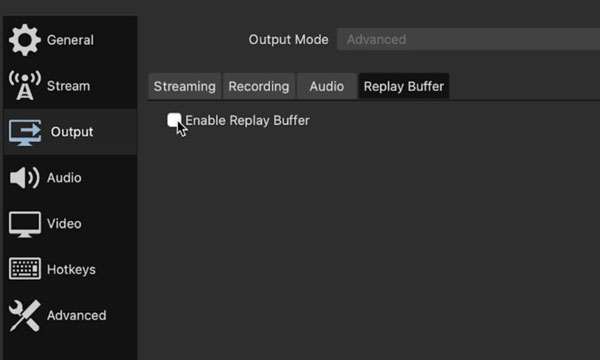
Bước 1Mở OBS. Vào Cài đặt. Nhấp vào các nút "Output" và "Replay Buffer".
Bước 2Tiếp theo, chọn tùy chọn "Enable Replay Buffer". Đặt "Maximum Replay Time" thành 30 giây. Sau đó, nhấp vào các nút "Apply" và "OK".
Bước 3Quay lại Cài đặt OBS. Chọn "Phím tắt". Tìm "Lưu lại" và thiết lập một phím tắt cụ thể, chẳng hạn như F12.
Bước 4Trên cửa sổ chính của OBS, hãy nhấp vào nút "Start Replay Buffer". Nhấn phím tắt bất cứ khi nào có sự kiện đáng lưu lại xảy ra.
Bước 5Vào các thư mục "Cài đặt", "Đầu ra" và "Đường dẫn ghi" để tìm các đoạn video chơi game của bạn.
Phương pháp 5: Ghi lại 30 giây cuối cùng trên PC bằng Steam Game Recording
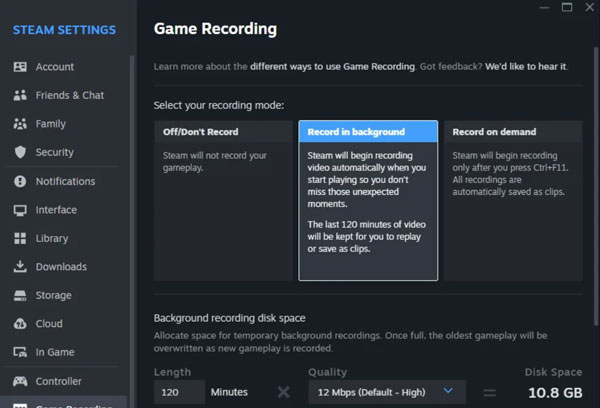
Nếu bạn chơi game thông qua Steam, bạn có thể sử dụng Ghi hình trò chơi Steam mà không cần cài đặt thêm trình ghi nào khác. Nó có thể giữ nguyên quá trình chơi game ở chế độ nền và cho phép bạn lưu lại đoạn gần đây khi có điều gì đó đáng để cắt ghép. Thời gian ghi hình nền tối thiểu của Steam đã được tăng lên 15 phút. Do đó, bạn cần cắt video ghi hình chơi game thủ công để trích xuất đoạn clip dài 30 giây.
Bước 1Mở Steam. Nhấp vào nút "Steam" ở góc trên bên trái. Nhấp vào các nút "Cài đặt" và "Ghi hình trò chơi".
Bước 2Bật chế độ "Ghi hình nền". Thiết lập thời lượng ghi hình và giới hạn dung lượng lưu trữ.
Bước 3Khởi động trò chơi thông qua Steam và chơi như bình thường. Tính năng ghi hình của Steam sẽ tự động ghi lại quá trình chơi game ở chế độ nền.
Bước 4Sử dụng phím tắt "Lưu đoạn phim" được hiển thị trong mục "Ghi hình trò chơi" và "Phím tắt" để ghi lại những nội dung bạn muốn lưu giữ.
Bước 5Bạn có thể vào Thư viện Steam và tìm mục "Phương tiện" hoặc trong phần "Ghi trò chơi" của lớp phủ để tìm các đoạn video chơi game dài 30 giây của mình.
Khi không có bộ đệm phát lại, hãy sử dụng 4Easysoft Screen Recorder.
Các phương pháp trên chủ yếu được xây dựng cho việc chơi game. Nhưng nếu bạn muốn lưu lại 30 giây cuối cùng của một video hướng dẫn, cuộc gọi video, livestream hoặc ứng dụng khác thì sao? Bộ đệm phát lại có thể không khả dụng hoặc không đáp ứng được nhu cầu của bạn. Trình ghi màn hình 4Easysoft Ứng dụng này áp dụng một cách tiếp cận khác. Thay vì cố gắng khôi phục lại khoảnh khắc sau khi nó xảy ra, bạn có thể ghi lại phiên làm việc và sử dụng công cụ cắt tích hợp để giữ lại phần cần thiết.

Ghi lại mọi thứ trên màn hình, không chỉ riêng việc ghi hình trò chơi.
Thu âm thanh hệ thống và micro để phục vụ cuộc gọi, trò chơi và nhiều hơn nữa.
Thiết lập lịch trình tác vụ để ghi âm tự động.
Cắt, ghép và chuyển đổi một bản ghi âm dài thành 30 giây cuối cùng.
Bảo mật 100%
Bảo mật 100%
Bước 1Mở AnyRec Screen Recorder. Chọn phần màn hình bạn muốn ghi lại. Chọn nguồn âm thanh và bật webcam nếu bạn muốn có hình ảnh camera phủ lên màn hình. Nhấn nút "REC" để bắt đầu ghi.

Bước 2Bạn có thể thêm văn bản, hình dạng, đường kẻ và các chú thích khác vào bản ghi âm của mình bằng hộp công cụ bật lên.

Bước 3Sau khi quá trình ghi hình kết thúc, bạn sẽ thấy video trong cửa sổ Xem trước. Tại đây, bạn có thể cắt video với thời gian bắt đầu và kết thúc tùy chỉnh. Nhấp vào nút "Cắt" để xác nhận và điều chỉnh độ dài video ngắn hơn hoặc dài hơn 30 giây.

Phần kết luận
Điều quan trọng cần nhớ là bạn không thể ghi lại 30 giây cuối cùng Nếu máy tính của bạn chưa ghi lại chúng. Bộ đệm phát lại giải quyết vấn đề này đối với các trò chơi được hỗ trợ. Tuy nhiên, chúng không khả dụng cho mọi cấu hình hoặc loại nội dung. Nếu bạn cần ghi lại hướng dẫn, cuộc gọi video, phát trực tiếp hoặc ứng dụng máy tính để bàn khác, hãy thử... Trình ghi màn hình 4Easysoft Thay vào đó, nó có thể ghi lại toàn màn hình, một cửa sổ được chọn hoặc một khu vực tùy chỉnh. Sau đó, công cụ cắt tích hợp cho phép bạn nhanh chóng giữ lại phần bạn muốn.
Bảo mật 100%
Bảo mật 100%
