
Gỡ bỏ mật mã màn hình, Apple ID, MDM và Screen Time khỏi iPhone một cách an toàn.

[Chi tiết] Cách thay đổi mật khẩu màn hình khóa iPhone

Gửi bởi Alvin Cantero ĐẾN Trình mở khóa iOS Ngày 07 tháng 5 năm 2026
Nhiều người mới bắt đầu sử dụng sản phẩm Apple đang thắc mắc về cách thay đổi mật khẩu màn hình khóa iPhone. Thói quen thường xuyên cập nhật mật mã có thể tăng cường bảo mật, vì nó đóng vai trò quan trọng trong việc bảo vệ dữ liệu cá nhân và ngăn chặn truy cập trái phép vào thiết bị của bạn. May mắn thay, Apple cung cấp một số cách để thay đổi hoặc đặt lại mật khẩu màn hình khóa tùy thuộc vào tình huống của bạn. Trong hướng dẫn này, bạn sẽ tìm hiểu những thông tin cần thiết về mật khẩu màn hình khóa iPhone và khám phá các phương pháp khác nhau để thay đổi hoặc đặt lại chúng một cách dễ dàng.
Danh sách hướng dẫn
Phần 1: Những điều bạn cần biết về mật khẩu màn hình khóa iPhone Phần 2: Cách thay đổi mật khẩu màn hình khóa iPhone khi bạn quên Phần 3: Cách đặt lại mật khẩu màn hình khóa iPhone qua Cài đặt Phần 4: Để tiện lợi hơn - Thay đổi mật khẩu khóa màn hình iPhone gồm 4 chữ số Phần 5: Vì sự an toàn - Thay đổi mật khẩu màn hình khóa chữ số trên iPhonePhần 1: Những điều bạn cần biết về mật khẩu màn hình khóa iPhone
Mật khẩu màn hình khóa iPhone là một tính năng bảo mật quan trọng giúp bảo vệ thiết bị và thông tin cá nhân của bạn. Nó ngăn chặn người dùng trái phép truy cập vào ứng dụng, ảnh, tin nhắn và các dữ liệu nhạy cảm khác được lưu trữ trên thiết bị. Bạn có thể tùy chỉnh và thay đổi mật khẩu màn hình khóa theo sở thích của mình trên iPhone.
Việc thay đổi mật khẩu màn hình khóa thường xuyên có thể giúp tăng cường bảo mật thiết bị, đặc biệt nếu bạn thường xuyên sử dụng điện thoại ở những nơi công cộng. Ngoài ra, nếu bạn quên mật mã, iPhone có thể bị vô hiệu hóa sau một vài lần nhập sai, cần đến các phương pháp khôi phục để mở khóa.
Điều quan trọng cần lưu ý là mật khẩu màn hình khóa hoạt động cùng với các tính năng bảo mật khác như Face ID hoặc Touch ID. Những phương pháp này có thể giúp bạn truy cập iPhone một cách thuận tiện hơn, không chỉ bằng mật khẩu số. Tuy nhiên, bạn không thể thực hiện các thao tác như... Khôi phục cài đặt gốc trên iPhone của bạn mà không cần mật khẩu.
Phần 2: Cách thay đổi mật khẩu màn hình khóa iPhone khi bạn quên
Nếu bạn quên mật khẩu màn hình khóa iPhone, việc truy cập vào thiết bị có thể trở nên khó khăn. Tuy nhiên, với một công cụ mở khóa chuyên nghiệp, bạn sẽ thấy điều đó không còn là vấn đề lớn. 4Easysoft Mở khóa iPhone Ứng dụng này được thiết kế để xóa mật khẩu màn hình nhanh chóng và giúp người dùng lấy lại quyền truy cập vào thiết bị của họ. Với giao diện đơn giản và thao tác dễ dàng, nó hỗ trợ nhiều dòng iPhone khác nhau và cho phép bạn thay đổi mật khẩu màn hình khóa chỉ trong vài bước.

Có thể bỏ qua mật khẩu màn hình khóa iPhone, ví dụ như Face ID, Touch ID, v.v.
Nó cung cấp thao tác mở khóa nhanh hơn, giảm thời gian chờ đợi của mọi người.
Cung cấp hướng dẫn rõ ràng về cách mở khóa nhanh chóng.
Không có iTunes giúp bạn truy cập lại vào iPhone và thay đổi mật khẩu.
Bảo mật 100%
Bảo mật 100%
Bước 1Khởi động ứng dụng 4Easysoft iPhone Unlocker và nhấn vào nút "Unlock iOS Screen" trên giao diện chính. Sau đó, kết nối iPhone của bạn với máy tính.

Bước 2Sau khi iPhone của bạn được nhận diện, thông tin sẽ được quét và hiển thị. Nhấn nút "Bắt đầu" nếu mọi thứ đều chính xác.

Bước 3Sau khi tải xuống phần mềm, hãy xác nhận và nhấp vào nút "Mở khóa". Giờ đây bạn có thể thay đổi mật khẩu màn hình khóa iPhone sau khi thiết bị được khôi phục cài đặt gốc.

Lời khuyên
4Easysoft iPhone Unlocker cũng có thể giúp bạn truy cập và Mở khóa iPhone của bạn mà không cần mật khẩu.
Phần 3: Cách đặt lại mật khẩu màn hình khóa iPhone qua Cài đặt
Nếu bạn vẫn nhớ mật mã hiện tại, cách dễ nhất để thay đổi là thông qua ứng dụng Cài đặt trên iPhone. Apple cung cấp tùy chọn tích hợp cho phép người dùng cập nhật và thay đổi mật khẩu màn hình khóa trực tiếp từ thiết bị. Phương pháp này đơn giản, an toàn và không ảnh hưởng đến dữ liệu hiện có của bạn.
Bước 1Mở Cài đặt và cuộn xuống, tìm và nhấn vào nút "Nhận diện khuôn mặt & Mật mã".
Bước 2Nhập mật mã của bạn để truy cập trang. Điều hướng đến và nhấn vào nút "Thay đổi mật mã".
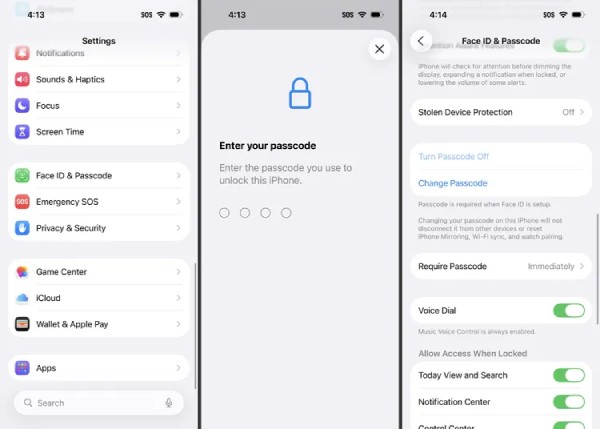
Bước 3Nhập mật mã hiện tại của bạn và nhập mật mã mới hai lần để thay đổi mật khẩu màn hình khóa iPhone.
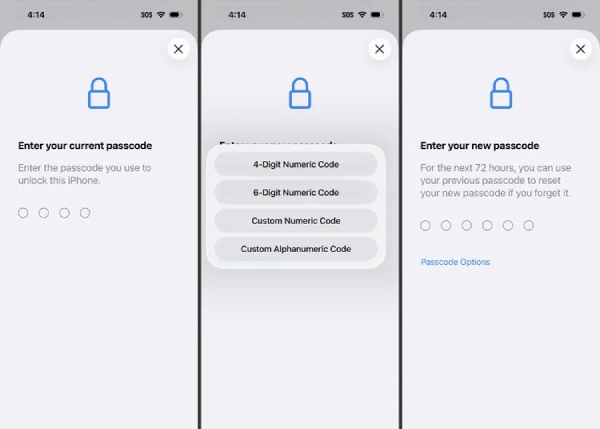
Phần 4: Để tiện lợi hơn - Thay đổi mật khẩu khóa màn hình iPhone gồm 4 chữ số
Một số người dùng thích mật mã đơn giản hơn để truy cập nhanh vào thiết bị của họ. Mật khẩu gồm 4 chữ số dễ nhớ và cho phép bạn mở khóa iPhone nhanh chóng. Trong phần này, bạn sẽ học cách thay đổi mật khẩu màn hình khóa thành mã số gồm 4 chữ số để thuận tiện hơn.
Bước 1Mở Cài đặt trên iPhone của bạn. Tìm và chạm vào nút "Nhận diện khuôn mặt & Mật mã".
Bước 2Để truy cập trang này, bạn cần nhập mật mã hiện tại của mình. Sau đó, nhấn vào nút "Thay đổi mật mã".
Bước 3Nhấn vào nút "Mã số 4 chữ số" để thay đổi mật khẩu khóa màn hình iPhone gồm 4 chữ số.
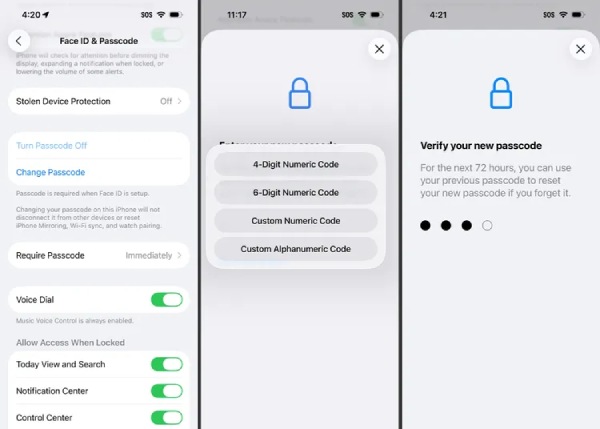
Phần 5: Vì sự an toàn - Thay đổi mật khẩu màn hình khóa chữ số trên iPhone
Đối với người dùng muốn bảo mật mạnh mẽ hơn, mật khẩu kết hợp chữ và số có thể cung cấp mức độ an ninh cao hơn. Loại mật mã này kết hợp chữ cái, số và đôi khi cả ký hiệu, khiến người khác khó đoán hơn. Trong phần này, bạn sẽ tìm hiểu cách thiết lập hoặc thay đổi mật khẩu màn hình khóa kết hợp chữ và số để tăng cường bảo mật cho iPhone của mình.
Bước 1Trong ứng dụng Cài đặt, chạm vào nút "Nhận diện khuôn mặt & Mật mã" và nhập mật mã của bạn để truy cập trang mới.
Bước 2Nhập mật mã hiện tại của bạn để đảm bảo an toàn. Sau đó, nhấn vào nút "Thay đổi mật mã" và nút "Tùy chọn mật mã".
Bước 3Nhấn vào nút "Mã chữ số tùy chỉnh" để thay đổi mật khẩu khóa màn hình gồm chữ và số trên iPhone của bạn.
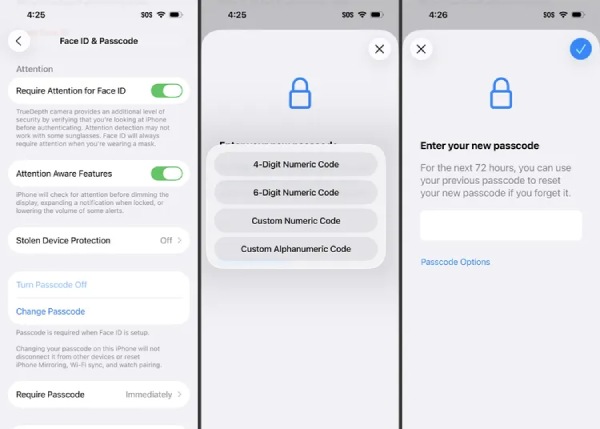
Phần kết luận
Tóm lại, việc hiểu biết Cách thay đổi mật khẩu màn hình khóa Việc thiết lập mật khẩu trên iPhone là một bước quan trọng để bảo vệ dữ liệu cá nhân và duy trì an ninh thiết bị. Cho dù bạn thích loại mật khẩu nào, đều có một số tùy chọn được cung cấp trong các phần trước. Bạn có thể hoàn thành nhiệm vụ này một cách nhanh chóng bằng cách làm theo nội dung được cung cấp. Nếu bạn quên mật khẩu, 4Easysoft Mở khóa iPhone Điều này cũng có thể giúp bạn lấy lại quyền truy cập vào thiết bị của mình một cách an toàn.
Bảo mật 100%
Bảo mật 100%
