
Rip đĩa DVD/thư mục/tệp iOS sang bất kỳ định dạng kỹ thuật số nào mà không gặp vấn đề khi phát lại.

Top 6 phần mềm sao chép Blu-ray hiệu quả nhất cho Mac [Đã được chứng minh là hoạt động tốt]

Gửi bởi Paula Pailaga ĐẾN Trích xuất Blu-ray Ngày 23 tháng 6 năm 2026
Với rất nhiều lựa chọn Phần mềm sao chép đĩa Blu-ray cho máy Mac Với vô số lựa chọn hiện có, nhiều người dùng có thể cảm thấy bối rối. Do kiến thức hạn chế về chúng, việc chọn công cụ phù hợp dường như là một nhiệm vụ khá khó khăn. Trên thực tế, không phải tất cả các công cụ bạn tìm kiếm đều có khả năng thích ứng hoàn hảo với Mac và hoàn thành tác vụ sao chép Blu-ray cơ bản. Nhưng đừng lo lắng. Sau khi thử nghiệm, bài viết này đã chọn ra một số phần mềm sao chép Blu-ray đáng tin cậy dành cho Mac cho bạn. Sau khi hiểu rõ ưu điểm và nhược điểm của từng phần mềm, bạn có thể đưa ra lựa chọn dựa trên nhu cầu của mình.
Danh sách hướng dẫn
Phần mềm trích xuất Blu-ray tốt nhất cho Mac với chất lượng và hiệu quả cao. Phần mềm trích xuất Blu-ray đáng tin cậy hiện có sẵn Mẹo: Các yếu tố cần cân nhắc khi chọn phần mềm sao chép đĩa Blu-ray cho máy Mac| Tên công cụ | Định dạng đầu ra | Hỗ trợ bảo vệ bản quyền | Tốc độ xé | Tính năng chỉnh sửa | Tốt nhất cho |
| ★4Easysoft DVD Ripper | 600+ định dạng | Đúng | Rất nhanh | Trình độ cao | Tổng quan về quá trình sao chép và chuyển đổi Blu-ray |
| MakeMKV | Chỉ có định dạng MKV | Đúng | Nhanh | Không có | Sao lưu Blu-ray không mất dữ liệu |
| Trình trích xuất Blu-ray Leawo | 180+ định dạng | Đúng | Nhanh | Vừa phải | Tính linh hoạt về định dạng và chỉnh sửa |
| Trình trích xuất Blu-ray DVDFab | Hơn 300 định dạng | Đúng | Nhanh | Trình độ cao | Chuyển đổi Blu-ray chuyên nghiệp |
| Phanh tay | MP4, MKV | Phiên bản giới hạn (kèm theo các công cụ bổ sung) | Trung bình | Vừa phải | Mã hóa nâng cao miễn phí |
| Trình phát đa phương tiện VLC | Nhiều định dạng cơ bản | Giới hạn | Trung bình | Giới hạn | Chuyển đổi Blu-ray đơn giản và miễn phí |
Phần mềm trích xuất Blu-ray tốt nhất cho Mac với chất lượng và hiệu quả cao.
Nếu có phần mềm sao chép Blu-ray tốt nhất cho Mac, thì đó chắc chắn phải là... 4Easysoft DVD Ripper. Với khả năng tăng tốc phần cứng tiên tiến và năng lực xử lý mạnh mẽ, phần mềm này giúp bạn truy cập nhanh chóng tất cả nội dung trên đĩa Blu-ray mà không làm giảm chất lượng. Ngay cả khi bạn là người hoàn toàn không có kinh nghiệm, điều đó cũng không thành vấn đề vì 4Easysoft DVD Ripper cung cấp hướng dẫn rất đơn giản và trực quan để giúp bạn hoàn thành các tác vụ nhanh chóng. Đối với các chuyên gia, các công cụ chỉnh sửa mở rộng của phần mềm cho phép bạn tận dụng tối đa tính linh hoạt để tùy chỉnh nội dung Blu-ray theo ý muốn.

Sao chép đĩa Blu-ray trên máy Mac với bộ xử lý đa lõi để hoạt động nhanh và mượt mà.
Chèn phụ đề và chỉnh sửa độ mờ, vị trí, kích thước, kiểu phông chữ, màu sắc, v.v.
Cung cấp nhiều cài đặt để nén kích thước đĩa Blu-ray mà không làm giảm chất lượng.
Xác định lại nội dung Blu-ray bằng cách áp dụng bộ lọc và hiệu ứng trước khi trích xuất.
Bảo mật 100%
Bảo mật 100%
Phần mềm trích xuất Blu-ray đáng tin cậy hiện có sẵn
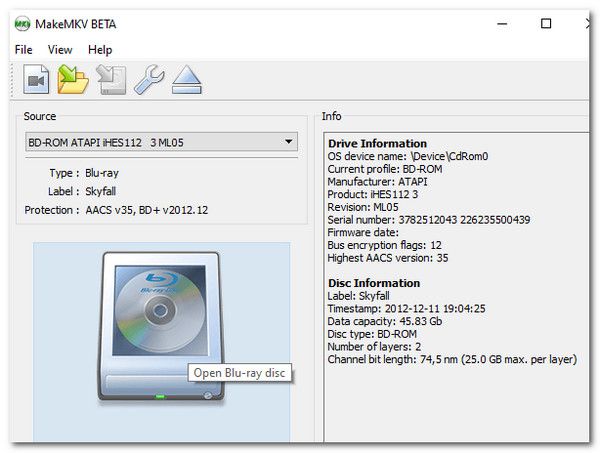
1. Tạo MKV
Nội dung Blu-ray chất lượng cao thường bao gồm cả video và âm thanh chất lượng cao. Trên cơ sở đó, MKV đã trở thành một trong những định dạng đầu ra lý tưởng nhất. Và MakeMKV được thiết kế đặc biệt cho định dạng này. Phần mềm trích xuất Blu-ray này cho phép bạn lưu nội dung Blu-ray ở nhiều định dạng MKV với chất lượng khác nhau, nén video và âm thanh ở chất lượng cao hơn trong tệp đầu ra. Nhược điểm duy nhất là công cụ này chỉ có thể chọn MKV làm định dạng đầu ra.
- Ưu điểm
- Bản chuyển đổi Blu-ray không mất dữ liệu, bao gồm cả video và âm thanh.
- Giao diện dễ sử dụng, ngay cả đối với người mới bắt đầu.
- Hỗ trợ sao chép đĩa Blu-ray được mã hóa.
- Nhược điểm
- MKV là định dạng đầu ra duy nhất có thể lựa chọn.
- Kích thước tệp đầu ra có thể rất lớn.
- Các tính năng chỉnh sửa hậu kỳ bị hạn chế.
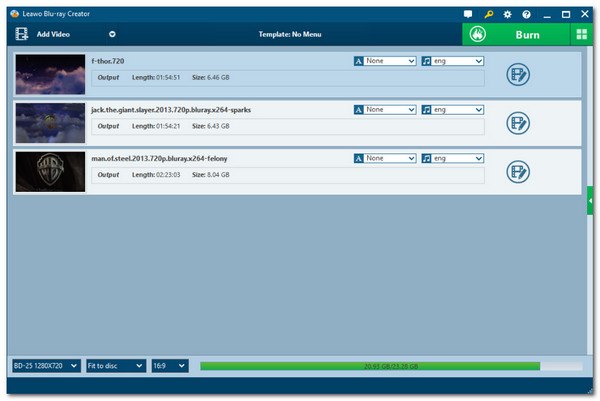
2. Phần mềm Leawo Blu-ray Ripper
Dựa trên phản hồi từ nhiều người dùng, Trình trích xuất Blu-ray Leawo Leawo Blu-ray Ripper cũng là một lựa chọn phổ biến để trích xuất đĩa Blu-ray cho máy Mac. Là một công cụ được thiết kế đặc biệt để chuyển đổi đĩa Blu-ray sang nhiều định dạng kỹ thuật số khác nhau, Leawo Blu-ray Ripper có khả năng đảm bảo quá trình trích xuất chất lượng cao. Trên cơ sở đó, bạn cũng được phép thực hiện một loạt các tác vụ chỉnh sửa đơn giản để điều chỉnh nội dung Blu-ray đã chuyển đổi. Tuy nhiên, giá thành tương đối cao khiến nó ít được khuyến khích cho người dùng thông thường với các trường hợp sử dụng hạn chế.
- Ưu điểm
- Hỗ trợ nhiều định dạng kỹ thuật số phổ biến.
- Tối ưu hóa video đầu ra thông qua một loạt các bước chỉnh sửa.
- Không chịu sự ràng buộc của luật bảo vệ bản quyền.
- Nhược điểm
- Hầu hết các chức năng chỉ dành cho người dùng Premium.
- Giá mua gói Premium tương đối cao.
- Quá trình đốt có thể bị chậm lại một chút.
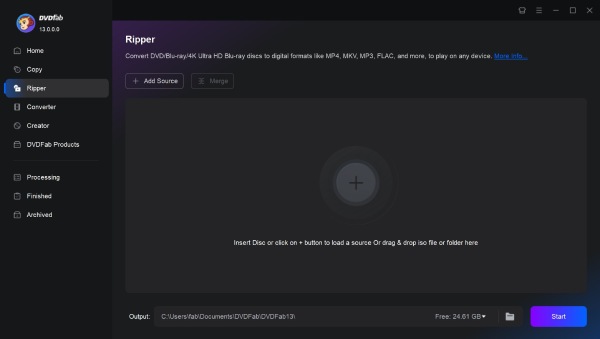
3. DVDFab Blu-ray Ripper
Đối với những người dùng đang tìm kiếm phần mềm Blu-ray chuyên nghiệp cho máy Mac, DVDFab Blu-ray Ripper có thể là một lựa chọn phù hợp. Ngoài khả năng sao chép hoàn toàn nội dung trên đĩa Blu-ray, ưu điểm lớn nhất của công cụ này là được hỗ trợ bởi công nghệ trí tuệ nhân tạo (AI). Nói một cách đơn giản, mô hình AI sẽ tự động tinh chỉnh định dạng đầu ra trước khi xuất để đảm bảo chất lượng tốt hơn. Mặc dù có chức năng khá mạnh mẽ, nhưng giá thành cao và yêu cầu phần cứng khắt khe đã khiến nhiều người dùng ngần ngại.
- Ưu điểm
- Khả năng giải mã mạnh mẽ cho đĩa Blu-ray thuộc bất kỳ khu vực nào.
- Chất lượng đầu ra cao với sự cải tiến của trí tuệ nhân tạo (AI).
- Các công cụ tùy chỉnh nâng cao để tùy chỉnh tệp đầu ra.
- Nhược điểm
- Cần có mức giá cao hơn để bắt đầu quá trình xé nhỏ.
- Tiêu tốn lượng tài nguyên đáng kể, gây gánh nặng cho các thiết bị cấp thấp.
- Quá trình này sẽ mất một khoảng thời gian xử lý tương đối dài.
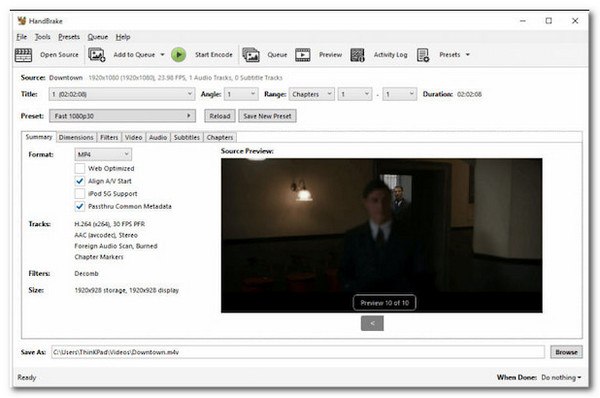
4. Phanh tay
Nếu bạn đang tìm kiếm phần mềm trích xuất Blu-ray miễn phí, bạn có thể cân nhắc một số công cụ mã nguồn mở. HandBrake là một lựa chọn đáng tin cậy. Là một công cụ xử lý video đã được người dùng tin dùng trong nhiều năm, nó có thể hỗ trợ bạn xử lý... Sao chép đĩa Blu-ray bằng HandBrake. Dĩ nhiên, vì đây là một công cụ tương đối toàn diện chứ không phải là công cụ chuyên dụng, nên chất lượng đầu ra của nó có thể tương đối hạn chế.
- Ưu điểm
- Hoàn toàn miễn phí vì là công cụ mã nguồn mở.
- Điều khiển mã hóa nâng cao
- Cung cấp các tính năng chỉnh sửa cơ bản khác
- Nhược điểm
- Không thể xử lý đĩa Blu-ray có bản quyền.
- Đường cong học tập dốc hơn đối với người mới bắt đầu
- Không phải là công cụ chuyên dụng để sao chép đĩa Blu-ray.
5. Trình phát phương tiện VLC
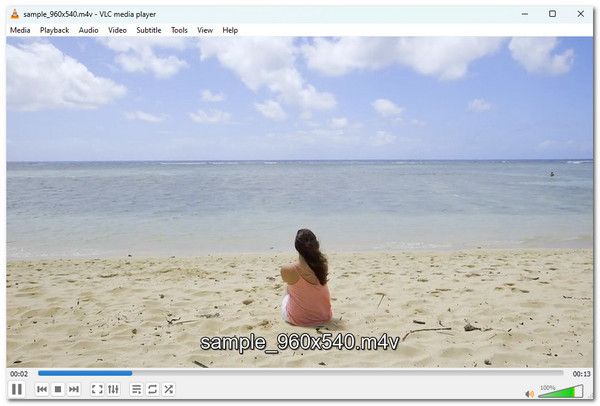
Nhiều người biết rằng trình phát đa phương tiện VLC có thể được sử dụng để phát đĩa Blu-ray. Tuy nhiên, nhiều người có thể đã bỏ qua một thực tế rằng nó cũng có thể được sử dụng như một phần mềm trích xuất Blu-ray. Khi xem nội dung Blu-ray, bạn có thể trực tiếp sử dụng tùy chọn "Chuyển đổi" của trình phát đa phương tiện VLC để lưu nội dung Blu-ray ở định dạng kỹ thuật số. Tuy nhiên, bạn không thể điều chỉnh chất lượng cụ thể của tệp đầu ra.
- Ưu điểm
- Lưu nội dung đĩa Blu-ray trong quá trình phát lại.
- Hỗ trợ nhiều định dạng đầu ra cài đặt sẵn để lựa chọn
- Các công cụ nhẹ không gây gánh nặng về việc tiêu thụ tài nguyên.
- Nhược điểm
- Chỉ cung cấp dịch vụ sao chép Blu-ray cơ bản.
- Các bước thực hiện có thể hơi phức tạp.
- Không thể tùy chỉnh chất lượng video đầu ra.
Mẹo: Các yếu tố cần cân nhắc khi chọn phần mềm sao chép đĩa Blu-ray cho máy Mac
Đối với phần mềm trích xuất Blu-ray trên máy Mac, có nhiều yếu tố có thể ảnh hưởng đến chất lượng cuối cùng của tập tin đầu ra. Bạn có thể tham khảo các mẹo sau để cải thiện hiệu quả chất lượng tổng thể của video đầu ra.
1. Hỗ trợ bảo vệ bản quyền Blu-ray: Đĩa Blu-ray thường được bảo vệ bằng phần mềm chống sao chép. Các công cụ miễn phí như HandBrake và VLC media player không thể xử lý chúng. Để ghi các nội dung này, bạn cần tìm phần mềm trích xuất Blu-ray chuyên nghiệp.
2. Khả năng tương thích định dạng đầu ra: Các thiết bị khác nhau hỗ trợ các định dạng video khác nhau. Bạn cần điều chỉnh định dạng đầu ra cho phù hợp với thiết bị bạn chọn. Do đó, việc chọn một phần mềm trích xuất Blu-ray cho Mac hỗ trợ nhiều định dạng hơn sẽ thuận tiện hơn.
3. Cân bằng giữa tốc độ và chất lượng: Khả năng xử lý của phần mềm Blu-ray dành cho Mac cũng quan trọng không kém, vì nó sẽ ảnh hưởng đến tốc độ quá trình trích xuất và chất lượng của các tập tin đầu ra. Việc lựa chọn đúng công cụ chuyên nghiệp có thể giúp bạn đạt được kết quả tốt nhất một cách hiệu quả hơn và ít tốn công sức hơn.
Phần kết luận
Bài đăng này đề xuất các phần mềm trích xuất Blu-ray tốt nhất cho Mac. Bài viết này bao gồm phần giới thiệu chi tiết, cũng như ưu điểm và nhược điểm của các công cụ này. Sau khi nắm rõ tất cả thông tin cơ bản, bạn có thể lựa chọn theo nhu cầu của mình. Nếu muốn có được nội dung Blu-ray chất lượng cao nhất, bạn có thể tải xuống. 4Easysoft DVD Ripper và hãy dùng thử miễn phí.
Bảo mật 100%
Bảo mật 100%
