

8 đầu phát Blu-ray tốt nhất cho Windows và Mac - So sánh đầy đủ

Gửi bởi Paula Pailaga ĐẾN Đầu phát DVD/Blu-ray Ngày 28 tháng 5 năm 2026
Đĩa Blu-ray mang đến chất lượng video tốt nhất hiện nay. Vì lý do đó, nhiều người sưu tầm chúng. Tuy nhiên, việc xem Blu-ray trên máy tính không phải lúc nào cũng dễ dàng. Windows và Mac không hỗ trợ phát lại Blu-ray ngay từ đầu. Bạn cần phần mềm của bên thứ ba. Phần mềm trình phát Blu-ray Để nó hoạt động hiệu quả. Việc lựa chọn đúng phần mềm ban đầu có thể khiến bạn cảm thấy choáng ngợp. Có cả lựa chọn miễn phí và trả phí. Một số rất dễ sử dụng. Một số khác lại được tích hợp nhiều tính năng bổ sung. Biết được những gì cần tìm kiếm sẽ giúp việc quyết định dễ dàng hơn nhiều. Bài viết này sẽ hướng dẫn bạn mọi thứ bạn cần biết. Đến cuối bài viết, bạn sẽ sẵn sàng chọn lựa phương án tốt nhất cho mình.
Danh sách hướng dẫn
Cách chúng tôi kiểm tra phần mềm trình phát Blu-ray Bảng so sánh nhanh 10 đầu phát Blu-ray 8 phần mềm phát Blu-ray tốt nhất cho Windows và Mac Khắc phục các sự cố thường gặp khi phát đĩa Blu-rayCách chúng tôi kiểm tra phần mềm trình phát Blu-ray
Môi trường thử nghiệm
- CPU: Bộ xử lý đa nhân hiện đại, GPU rời, RAM 16GB
- Hệ điều hành: Windows 11 & macOS Sequoia
- Phần cứng: Các ổ đĩa Blu-ray gắn ngoài tương thích
Các loại đĩa đã được thử nghiệm
- Đĩa Blu-ray thương mại tiêu chuẩn (AACS)
- Các tựa phim được bảo vệ bởi BD+
- Đĩa Blu-ray UHD 4K
- Đĩa tự ghi
- Tệp ISO và thư mục BDMV
Những gì chúng tôi đánh giá
| Loại | Những gì chúng tôi kiểm tra |
| Giải mã | Tỷ lệ thành công của các bản phát hành mới |
| Điều hướng menu | Độ mượt và độ chính xác |
| Đầu ra video | Độ rõ nét, khả năng xử lý HDR |
| Âm thanh | Chất lượng truyền dẫn |
| Hiệu suất | Hiện tượng giật lag, gián đoạn, mức sử dụng CPU/GPU cao. |
So sánh miễn phí và trả phí: Tính minh bạch
- Kiểm tra hình mờ trên các gói miễn phí.
- Các hạn chế của bản dùng thử đã được ghi chú.
- Tính năng hạn chế đã được đánh dấu rõ ràng.
Kiểm tra dành riêng cho Mac
- Chúng tôi xác minh đầy đủ chức năng của máy Mac.
- Chúng tôi cảnh báo về các công cụ chủ yếu chạy trên Windows có phiên bản dành cho Mac yếu.
- Điểm số dành cho Mac và Windows được đánh giá riêng biệt.
Bảng so sánh nhanh 10 đầu phát Blu-ray
Không phải tất cả phần mềm phát Blu-ray đều xử lý mọi thứ giống nhau. Một số phần mềm gặp trục trặc với các bản phát hành mới. Một số khác bỏ qua HDR hoặc giảm chất lượng âm thanh. Chúng tôi đã thử nghiệm từng phần mềm trên các đĩa thật. Dưới đây là cái nhìn tổng quan nhanh về sự so sánh giữa chúng trước khi chúng ta đi sâu hơn.
| Đầu phát Blu-ray 4Easysoft | Trình phát đa phương tiện VLC | CyberLink PowerDVD | Đầu phát Blu-ray Leawo | Đầu phát Blu-ray Macgo | Người chơi PotPlayer | Corel WinDVD | DVDFab Player | |
| Giá | $14.95/tháng | Miễn phí | ~$69.99 (một lần) | Miễn phí | $29.95 tuổi thọ | Miễn phí | ~$49.99 (một lần) | Miễn phí / Trả phí |
| Nền tảng | Windows + Mac | Windows / Mac / Linux | Chỉ dành cho Windows | Windows + Mac | Windows + Mac | Chỉ dành cho Windows | Chỉ dành cho Windows | Windows + Mac |
| Giải mã đĩa thương mại | √ không chính thức | × không cần plugin | √ được cấp phép | √ một phần | √ | × cần AnyDVD | √ được cấp phép | √ |
| Phát lại đĩa UHD 4K | √ | rất hạn chế | √ chỉ dành cho phiên bản siêu hiếm | × | × | × | giới hạn | √ cấp trả phí |
| Hỗ trợ HDR | √ | × | √ | × | × | × | Nền tảng | √ |
| Âm thanh Dolby / DTS | √ TrueHD + DTS-HD | Truyền tải cơ bản | √ Dolby Atmos + DTS:X | √ TrueHD + DTS-HD | √ Dolby + DTS | Nền tảng | √ Dolby + DTS | √ |
| Giải mã BD+ / AACS | √ | × | √ | một phần | √ | × | √ | √ |
| Điều hướng menu đĩa | √ đầy đủ | × kém | √ đầy đủ | nền tảng | √ | × kém | √ đầy đủ | √ đầy đủ |
| AI / Nâng cấp video | √ Nâng cấp AI | × | √ TrueTheater | × | × | × | √ nâng cấp cơ bản | × |
| Thư mục ISO / BDMV | √ | √ | √ | √ | √ | √ | √ | √ |
| Chất lượng hỗ trợ Mac | √ Đầy đủ | √ Đầy đủ | × | Không ổn định (Đã có báo cáo về sự cố chip M) | √ Tốt | × | × | √ Tốt |
| Dùng thử miễn phí / Có hình mờ | √ Dùng thử miễn phí | √ Dùng thử miễn phí | Gói miễn phí có giới hạn | √ Miễn phí (có quảng cáo) | √ Dùng thử miễn phí | √ Hoàn toàn miễn phí | × Không có bản dùng thử miễn phí | √ Miễn phí (chỉ áp dụng cho phim chính) |
| Mức sử dụng tài nguyên hệ thống | Vừa phải | Ánh sáng | Nặng | Ánh sáng | Vừa phải | Ánh sáng | Ánh sáng | Vừa phải |
Ghi chú quan trọng
- VLC & PotPlayer Không thể phát các đĩa Blu-ray thương mại nếu không có công cụ của bên thứ ba như AnyDVD hoặc MakeMKV.
- PowerDVD Đây là trình phát UHD duy nhất được cấp phép đầy đủ. Nhưng nó chỉ dành cho Windows và ngốn nhiều tài nguyên.
- Leawo Ứng dụng này miễn phí nhưng hiển thị quảng cáo và đã được báo cáo là bị lỗi trên Apple Silicon.
- DVDFab Player Ứng dụng này sử dụng giải mã đám mây cho các bản phát hành mới. Tốc độ nhanh nhưng yêu cầu kết nối internet.
8 phần mềm phát Blu-ray tốt nhất cho Windows và Mac
Mỗi đầu phát Blu-ray trong danh sách này đều có những điểm mạnh riêng. Nhưng chúng cũng có những điểm yếu thực sự mà hầu hết các bài đánh giá không đề cập đến. Chúng ta sẽ cùng xem xét những điểm mạnh, điểm yếu của từng thiết bị và đối tượng người dùng phù hợp nhất. Cho dù bạn muốn một thiết bị miễn phí và đơn giản hay một thiết bị cao cấp với nhiều tính năng, đều có lựa chọn phù hợp dành cho bạn ở đây.
1. Trình phát Blu-ray 4Easysoft
Tốt nhất cho: Người dùng muốn có một trình phát duy nhất cho đĩa, tập tin ISO và video kỹ thuật số trên cả Windows và Mac.
| Giá | $14.95/tháng · Có bản dùng thử miễn phí |
| Nền tảng | Windows 11/10/8/7, macOS |
| Hỗ trợ UHD 4K | Đúng |
| Giải mã đĩa thương mại | Có (phương pháp không chính thức) |
| Hỗ trợ HDR | Đúng |
| Âm thanh Dolby / DTS | TrueHD + DTS-HD |
| Chất lượng phiên bản Mac | Hoàn toàn hoạt động tốt |
Tại sao nên chọn nó
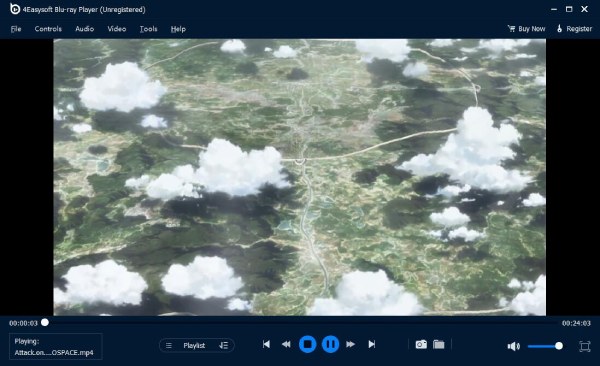
Đầu phát Blu-ray 4Easysoft Phần mềm này xử lý đĩa mã hóa ngay từ đầu trên Windows và Mac. Nó hỗ trợ đĩa CD, file ISO, thư mục BDMV và hơn 500 định dạng kỹ thuật số. Bạn không cần phải chuẩn bị thêm đầu phát thứ hai. Tính năng nâng cấp hình ảnh bằng AI là một điểm cộng thực sự. Nội dung SD cũ trông sắc nét hơn đáng kể. Khả năng tăng tốc GPU giúp phát lại video 4K mượt mà, ngay cả trên các máy tính cũ.
Bảo mật 100%
Bảo mật 100%
- Ưu điểm
- Phát các đĩa Blu-ray thương mại mà không cần cài đặt hay plugin bổ sung.
- Công nghệ nâng cấp hình ảnh bằng AI giúp cải thiện chất lượng video một cách rõ rệt.
- Hỗ trợ độ phân giải 4K, HDR, âm thanh Dolby TrueHD và DTS-HD.
- Không giới hạn vùng - có thể phát đĩa từ bất kỳ quốc gia nào.
- Nhược điểm
- Không có tính năng tìm kiếm và tải xuống phụ đề.
- Không hỗ trợ truyền phát lên Chromecast hoặc TV thông minh.
Kết quả thử nghiệm của chúng tôi
Trên Windows 11, các đĩa Blu-ray thương mại được tải mượt mà. Menu chạy trơn tru. Âm thanh truyền tải hoạt động tốt với Dolby TrueHD. Các tệp ISO 4K phát không bị giật hình. Mức sử dụng CPU thấp.
Trên macOS Sequoia, đĩa Blu-ray tiêu chuẩn phát bình thường.
2. Trình phát phương tiện VLC
Tốt nhất cho: Phần mềm này phù hợp cho người dùng phát các tập tin ISO, thư mục BDMV hoặc đĩa tự ghi. Không lý tưởng để phát các đĩa thương mại được mã hóa mà không cần chỉnh sửa gì.
| Giá | 100% Miễn phí · Mã nguồn mở |
| Nền tảng | Windows / macOS / Linux |
| Hỗ trợ UHD 4K | Chỉ có thể khắc phục bằng cách sử dụng giải pháp MakeMKV. |
| Giải mã đĩa thương mại | Cần thiết lập thủ công |
| Hỗ trợ HDR | Không có HDR gốc |
| Âm thanh Dolby / DTS | Chỉ truyền tải cơ bản |
| Điều hướng menu đĩa | Tệ - thực đơn thường bị hỏng. |
| Chất lượng phiên bản Mac | Vâng. Hoạt động hoàn toàn bình thường. |
Tại sao nên chọn nó
VLC hoàn toàn miễn phí và hoạt động trên mọi nền tảng. Nó phát được hầu hết các định dạng video kỹ thuật số mà không cần codec bổ sung. Rất tuyệt vời khi dùng với các file ISO và thư mục BDMV đã được giải mã. Đây cũng là lựa chọn nhẹ nhất - sử dụng CPU rất thấp.
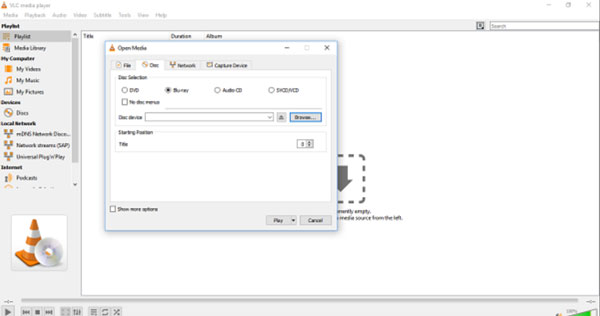
Nhưng VLC không tự giải mã được các đĩa Blu-ray thương mại. Vì vậy, bạn không thể... phát đĩa Blu-ray thương mại bằng VLC. Bạn sẽ gặp lỗi: "Đĩa Blu-ray này cần thư viện để giải mã AACS." Để khắc phục điều này, bạn phải cài đặt thủ công hai tệp bổ sung là libaacs.dll và KEYDB.cfg. Điều này không thân thiện với người mới bắt đầu. Và ngay cả sau khi cài đặt, các đĩa mới hơn thường vẫn gặp lỗi vì cơ sở dữ liệu khóa do người dùng duy trì và bị lỗi thời.
Các tựa phim được bảo vệ bằng BD+ thậm chí còn khó hơn. Menu BD-J (dựa trên Java) thường xuyên bị lỗi hoặc không tải được.
- Ưu điểm
- Hoàn toàn miễn phí - không giới hạn thời gian dùng thử, không có hình mờ.
- Hoạt động trên Windows, Mac và Linux.
- Tuyệt vời cho các tệp ISO và thư mục BDMV đã được giải mã.
- Tiêu tốn rất ít tài nguyên hệ thống.
- Hỗ trợ định dạng đa dạng - hơn 500 codec tích hợp sẵn.
- Nhược điểm
- Không thể phát các đĩa Blu-ray thương mại được mã hóa mà không cần thiết lập thủ công.
- Tệp KEYDB.cfg đã lỗi thời - các bản phát hành mới thường xuyên gặp lỗi.
- Không hỗ trợ HDR gốc.
- Chức năng truyền tín hiệu Dolby TrueHD và DTS-HD không đáng tin cậy.
- Chức năng điều hướng menu đĩa rất kém - menu BD-J thường không hoạt động.
- Để phát đĩa UHD 4K, cần phải chạy MakeMKV ở chế độ nền.
Kết quả thử nghiệm của chúng tôi
Trên Windows 11, các đĩa Blu-ray thương mại ngay lập tức gặp lỗi nếu thiếu các tệp AACS. Sau khi thiết lập thủ công, các đĩa cũ hơn phát bình thường. Nhưng các đĩa BD+ mới hơn vẫn gặp lỗi ngay cả khi đã cài đặt các tệp khóa. Chức năng điều hướng menu bị lỗi trên hầu hết các đĩa. Bạn phải chọn chương thủ công. Truyền tải âm thanh Dolby TrueHD không ổn định. Phát lại file ISO không mã hóa hoạt động trơn tru.
Trên máy Mac, hiệu năng ổn định đối với nội dung không được bảo vệ.
VLC rất tuyệt vời cho các tệp kỹ thuật số và nội dung đã được giải mã. Đối với các đĩa thương mại thông thường, bạn cần chuẩn bị thêm nhiều bước thiết lập đáng kể - và ngay cả như vậy, nó vẫn có thể không hoạt động với các bản phát hành mới hơn.
3. CyberLink PowerDVD
Tốt nhất cho: Người dùng Windows muốn có trải nghiệm phát lại Blu-ray mượt mà, nhiều tính năng nhất - và chấp nhận trả phí thuê bao.
Thông tin tóm tắt:
| Giá | ~$49.99/năm (gói đăng ký 365 ngày) · Cũng có sẵn giấy phép sử dụng một lần |
| Nền tảng | Chỉ dành cho Windows – không hỗ trợ Mac |
| Phát lại đĩa UHD 4K | Đã bị loại bỏ trong bản cập nhật tháng 1 năm 2024 |
| Giải mã đĩa thương mại | Có – được cấp phép chính thức (AACS) |
| Hỗ trợ HDR | HDR10 dành cho các tệp video |
| Âm thanh Dolby / DTS | Dolby TrueHD + DTS-HD |
| Điều hướng menu đĩa | Hỗ trợ đầy đủ menu BD-J |
| Chất lượng phiên bản Mac | Không có phiên bản dành cho Mac |
Tại sao nên chọn nó
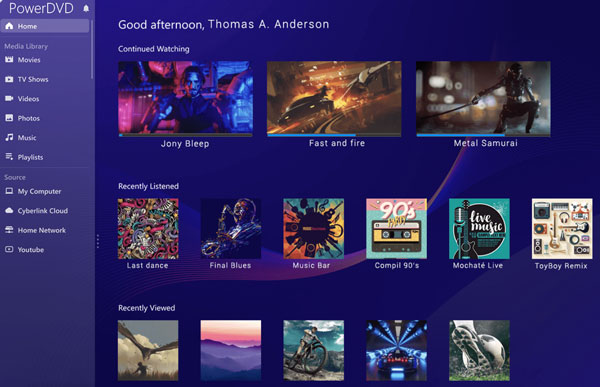
PowerDVD đã bán được hơn 300 triệu bản. Đây là đầu phát duy nhất được bán rộng rãi với công cụ giải mã AACS được cấp phép đầy đủ. Điều đó có nghĩa là các đĩa Blu-ray thương mại có thể phát mà không cần bất kỳ thủ thuật nào. Điều hướng menu, chọn chương và phụ đề đều hoạt động chính xác. Công nghệ tăng cường video TrueTheater làm sắc nét chất lượng hình ảnh trong thời gian thực. Truyền tải âm thanh cho Dolby TrueHD và DTS-HD đáng tin cậy và ổn định.
Đây là lựa chọn tốt nhất nếu bạn muốn một phần mềm hoạt động ngay trên Windows - không cần plugin, không cần cài đặt file thủ công, không cần phải đoán mò.
Cảnh báo quan trọng: Hỗ trợ đĩa UHD 4K đã bị loại bỏ.
Đây là điều quan trọng nhất cần biết. CyberLink đã chính thức loại bỏ khả năng phát đĩa Blu-ray UHD vào tháng 1 năm 2024. Lý do: Intel đã ngừng hỗ trợ SGX (cần thiết cho chuỗi DRM phần cứng) bắt đầu từ CPU thế hệ thứ 12 (Alder Lake). Các máy tính hiện đại không còn đáp ứng được yêu cầu phần cứng để phát đĩa UHD có bản quyền. Nếu bạn sở hữu một máy tính đời mới và muốn phát đĩa UHD 4K vật lý, PowerDVD sẽ không hoạt động. Nó vẫn phát được các tệp video 4K - chỉ là không phát được đĩa Blu-ray 4K.
- Ưu điểm
- Đã được cấp phép đầy đủ về giải mã AACS. Các đĩa thương mại hoạt động bình thường.
- Menu điều hướng đĩa tuyệt vời và hỗ trợ BD-J.
- Công nghệ TrueTheater giúp cải thiện chất lượng video và âm thanh.
- Khả năng truyền tải âm thanh Dolby TrueHD và DTS-HD đáng tin cậy.
- Công cụ quản lý thư viện đa phương tiện tuyệt vời cho các bộ sưu tập lớn.
- Nhược điểm
- Tính năng phát lại đĩa Blu-ray UHD 4K đã bị loại bỏ vào tháng 1 năm 2024.
- Chỉ hỗ trợ Windows. Không hỗ trợ Mac.
- Mô hình đăng ký thuê bao gây khó chịu cho người dùng lâu năm.
- Ứng dụng này tiêu tốn nhiều tài nguyên hệ thống. Các máy tính đời cũ có thể gặp khó khăn khi sử dụng.
- Bạn cần các phiên bản cũ hơn (trước khi cập nhật bản vá) để duy trì hỗ trợ UHD.
Kết quả thử nghiệm của chúng tôi
Trên Windows 11, một đĩa thương mại mất hơn 30 giây để tải. Một đĩa bị lỗi ở phút thứ 12 và không thể tiếp tục phát. Đĩa thứ hai bị lỗi ngay khi đang tải. Chỉ có một trong ba đĩa phát mà không gặp sự cố. Menu BD-J cần phải bật Java khi khởi chạy lần đầu. Chất lượng âm thanh tốt khi phát lại bình thường.
Trên macOS Sequoia (M2), CyberLink PowerDVD bị treo khi khởi chạy và cần Rosetta. Trải nghiệm không được mượt mà.
4. Đầu phát Blu-ray Leawo
Tốt nhất cho: Ứng dụng này dành cho người dùng muốn tìm trình phát miễn phí cho đĩa Blu-ray thương mại trên cả Windows và Mac. Tốt cho việc phát lại cơ bản. Không dành cho người dùng chuyên nghiệp.
Thông tin tóm tắt:
| Giá | Miễn phí (có quảng cáo) · Phiên bản Pro: $44.95/năm hoặc $99.95 trọn đời |
| Nền tảng | Windows + Mac (Yêu cầu Rosetta trên Apple Silicon) |
| Phát lại đĩa UHD 4K | KHÔNG |
| Giải mã đĩa thương mại | Có – AACS, BD+, MKB, CSS (không chính thức) |
| Hỗ trợ HDR | KHÔNG |
| Âm thanh Dolby / DTS | Hỗ trợ TrueHD + DTS-HD |
| Điều hướng menu đĩa | Menu cơ bản – BD-J yêu cầu cài đặt Java. |
| Chất lượng phiên bản Mac | Hoạt động thông qua Rosetta – không ổn định trên các chip M đời mới hơn. |
Tại sao nên chọn nó
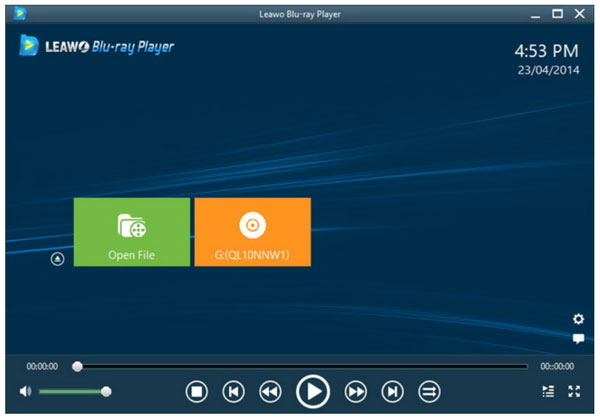
Đầu phát Blu-ray Leawo Đây là một trong số rất ít trình phát Blu-ray hoàn toàn miễn phí có thể xử lý các đĩa được mã hóa thương mại. Nó giải mã các loại bảo vệ AACS, BD+, MKB và CSS mà không cần thiết lập plugin thủ công. Chỉ riêng điều đó đã làm cho nó nổi bật so với VLC. Nó cũng không bị giới hạn vùng - không có giới hạn mã vùng đối với đĩa từ bất kỳ quốc gia nào.
Đối với các tệp kỹ thuật số, phần mềm hỗ trợ nhiều định dạng và phát các tệp ISO và thư mục BDMV một cách mượt mà. Hỗ trợ âm thanh bao gồm Dolby TrueHD và DTS-HD, điều này khá ấn tượng đối với một trình phát Blu-ray 4K miễn phí.
Một yêu cầu quan trọng: Leawo yêu cầu Java SE 6 Runtime Cần phải cài đặt riêng. Nếu không có nó, menu BD-J sẽ không hoạt động. Điều này khiến nhiều người dùng lần đầu ngạc nhiên.
- Ưu điểm
- Hoàn toàn miễn phí cho việc phát lại đĩa Blu-ray và DVD cơ bản.
- Giải mã các đĩa thương mại - không cần thiết lập khóa AACS thủ công.
- Không giới hạn vùng cho tất cả các vùng đĩa (A, B, C).
- Hỗ trợ âm thanh Dolby TrueHD và DTS-HD.
- Hoạt động trên cả hệ điều hành Windows và Mac.
- Nhược điểm
- Tạm dừng quảng cáo gây khó chịu - thậm chí còn quảng bá cả phần mềm trả phí khác.
- Hiện tượng treo máy thường xuyên xảy ra với các đĩa Blu-ray đời mới hoặc đĩa BD+.
- Tốc độ tải đĩa chậm - CPU tăng cao đột ngột khi khởi động.
- Cần cài đặt Java riêng để hỗ trợ menu BD-J.
- Hoàn toàn không hỗ trợ đĩa UHD 4K.
- Phiên bản dành cho Mac chạy thông qua Rosetta - không đáng tin cậy trên các chip M1/M2/M3.
- Phiên bản dùng thử miễn phí vẫn để lại các tập tin dư thừa sau khi gỡ cài đặt.
Kết quả thử nghiệm của chúng tôi
Trên Windows 11, một đĩa thương mại tải sau hơn 30 giây. Một đĩa bị lỗi ở phút thứ 12 và không thể tiếp tục phát. Đĩa thứ hai bị lỗi ngay khi đang tải. Chỉ có một trong ba đĩa phát mà không gặp sự cố. Menu BD-J yêu cầu nhắc nhở Java khi khởi chạy lần đầu. Chất lượng âm thanh tốt khi phát lại bình thường. Trên macOS Sequoia (M2), ứng dụng bị treo khi khởi chạy và yêu cầu Rosetta - trải nghiệm không được mượt mà.
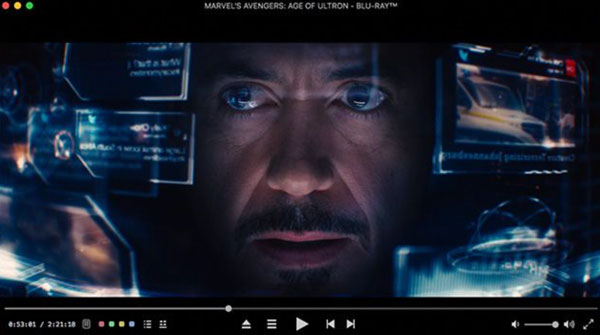
5. Đầu phát Blu-ray Macgo
Tốt nhất cho: Người dùng Mac muốn có đầy đủ menu Blu-ray và khả năng phát lại ổn định các đĩa thương mại, nhưng không muốn trả tiền cho CyberLink PowerDVD.
Thông tin tóm tắt:
| Giá | Gói tiêu chuẩn: $29.95 trọn đời · Gói chuyên nghiệp: $49.99–$64.99 trọn đời · Dùng thử miễn phí (có hình mờ) |
| Nền tảng | Phiên bản dành riêng cho Mac · Phiên bản Windows cũng có nhưng bị hạn chế. |
| Phát lại đĩa UHD 4K | Không – đã được nhà phát triển xác nhận. |
| Giải mã đĩa thương mại | Đúng vậy – AACS và BD+ (không chính thức) |
| Hỗ trợ HDR | KHÔNG |
| Âm thanh Dolby / DTS | TrueHD + DTS-HD Master Audio (Phiên bản Pro) |
| Điều hướng menu đĩa | Hỗ trợ đầy đủ menu BD-J (Phiên bản Pro) · Phiên bản cơ bản (Tiêu chuẩn) |
| Chất lượng phiên bản Mac | Phiên bản dành riêng cho Mac · Phiên bản Windows phụ |
Tại sao nên chọn nó
Phần mềm Macgo Blu-ray Player được thiết kế ưu tiên cho người dùng Mac. Đây là một trong số ít trình phát có thể xử lý chính xác menu đĩa Blu-ray thương mại trên macOS. Nó sử dụng công nghệ "Super Decoding" độc quyền để đọc các đĩa được mã hóa mà không cần thiết lập thủ công. Phiên bản Pro hỗ trợ đầy đủ menu BD-J, truyền tải âm thanh DTS-HD Master Audio, và... Phát lại thư mục BDMV.
- Ưu điểm
- Giải mã đĩa thương mại mạnh mẽ trên Mac - không cần cài đặt.
- Phiên bản Pro hỗ trợ đầy đủ menu đĩa BD-J.
- Tăng tốc phần cứng (BluFast MX) giúp tiết kiệm tài nguyên CPU.
- Đây là một trong những lựa chọn tốt nhất dành riêng cho việc phát lại đĩa Blu-ray trên máy Mac.
- Nhược điểm
- Không hỗ trợ đĩa UHD 4K - điều này đã được chính Macgo xác nhận.
- Phiên bản dùng thử miễn phí có một hình mờ lớn, gây khó chịu ở giữa màn hình.
- Menu đĩa chỉ hỗ trợ điều hướng bằng bàn phím - không hỗ trợ chuột.
- Người dùng phản ánh âm lượng đầu ra thấp - cần bộ khuếch đại bên ngoài.
- Phiên bản Windows là phiên bản phụ và thiếu chức năng phát lại file ISO/thư mục.
- Khả năng hỗ trợ định dạng bị hạn chế - phiên bản Standard không hỗ trợ MP4, MKV hoặc MOV.
Kết quả thử nghiệm của chúng tôi
Trên macOS Sequoia với máy Mac M2, các đĩa Blu-ray thương mại tiêu chuẩn được tải và phát đúng cách. Điều hướng menu hoạt động nhưng chỉ yêu cầu nhập liệu bằng bàn phím - không có nhấp chuột. Âm thanh Dolby TrueHD được truyền tải rõ ràng trong phiên bản Pro. Hình mờ lớn không thể bỏ qua trong phiên bản miễn phí. Một đĩa phát hành năm 2024 mới hơn không thể giải mã, có thể do không có bản cập nhật phần mềm nào kể từ năm 2023. Phát lại tệp ISO chỉ hoạt động trên Windows.
6. Người chơi Pot
Tốt nhất cho: Dành cho người dùng chuyên nghiệp muốn một trình phát miễn phí, có khả năng tùy chỉnh cao dành cho các tệp video kỹ thuật số, ảnh ISO và nội dung Blu-ray đã giải mã. Không phù hợp để phát trực tiếp các đĩa thương mại được mã hóa.
Thông tin tóm tắt:
| Giá | 100% Miễn phí |
| Nền tảng | Chỉ dành cho Windows – không hỗ trợ Mac, không hỗ trợ Linux |
| Phát lại đĩa UHD 4K | KHÔNG |
| Giải mã đĩa thương mại | Không – cần AnyDVD hoặc công cụ tương tự. |
| Hỗ trợ HDR | Ánh xạ HDR sang SDR – cần thiết lập thủ công |
| Âm thanh Dolby / DTS | Có thể truyền dữ liệu trực tiếp – yêu cầu cấu hình WASAPI. |
| Điều hướng menu đĩa | Không hỗ trợ menu – chỉ hỗ trợ tập tin. |
| Chất lượng phiên bản Mac | Không có sẵn |
Tại sao nên chọn nó
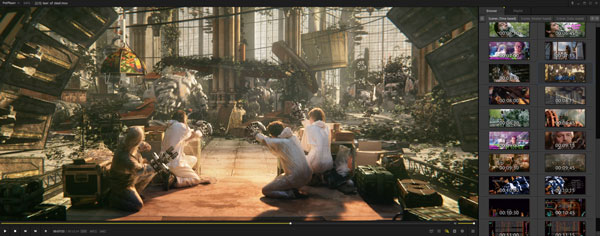
PotPlayer là trình phát đa phương tiện miễn phí dành cho Windows do Kakao (Hàn Quốc) phát triển. Nó cực kỳ nhẹ và hỗ trợ rất nhiều codec và định dạng phụ đề ngay từ đầu - không cần cài đặt thêm. Đối với việc phát lại các tệp kỹ thuật số, nó được cho là trình phát Blu-ray miễn phí có khả năng tùy chỉnh cao nhất hiện có.
Nhưng đây là điều mà nhiều bài đánh giá bỏ qua: PotPlayer không thể tự phát các đĩa Blu-ray thương mại. Nó không có tính năng giải mã AACS hoặc BD+ tích hợp sẵn. Nó cũng không hỗ trợ menu đĩa.
Điểm mạnh thực sự của PotPlayer nằm ở chỗ nó dành cho những người dùng đã giải mã nội dung. Các tệp ISO, thư mục BDMV và các bản sao MKV đều phát mượt mà. Trình phát xử lý các tệp video 4K với khả năng tăng tốc phần cứng, và chức năng truyền âm thanh DTS và Dolby hoạt động khi được cấu hình đúng cách thông qua chế độ độc quyền WASAPI.
- Ưu điểm
- Hoàn toàn miễn phí - không quảng cáo, không hình mờ.
- Cực kỳ nhẹ - sử dụng CPU rất thấp.
- Hỗ trợ nhiều codec - không cần thêm gói bổ sung.
- Tuyệt vời để phát lại các thư mục MKV, ISO và BDMV.
- Khả năng tùy chỉnh cao - phụ đề, phím tắt, giao diện, bộ lọc âm thanh.
- Hỗ trợ video 3D tốt cho các bộ sưu tập nội dung 3D.
- Nhược điểm
- Không thể giải mã hoặc phát các đĩa Blu-ray thương mại nếu không có AnyDVD.
- Không hỗ trợ menu đĩa - không phù hợp để phát toàn bộ nội dung đĩa.
- Chỉ dành cho Windows - không có phiên bản cho Mac hoặc Linux.
- Hỗ trợ HDR yêu cầu cấu hình thủ công - không tự động.
- Khả năng truyền tín hiệu Dolby TrueHD không ổn định nếu không thiết lập WASAPI đúng cách.
- Khó khăn trong việc học hỏi đối với người mới bắt đầu - nhiều thiết lập mà hướng dẫn rất sơ sài.
- Không hỗ trợ đĩa UHD 4K.
Kết quả thử nghiệm của chúng tôi
Trên Windows 11, các đĩa Blu-ray thương mại hoàn toàn không hoạt động nếu không chạy AnyDVD. Khi AnyDVD được kích hoạt, tệp phim chính phát được từ thư mục BDMV - nhưng không có menu nào được tải. Phát lại tệp ISO Blu-ray Hoạt động mượt mà và nhanh chóng. Các tập tin MKV 4K phát không bị giật hình. Chức năng truyền âm thanh DTS hoạt động sau khi bật chế độ độc quyền WASAPI thủ công. Việc điều chỉnh tông màu HDR yêu cầu phải vào cài đặt nâng cao. Mức sử dụng CPU thấp nhất trong số tất cả các trình phát được thử nghiệm.
PotPlayer không phải là đầu phát Blu-ray theo nghĩa truyền thống. Nó là một trình phát tập tin kỹ thuật số mạnh mẽ. Nếu mục tiêu của bạn là phát đĩa vật lý, hãy sử dụng công cụ khác. Nếu bạn xem nội dung được sao chép hoặc giải mã, PotPlayer là một lựa chọn tuyệt vời.
7. Corel WinDVD
Tốt nhất cho: Người dùng sử dụng phần cứng cũ sản xuất trước năm 2022 có giấy phép WinDVD hiện có và chỉ muốn phát lại đĩa Blu-ray một cách đơn giản - không hơn không kém.
Thông tin tóm tắt:
| Giá | ~$49.99 (Phiên bản Pro) thanh toán một lần · Có giá nâng cấp |
| Nền tảng | Chỉ dành cho Windows – không hỗ trợ Mac |
| Phát lại đĩa UHD 4K | KHÔNG |
| Giải mã đĩa thương mại | Có – được cấp phép chính thức (AACS) |
| Hỗ trợ HDR | Cơ bản – không có HDR10+ hoặc Dolby Vision |
| Âm thanh Dolby / DTS | Dolby + DTS (Chỉ có trong phiên bản Pro) |
| Điều hướng menu đĩa | Hỗ trợ đầy đủ menu |
| Chất lượng phiên bản Mac | Không có phiên bản dành cho Mac |
Tại sao nên chọn nó
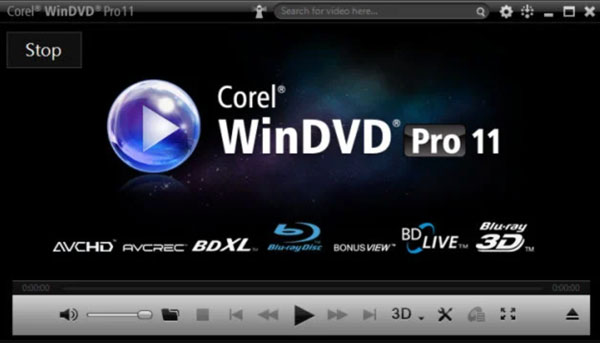
WinDVD Pro 12 là một trong số ít trình phát Blu-ray được cấp phép chính thức ngoài PowerDVD. Nó sở hữu giấy phép AACS hợp lệ, có nghĩa là các đĩa thương mại có thể phát mà không cần thủ thuật nào. Nó cũng hỗ trợ đầy đủ menu đĩa và xử lý nội dung BD-Live.
Tính năng nâng cấp độ phân giải (All2HD) thực sự hữu ích - nội dung DVD tiêu chuẩn được cải thiện chất lượng đáng kể. Các điều khiển âm thanh cho phép bạn thiết lập các chế độ âm thanh như "Rạp chiếu phim" hoặc "Ồn ào" để điều chỉnh âm thanh phù hợp với phòng của bạn. Các công cụ hiệu chỉnh màu sắc và độ sáng cũng được tích hợp sẵn.
Đối với người dùng có bộ sưu tập đĩa khiêm tốn trên phần cứng cũ, WinDVD vẫn thực hiện tốt chức năng ban đầu của nó.
Nhưng có một vấn đề phần cứng nghiêm trọng. Corel chính thức tuyên bố WinDVD Pro 12 không tương thích với CPU Intel thế hệ thứ 12 (Alder Lake) trở lên. Điều này bao gồm tất cả các máy tính xách tay và máy tính để bàn Intel hiện đại từ năm 2022 trở đi. Người dùng trên các máy này báo cáo hiện tượng giật hình, lỗi khởi chạy và lỗi phát lại Blu-ray. Phiên bản trình điều khiển NVIDIA trên 472.84 cũng có thể chặn hoàn toàn việc phát lại Blu-ray. Bản cập nhật thực sự cuối cùng (Service Pack 8) được phát hành vào tháng 4 năm 2021 - khắc phục lỗi hỗ trợ Intel thế hệ thứ 11. Không có bản cập nhật nào kể từ đó.
- Ưu điểm
- Được cấp phép chính thức bởi AACS - các đĩa thương mại có thể phát mà không cần chỉnh sửa.
- Menu đầy đủ của đĩa và hỗ trợ BD-Live.
- Công nghệ nâng cấp độ phân giải All2HD cải thiện chất lượng video DVD và SD một cách rõ rệt.
- Mức tiêu thụ tài nguyên hệ thống rất thấp trên phần cứng tương thích.
- Chất lượng âm thanh Dolby và DTS tốt trên các thiết lập được hỗ trợ.
- Nhược điểm
- Không tương thích với CPU Intel thế hệ thứ 12 (Alder Lake) hoặc các CPU mới hơn.
- Sự cố này xảy ra với trình điều khiển NVIDIA có phiên bản cao hơn 472.84.
- Không hỗ trợ đĩa UHD 4K.
- Dịch vụ hỗ trợ khách hàng kém - nhiều đánh giá trên Amazon cho biết quá trình cài đặt thất bại.
- Chức năng nhận diện vùng đĩa không đáng tin cậy trên một số ổ đĩa.
- Không có điều khiển từ xa bằng điện thoại thông minh hoặc các tính năng phát trực tuyến hiện đại.
Kết quả thử nghiệm của chúng tôi
Trên máy tính chạy Windows 11 với bộ xử lý Intel thế hệ thứ 11 (Tiger Lake), các đĩa Blu-ray thương mại được tải đúng cách với đầy đủ menu. Âm thanh Dolby hoạt động không gặp vấn đề gì. Quá trình nâng cấp độ phân giải All2HD trên đĩa DVD thông thường cho hình ảnh sắc nét hơn đáng kể. Trên máy thử nghiệm Intel thế hệ thứ 12 của chúng tôi, trình phát khởi chạy nhưng việc phát lại đĩa Blu-ray hoàn toàn thất bại, điều này xác nhận sự không tương thích đã biết. Không có giải pháp khắc phục nào khả thi. Việc phát lại thư mục ISO và BDMV cũng thất bại trên phần cứng thế hệ thứ 12.
WinDVD Pro 12 thực chất là một sản phẩm lỗi thời. Nếu bạn sở hữu máy tính sản xuất từ năm 2022 trở lên, đừng mua sản phẩm này. Nó đơn giản là sẽ không hoạt động với việc phát lại đĩa Blu-ray. Đối với phần cứng cũ hơn có giấy phép hiện có, nó vẫn đáp ứng được các nhu cầu cơ bản.
8. DVDFab Player
Tốt nhất cho: Người dùng Windows muốn phát đĩa UHD 4K, HDR10 và hỗ trợ đầy đủ menu - và không ngại trả giá cao.
Thông tin tóm tắt:
| Giá | Miễn phí (có giới hạn) · 1 năm: ~$39.99 |
| Nền tảng | Windows + Mac (Phiên bản Mac có nhiều tính năng hạn chế hơn) |
| Phát lại đĩa UHD 4K | Đúng vậy – Chỉ có phiên bản Ultra |
| Giải mã đĩa thương mại | Có – cần có kết nối internet. |
| Hỗ trợ HDR | HDR10 – Phiên bản Ultra |
| Âm thanh Dolby / DTS | Dolby Atmos + DTS:X lên đến 7.1 kênh – Phiên bản Ultra |
| Điều hướng menu đĩa | Phiên bản đầy đủ – DVD & Blu-ray · Phiên bản giới hạn trên Mac |
| Chất lượng phiên bản Mac | Chỉ có chế độ tiêu chuẩn – không có menu Blu-ray đầy đủ trên máy Mac. |
Tại sao nên chọn nó
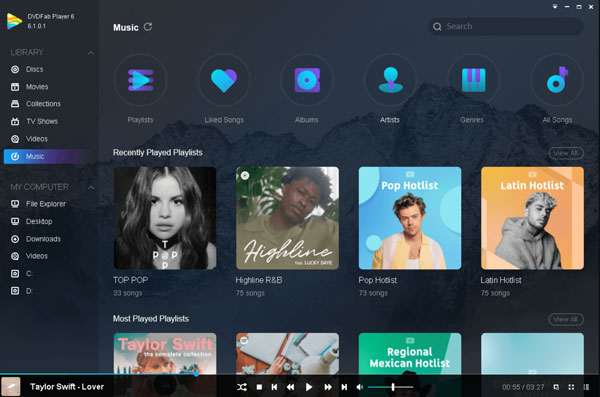
DVDFab Player (nay đã được đổi tên thành...) PlayerFabDVDFab (phiên bản Ultra) là một trong số ít những lựa chọn còn lại để phát đĩa Blu-ray UHD 4K trên PC sau khi PowerDVD ngừng hỗ trợ tính năng này vào năm 2024. Phiên bản Ultra hỗ trợ hiển thị HDR10, Dolby Atmos và âm thanh DTS:X lên đến 7.1 kênh, cùng với khả năng điều hướng menu đầy đủ trên cả DVD và Blu-ray. Quá trình giải mã được thực hiện thông qua máy chủ đám mây của DVDFab. Do đó, các bản phát hành mới được hỗ trợ nhanh chóng miễn là bạn có kết nối internet. Đây thực sự là một lợi thế lớn so với các đầu phát dựa vào tệp KEYDB tĩnh.
Phiên bản miễn phí thực sự có thể sử dụng được cho các tệp kỹ thuật số. Nhưng đối với việc phát đĩa, các hạn chế của gói dịch vụ khá đáng kể và dễ bị bỏ qua.
- Ưu điểm
- Một trong số ít đầu phát hỗ trợ phát đĩa UHD 4K vào năm 2025.
- Giải mã dựa trên đám mây tự động cập nhật các bản phát hành mới.
- Phiên bản Ultra hỗ trợ đầy đủ HDR10.
- Âm thanh Dolby Atmos và DTS:X lên đến 7.1 kênh.
- Được bảo trì thường xuyên - cập nhật định kỳ.
- Hỗ trợ phát lại không cần Cinavia.
- Hỗ trợ đĩa Blu-ray 3D.
- Nhược điểm
- Gói miễn phí có rất nhiều hạn chế - hoàn toàn không hỗ trợ đĩa Blu-ray.
- Menu đầy đủ của đĩa Blu-ray chỉ có thể truy cập được ở gói Ultra đắt tiền.
- Phiên bản dành cho Mac thiếu hỗ trợ đầy đủ menu Blu-ray - chỉ hỗ trợ đĩa ở Chế độ đơn giản.
- Cần có kết nối internet để giải mã đĩa - không thể phát lại ngoại tuyến.
- Một số người dùng VideoHelp báo cáo các vấn đề về đồng bộ âm thanh và sự cố gián đoạn phát lại.
- Các vấn đề về quyền riêng tư được nêu ra trong các đánh giá của người dùng - báo cáo cho biết dữ liệu thu thập được rất nhiều.
- Theo thông tin được báo cáo, thời gian dùng thử sẽ được thiết lập lại sau một lần khởi động lại máy đối với một số người dùng.
- Giá bản quyền đầy đủ cao ($169 cho bản Ultra trọn đời) có thể không phù hợp với người dùng thông thường.
Kết quả thử nghiệm của chúng tôi
Trên Windows 11 phiên bản Ultra, đĩa Blu-ray thương mại được tải với đầy đủ menu. Chế độ HDR10 được bật/tắt chính xác trên màn hình hỗ trợ HDR của chúng tôi. Âm thanh Dolby TrueHD được truyền tải rõ ràng. Một đĩa UHD 4K năm 2025 cũng được phát sau khi kiểm tra giải mã trực tuyến ngắn gọn. Tốc độ nhanh hơn dự kiến. Không có kết nối internet, đĩa mới không phát được. Trên macOS Sequoia, chỉ có Chế độ đơn giản (Simple Mode) khả dụng cho Blu-ray - không có menu nào được tải. Đồng bộ âm thanh tốt trên tất cả các bài kiểm tra tệp kỹ thuật số. Mức sử dụng CPU ở mức trung bình.
Khắc phục các sự cố thường gặp khi phát đĩa Blu-ray
1. Lỗi AACS hoặc DRM
Triệu chứng: Trình phát hiển thị "Đĩa Blu-ray này cần thư viện để giải mã AACS.""
Lý do tại sao điều đó xảy ra: Đầu phát của bạn không có khóa giải mã được cấp phép cho đĩa này.
Sửa chữa:
- Hãy sử dụng trình phát có hỗ trợ AACS tích hợp sẵn (PowerDVD, 4Easysoft Blu-ray Player, DVDFab Player).
- Đối với VLC: hãy cài đặt thủ công libaacs.dll và KEYDB.cfg - nhưng các đĩa mới hơn vẫn có thể gặp lỗi.
- Cách khắc phục đơn giản nhất: chuyển sang sử dụng đầu phát Blu-ray chuyên dụng có khả năng giải mã tự động.
2. Không có âm thanh
Triệu chứng: Video phát nhưng không có âm thanh hoặc âm thanh bị mất.
Lý do tại sao điều đó xảy ra: Âm thanh Dolby TrueHD hoặc DTS-HD không được truyền tải đúng cách.
Sửa chữa:
- Vào phần cài đặt âm thanh của trình phát và bật chế độ truyền tín hiệu trực tiếp (passthrough) hoặc xuất luồng bit (bitstream).
- Hãy đảm bảo thiết bị âm thanh của bạn hỗ trợ định dạng này (đầu thu, loa soundbar hoặc đầu ra HDMI).
- Bạn có thể chuyển đổi bản nhạc âm thanh thủ công - một số đĩa mặc định phát bản nhạc bình luận.
3. Đĩa Blu-ray mới không phát được
Triệu chứng: Một đĩa mới tinh lại bị lỗi trong khi các đĩa cũ vẫn hoạt động tốt.
Lý do tại sao điều đó xảy ra: Các bản phát hành mới sử dụng khóa AACS được cập nhật hoặc công nghệ bảo vệ BD+ mà đầu phát của bạn chưa nhận ra.
Sửa chữa:
- Cập nhật phần mềm trình phát của bạn - hầu hết các trình phát có bản quyền đều tự động cập nhật các tính năng quan trọng.
- Đối với DVDFab Player hoặc các trình phát dựa trên đám mây, hãy đảm bảo kết nối internet đã được thiết lập.
- Đối với VLC, hãy cập nhật thủ công tệp KEYDB.cfg - tuy nhiên phương pháp này không đáng tin cậy đối với các phiên bản mới.
4. Không tìm thấy đĩa
Triệu chứng: Sau khi cho đĩa vào, máy phát không nhận diện được đĩa.
Lý do tại sao điều đó xảy ra: Vấn đề về khả năng tương thích ổ đĩa, đĩa bị bẩn hoặc trình điều khiển lỗi thời.
Sửa chữa:
- Hãy kiểm tra xem ổ đĩa của bạn có thực sự hỗ trợ Blu-ray hay không - ổ đĩa DVD thông thường không thể đọc Blu-ray.
- Dùng khăn mềm lau sạch bề mặt đĩa từ tâm ra ngoài.
- Cập nhật firmware cho ổ đĩa quang và kiểm tra các bản cập nhật trình điều khiển trong Trình quản lý thiết bị.
5. Hiện tượng giật hình khi phát lại
Triệu chứng: Video bị đứng hình, bỏ khung hình hoặc phát không mượt mà.
Lý do tại sao điều đó xảy ra: CPU hoặc GPU của bạn không thể giải mã luồng dữ liệu tốc độ cao đủ nhanh.
Sửa chữa:
- Hãy bật tính năng tăng tốc phần cứng trong cài đặt trình phát của bạn (giải mã GPU thông qua DXVA hoặc Direct3D).
- Hãy đóng các ứng dụng chạy ngầm để giải phóng tài nguyên hệ thống.
- Đối với nội dung 4K, hãy đảm bảo GPU của bạn hỗ trợ giải mã phần cứng HEVC H.265.
Phần kết luận
Không có một cái duy nhất đầu phát Blu-ray tốt nhất Dành cho tất cả mọi người. Người dùng chuyên nghiệp có thể thích PotPlayer với AnyDVD. Những người đam mê rạp chiếu phim tại gia có thể hướng đến PowerDVD. Người sưu tầm Mac có thể cân nhắc Macgo. Nhưng đối với phần lớn người dùng, ưu tiên rất đơn giản - chỉ cần nó hoạt động. 4Easysoft Blu-ray Player làm được chính xác điều đó. Nó phát các đĩa thương mại, tệp ISO, thư mục BDMV và hàng trăm định dạng kỹ thuật số ngay lập tức. Công nghệ nâng cấp hình ảnh bằng AI cải thiện nội dung cũ. Chất lượng âm thanh mạnh mẽ với hỗ trợ đầy đủ Dolby và DTS. Cài đặt chỉ mất vài phút, không phải hàng giờ. Cả người dùng Windows và Mac đều nhận được một phiên bản hoạt động đầy đủ. Đây là một điểm khởi đầu vững chắc cho bất kỳ ai mới làm quen với Blu-ray trên PC. Tải xuống Đầu phát Blu-ray 4Easysoft và bắt đầu xem mà không bị đau đầu.
Bảo mật 100%
Bảo mật 100%
