
DVD'yi MP4'e (H.264/HEVC) ve diğer popüler formatlara Orijinal Kalitede kopyalayın
DVD'nin Bölgesi ABD mi?: Tüm DVD Bölge Bilgileri Dahil

tarafından gönderildi Paula Pailaga ile DVD'yi kopyala 23 Eylül 2026
ABD, DVD'ler için hangi bölgeye denk geliyor?DVD satın almaya ve oynatmaya ilk başlayanlar şüphesiz benzer sorunlarla karşılaşmışlardır. Basitçe söylemek gerekirse, DVD oynatıcınız yalnızca aynı DVD bölge koduna sahip DVD'leri oynatmayı destekler. Bu yazı size bununla ilgili tüm ayrıntılı bilgileri sunmaktadır. Ayrıca, bunları sorunsuz bir şekilde oynatmanın yöntemlerini de burada bulabilirsiniz. ABD hangi DVD bölgesinde yer alıyor? Öğrenmek için şimdi okuyun.
Rehber Listesi
ABD DVD Bölgesi Hangi Bölgeye Aittir? [Tüm DVD Bölgeleri Dahil] ABD Bölgesi DVD'lerini Diğer Bölgelere Ait Oynatıcılarda Nasıl Oynatabilirsiniz? ABD Bölgesinden Bir DVD'nin Bölge Kodunu Nasıl Değiştirirsiniz? ABD Bölgesi ile DVD Oynatmanın Sınırsız Bir YoluABD DVD Bölgesi Hangi Bölgeye Aittir? [Tüm DVD Bölgeleri Dahil]
Basitçe söylemek gerekirse, ABD için DVD kodu Bölge 1'dir. Genellikle bu bilgiyi DVD ambalaj kutusunun arkasında bulabilirsiniz. Bu, bu DVD'yi yalnızca Bölge 1 DVD oynatıcısıyla oynatabileceğiniz anlamına gelir. Diğer bölgelerden DVD oynatıcılarında düzgün bir şekilde okunamaz.
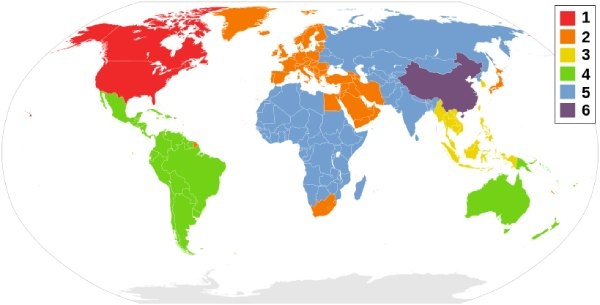
DVD bölge kodu, telif hakkı koruması ve dağıtım amacıyla tanıtılmıştır. Her bölgenin farklı politikaları ve saat dilimleri vardır. Bu nedenle, dağıtımcılar farklı bölgelerden gelen DVD'ler için bölge kodları kullanırlar. Bu, belirli bir bölgeye ait DVD'lerin yönetimini kolaylaştırır. Bir DVD'nin bölge kodu, DVD oynatıcınızın bölge koduyla eşleşmediği sürece, DVD içeriğini normal şekilde izleyemezsiniz (özel bir cihaz kullanmıyorsanız). bölge bağımsız DVD oynatıcıAşağıda DVD bölgeleri 1, 2 ve diğerleri hakkında detaylı bilgi bulabilirsiniz.
| Bölge | Ülkeler / Bölgeler |
| Bölge 1 | Kanada, Amerika Birleşik Devletleri ve ABD toprakları |
| Bölge 2 | Japonya, Avrupa, Güney Afrika, Orta Doğu (Mısır dahil) ve Grönland |
| Bölge 3 | Güneydoğu Asya ve Doğu Asya (Hong Kong dahil) |
| Bölge 4 | Avustralya, Yeni Zelanda, Pasifik Adaları, Orta Amerika, Meksika, Güney Amerika ve Karayipler |
| Bölge 5 | Doğu Avrupa, Rusya, Hint Yarımadası, Afrika, Kuzey Kore ve Moğolistan |
| Bölge 6 | Çin |
| Bölge 7 | Belirtilmemiş özel kullanım için ayrılmıştır. |
| Bölge 8 | Hava ve deniz taşımacılığı için özel uluslararası mekanlar. |
ABD Bölgesi DVD'lerini Diğer Bölgelere Ait Oynatıcılarda Nasıl Oynatabilirsiniz?
ABD bölgesine ait bir DVD'yi başka bir bölgeye ait bir DVD oynatıcıyla oynatabilir misiniz? Aslında bu mümkün. Bunu, DVD oynatıcınızın bölgesini değiştirerek başarabilirsiniz. Genellikle, DVD oynatıcınız size sınırlı sayıda bölge değiştirme olanağı sunar. Çoğu cihaz 5 şans tanır. Samsung ve LG gibi üreticilerin DVD oynatıcıları bu izni sağlar. Ancak, Sony DVD oynatıcı kullanıcıları için bu mümkün değildir. DVD oynatıcınız bölge değiştirme olanağı sağlıyorsa, işlem temelde aynıdır. Bu bölümde Samsung DVD oynatıcısını örnek olarak kullanacağız.
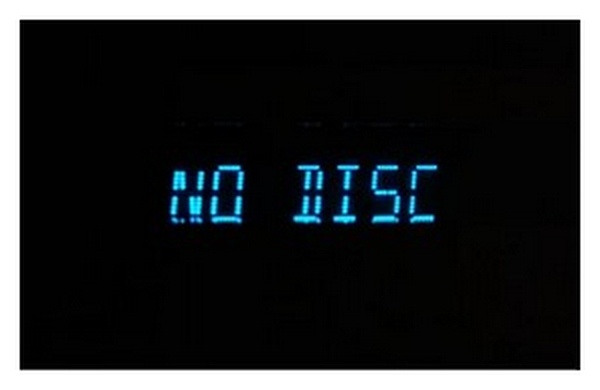
Aşama 1Başlatın HDMI DVD oynatıcı DVD'yi takmadan. "Disk Yok" uyarısı görünene kadar bekleyin.
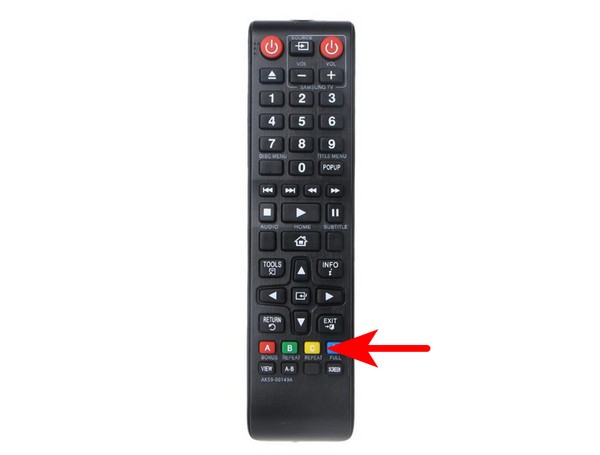
Adım 2Şimdi, uzaktan kumandanızdaki "Tekrarla" düğmesine hızlıca basın. Ardından, bölgenizin kodunu girin.
- Bölge 1: 29334
- Bölge 2: 38767
- Bölge 3: 56732
- Bölge 4: 56732
- Bölge 5: 53814
- Bölge 6: 24462
Aşama 3Orijinal bölge numarası sağ üst köşede görüntülenecektir. Uzaktan kumandadaki "1" düğmesine basın. Artık 1. Bölgeye ait DVD'lerin keyfini çıkarabilirsiniz.
ABD Bölgesinden Bir DVD'nin Bölge Kodunu Nasıl Değiştirirsiniz?
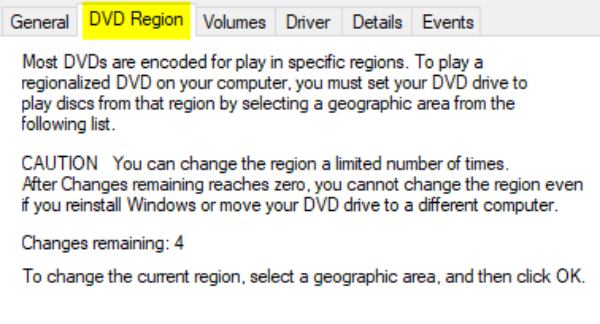
Her DVD'nin bölge kodu üretim sırasında belirlenir. Ancak bu, onu değiştiremeyeceğiniz anlamına gelmez. Örneğin, bir DVD'yi bir bölgeden diğerine dönüştürebilirsiniz. Bu işlem bilgisayarınızda tamamlanabilir. Ancak sizin için de aynı şey geçerli; yalnızca beş deneme hakkınız var. Deneme sayısı tükendiğinde, DVD'niz en son değiştirildiği haliyle kalacaktır.
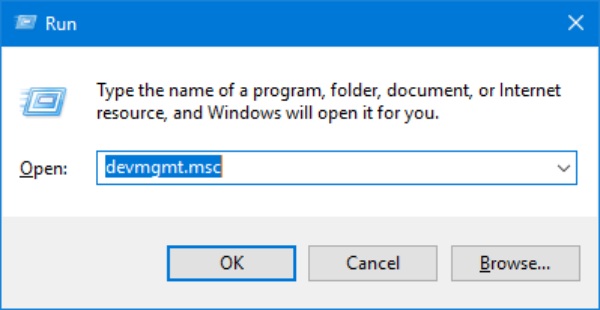
Aşama 1Çalıştır kutusunu açmak için "Windows + R" tuşlarına basın. "devmgmt.msc" yazın ve "Enter" tuşuna basın.
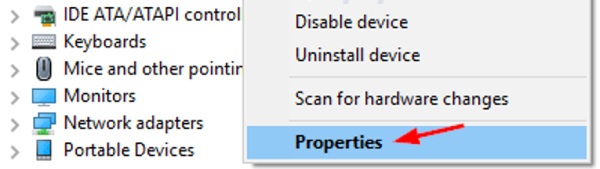
Adım 2"DVD/CD-ROM sürücüleri" sekmesi altında, DVD oynatıcıya sağ tıklayın. Ardından, "Özellikler" düğmesine tıklayın.
Aşama 3"DVD Bölgesi" sekmesi altında, doğru bölgeyi seçmek için tıklayın. Artık cihazınız 1. bölge DVD'lerini oynatabilir.
ABD Bölgesi ile DVD Oynatmanın Sınırsız Bir Yolu
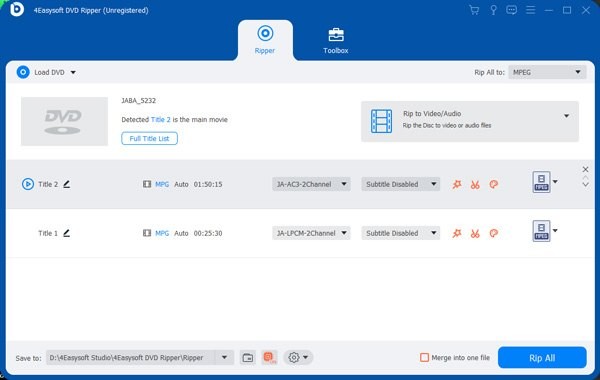
Bölge kodunu DVD'nin kendisinde veya DVD oynatıcısında değiştirmeniz fark etmeksizin, yalnızca beş hakkınız var. Peki kullanım sınırı aşıldıktan sonra ne yapılmalı? Birçok kişi bu sorundan rahatsız oluyor. Ancak, bu sorunu aslında kaynağında, kaç kez yaptığınız konusunda herhangi bir sınırlama olmaksızın çözebilirsiniz. Tek yapmanız gereken kullanmak... 4Easysoft DVD Ripper. Bu araç, DVD'lerinizi dijital bir formata dönüştürmenizi sağlar. Bölge 1'de veya başka bir bölgede DVD'niz olsun fark etmez. Bu şekilde herhangi bir kısıtlama olmadan bunlara erişebilirsiniz. Bu işlem, videonuzun orijinal kalitesini koruyacaktır.

DVD bölgesi kısıtlamasını kaldırmak için DVD'yi MP4'e veya diğer formatlara dönüştürün.
DVD bölgesini çıkarırken video kalitesinde herhangi bir kayıp olmaz.
GPU hızlandırmalı teknolojiyle yüksek hızlı dönüşüm sağlar.
DVD içeriğini dönüştürürken efektleri artırmak için düzenlemeyi destekler.
100% Güvenli
100% Güvenli
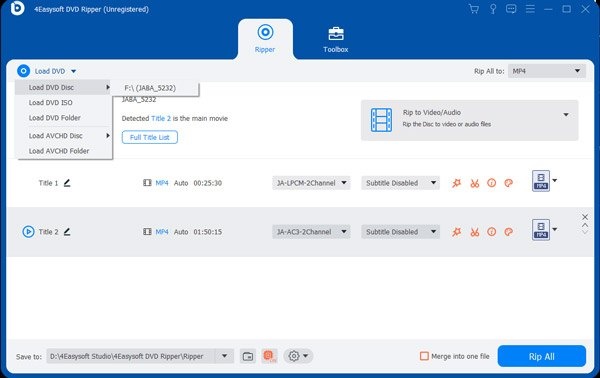
Aşama 1DVD'yi taktıktan sonra 4Easysoft DVD Ripper'ı başlatın. "DVD Diskini Yükle" düğmesine tıklayın.
Adım 2"Tümünü Dönüştür" düğmesine tıklayın. Bu, ABD Bölge 1 DVD'nizi dönüştürmek istediğiniz formatı seçmenize olanak tanır.
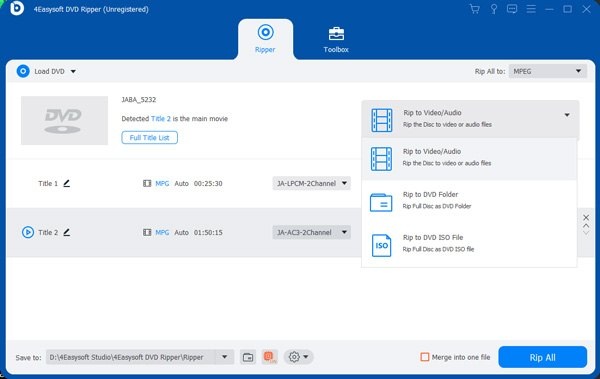
Aşama 3Ana arayüzde "Tümünü Kopyala" düğmesine tıklayın. DVD'niz uyumlu oynatma için dijital formatlara dönüştürülecektir.
Çözüm
Bu gönderi aşağıdaki konularda bilgi vermektedir: 1. bölgedeki DVD'ler ve diğer bölgeler. DVD'nin bölge kodu DVD oynatıcısının bölge koduyla eşleşmediği sürece normal şekilde oynatılamaz. Ülke kodlarını değiştirebilseniz de, bu işlem genellikle 5 denemeyle sınırlıdır. DVD içeriğine kısıtlama olmadan erişmek istiyorsanız, şunu kullanabilirsiniz: 4Easysoft DVD Ripper DVD'yi dijital formata dönüştürmek.
100% Güvenli
100% Güvenli
