

Günlük işler için güvenilir video dönüştürücü, düzenleyici ve sıkıştırıcı.
Videoları 4K'ya Yükseltmenin 6 Etkili Yolu [Kanıtlanmış Etkinlik]

tarafından gönderildi Aira Lesly Escoto ile Videoyu/Sesi Düzenle 17 Niş 2026
Nasıl yapılacağını bildiğinizde videoyu 4K'ya yükselt, İndirdiğiniz veya kaydettiğiniz bir videoyu oynattığınızda düşük kalitede olduğunu fark etmenin verdiği hayal kırıklığından kurtulabilirsiniz. Bunun yanı sıra, çözünürlük uyumsuzluğu nedeniyle videonuzun ekranda çok küçük veya uzatılmış görünmesini de önleyebilirsiniz. Peki, bir videonun kalitesini 4K'ya nasıl yükseltebilirsiniz? Bunu öğrenmek için, çeşitli cihazlar kullanarak videoyu 4K çözünürlüğe ücretsiz olarak yükseltmenin altı kolay yolunu içeren bu yazıyı okumaya devam edin! Şimdi keşfedin.
Rehber Listesi
Yapay Zeka Aracıyla Her Türlü Videoyu 4K'ya Yükseltin Premiere Pro'da Videoyu 4K'ya Yükseltme Nasıl Yapılır? Videoları 4K'ya Yükseltmek İçin 3 Ücretsiz Araç iPhone/Android'de Videoları 4K'ya YükseltinYapay Zeka Aracıyla Her Türlü Videoyu 4K'ya Yükseltin
Düşük kaliteli videoları 4K'ya yükseltmek için daha hızlı ve muhteşem bir sonuç veren bir yöntem tercih ediyorsanız, şunu kullanmayı düşünün: 4Easysoft Toplam Video Dönüştürücü. Bu Windows ve Mac uyumlu araç, oldukça zahmetli ve hataya açık olan manuel video yükseltme yöntemini kullanmanıza izin vermez. Bunun yerine, yapay zeka destekli bir video iyileştirme özelliği sunar. Evet, doğru okudunuz! Bu özellik, son derece gelişmiş yapay zekası sayesinde otomatik olarak mükemmel bir video kalitesi (4K) elde etmenizi sağlar. Bunun yanı sıra, yapay zeka yardımıyla videonuzun parlaklığını ve kontrastını optimize edebilir, daha temiz görünmesi için gürültüleri giderebilir ve stabilize edebilir!

Araç Kutusunda bulunan Video Upscaler aracı sayesinde 1080P ve 4K dahil olmak üzere istediğiniz çözünürlüğü elde edebilirsiniz.
Yapay zeka ile videolarınızı geliştirin, filtreler uygulayın, rahatsız edici sesleri kaldırın ve daha fazlasını yapın.
Oluşturduğunuz videoyu dışa aktarmadan önce Çözünürlük, Kalite ve En Boy Oranı gibi video ayarlarını düzenlemenizi sağlar.
Videonuza uyguladığınız tüm değişiklikleri izleyebilmeniz için önizleme işlevi sunun.
100% Güvenli
100% Güvenli
Aşama 1Yükle 4Easysoft Toplam Video Dönüştürücü Mac veya Windows bilgisayarınızda programı açın ve çalıştırın. Ardından "Araç Kutusu" sekmesine tıklayın, "Video Geliştirici"yi bulun ve seçin.

Adım 2Ardından, 4K çözünürlüğe yükseltmek istediğiniz videoyu içe aktarmak için "Ekle" simgesine tıklayın. Daha sonra, seçeneklerden "Çözünürlüğü Yükselt" seçeneğinin onay kutusunu işaretleyin.

Aşama 3Ardından, "Çözünürlük" seçeneklerine gidin ve videoyu 4K çözünürlüğe yükseltmek için "380x2160" seçeneğini belirleyin. İşlem tamamlandıktan sonra, yükseltilmiş videoyu depolamak için belirli bir hedef klasör seçin.
4. Adımİşlem tamamlandığında, video yükseltme işlemini başlatmak için "Geliştir" düğmesine tıklayın. İşte bu kadar! Bu araç sayesinde yapay zeka ile videolarınızı 4K'ya bu şekilde yükseltebilirsiniz.
100% Güvenli
100% Güvenli
Premiere Pro'da Videoyu 4K'ya Yükseltme Nasıl Yapılır?
İlk öne çıkan çözümün yanı sıra, video kalitesini 4K'ya yükseltmek için Adobe Premiere Pro'yu da kullanabilirsiniz. İlk öne çıkan araca kıyasla Adobe, profesyonel bir düzenleme aracıdır ve ilk başta göz korkutucu gelebilir, ancak yerleşik sıralama ve dışa aktarma ayarları sayesinde düşük çözünürlüklü görüntüleri iyileştirmenin güvenilir bir yolunu sunar. Premiere Pro ile videoyu 4K'ya nasıl yükseltirsiniz? İşte izlemeniz gereken adımlar:
Aşama 1Adobe Premiere Pro'yu açın ve yeni bir proje oluşturun. Ardından "Dosya"ya tıklayın ve yükseltmek istediğiniz videoyu yüklemek için "İçe Aktar" seçeneğini seçin.
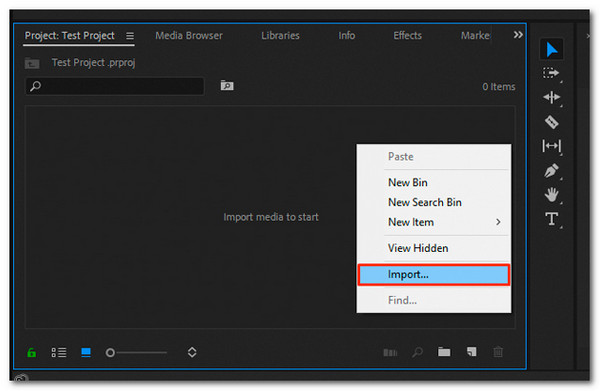
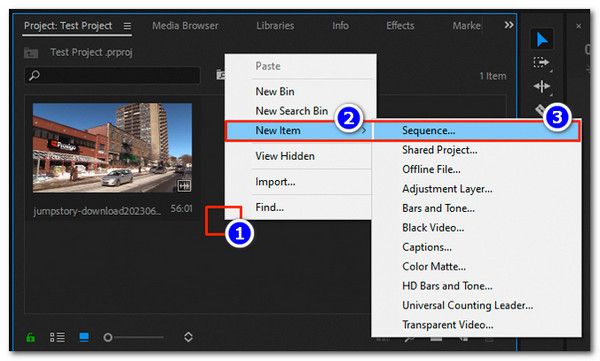
Adım 2Ardından, yeni bir sekans oluşturun ve ayarlarını 3840 × 2160 çözünürlüğe ayarlayın. "Proje" panelindeki boş bir alana sağ tıklayın, "Yeni Öğe"yi seçin ve "Sekans"ı seçin. Akıcı ve doğal bir oynatma için videonuzun orijinal kare hızıyla (30 fps veya 60 fps) eşleştiğinden emin olun.
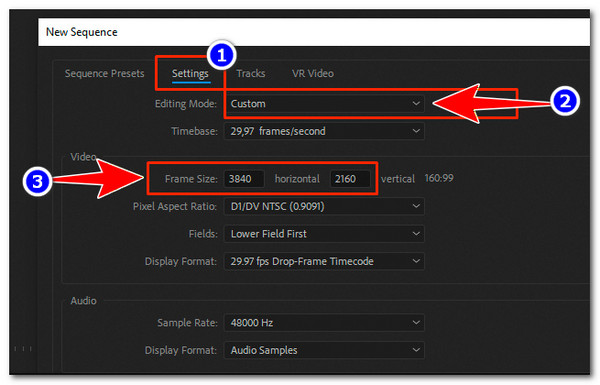
Aşama 3Ardından, sekans panelini açmak için "Yeni Sekans"a tıklayın. Ön ayarı varsayılan olarak bırakabilirsiniz. Daha sonra, "Ayarlar" sekmesine gidin, "Düzenleme Modu"nu "Özel" olarak ayarlayın ve 4K sekans için "Kare Boyutu" alanına 3840 yatay × 2160 dikey değerini girin.
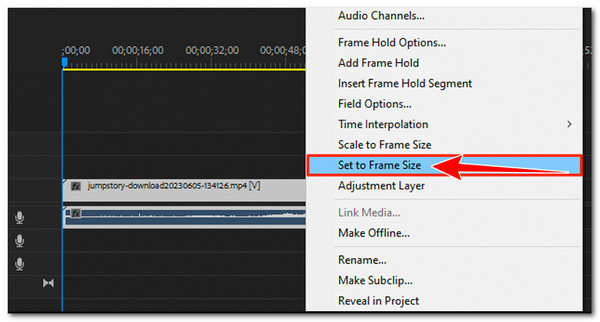
4. AdımDaha sonra, önceden içe aktardığınız videoyu 4K sekansına sürükleyip bırakın. Ardından, zaman çizelgesindeki klibe sağ tıklayın ve "Çerçeve Boyutuna Ayarla"yı seçin; böylece video, uzatma sorunları olmadan 4K tuvaline otomatik olarak düzgün bir şekilde sığar.
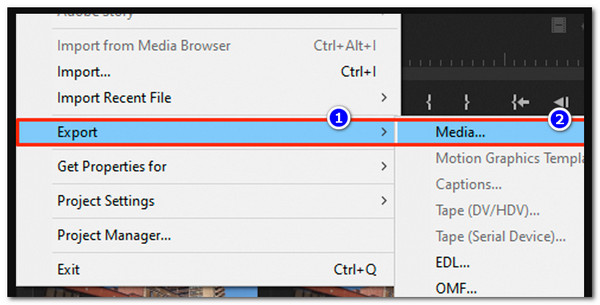
Adım 5İşlem tamamlandığında, "Dışa Aktar" penceresini açın, çıktı çözünürlüğünü 3840 × 2160 olarak ayarlayın, "Maksimum İşleme Kalitesini Kullan" seçeneğini etkinleştirin ve 4K yükseltme işlemini başlatmak için "Dışa Aktar" düğmesine tıklayın.
Videoları 4K'ya Yükseltmek İçin 3 Ücretsiz Araç
Eğer Adobe Premiere Pro'yu 1080p'den 4K'ya video yükseltme çözümü olarak çok karmaşık buluyorsanız, kullanımı çok daha kolay olan bu web tabanlı araçları denemeyi düşünebilirsiniz.
1. Picwand AI
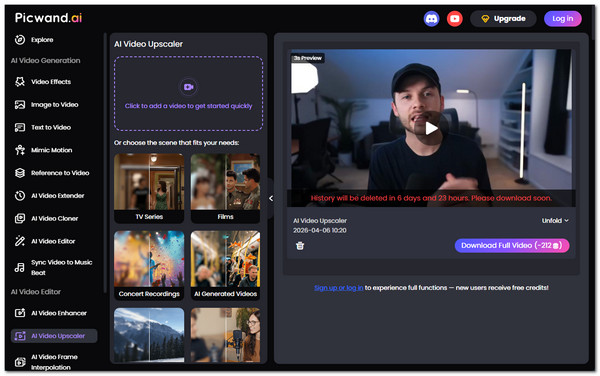
Bu listedeki ilk çevrimiçi araç Picwand AI. Bu, videolarınızı kolayca 4K'ya yükseltmenizi sağlayan yapay zeka destekli bir çevrimiçi araçtır. Videonuzu yüklemeniz yeterlidir ve yapay zeka, orijinal en boy oranını korurken ayrıntıları, renkleri ve netliği otomatik olarak iyileştirir. Veya videonun en boy oranını değiştir Esnek bir şekilde. Ancak bu tamamen ücretsiz değil ve tam bir deneyim için yükseltilmiş bir sürüm satın almanız gerekiyor:
Aşama 1Picwand'ın resmi web sitesini ziyaret edin ve "Artı simgeli video"ya tıklayarak yükseltmek istediğiniz videoyu içe aktarın.
Adım 2Dosya içe aktarıldıktan sonra, araç gelişmiş yapay zekasını kullanarak otomatik olarak ölçeklendirme sürecini başlatacaktır.
Aşama 3İşlem tamamlandığında, nasıl göründüğünü görmek için videoyu 3 saniye oynatabilirsiniz. Beğendiyseniz, cihazınıza kaydetmek için "Tam Videoyu İndir" seçeneğine tıklayın.
2. Foto
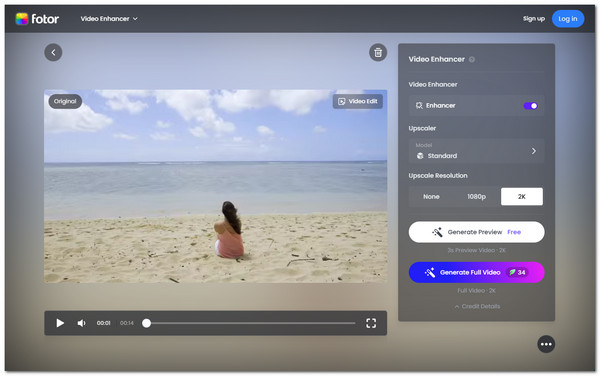
Videoları ücretsiz olarak çevrimiçi 4K çözünürlüğe yükseltmek için kullanabileceğiniz bir diğer çevrimiçi araç da Fotor'dur. Aynı şey Picwand için de geçerlidir; bu çevrimiçi araç da benzer özelliklere sahiptir. video kalitesi iyileştirici Ayrıca, netliği artırmak, ayrıntıları keskinleştirmek, bulanıklığı ve gürültüyü azaltmak ve genel kaliteyi iyileştirmek için her kareyi otomatik olarak analiz edip geliştirmek üzere yapay zekayı kullanır. Onu farklı kılan şey, video düzenleme seçeneğini desteklemesidir. Ancak, tamamen ücretsiz değildir ve bir hesap oluşturmanızı gerektirir.
Aşama 1Fotor'un resmi web sitesine gidin ve "Video Yükle"ye tıklayarak veya videoyu aracın arayüzüne sürükleyerek yükseltmek istediğiniz videoyu içe aktarın.
Adım 2Ardından, "Geliştirici"yi açın ve videonuz için sunulan en yüksek çözünürlüğü (2K veya 4K) seçin ve yükseltme işlemine başlamak için "Tam Video Oluştur"a tıklayın.
Aşama 3İşlem tamamlandığında, yükseltilmiş videoyu cihazınıza kaydetmek için hemen indirebilirsiniz.
3. Tarafsız.aşk
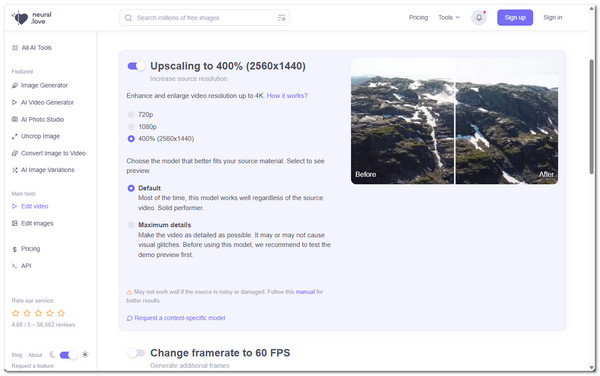
Videolarınızı ücretsiz olarak 4K'ya yükseltmek için kullanabileceğiniz son çevrimiçi araç Neutral.love. Bu araç, otomatik olarak ayrıntıları iyileştirerek, bulanıklığı azaltarak ve hareketi yumuşatarak videolarınızı daha net ve keskin hale getiriyor. Temel yükseltme araçlarından farklı olarak, yalnızca çözünürlüğü değil, genel video kalitesini de artırabilmeniz için gürültü azaltma ve kare enterpolasyonu gibi özellikler de sunuyor.
Aşama 1Neutral.love web sayfasına erişin ve yükseltmek istediğiniz video dosyasını içe aktarmak için "Video yükle" seçeneğine tıklayın.
Adım 2Dosya içe aktarıldıktan sonra, 4K çözünürlüğü seçin ve tercihlerinize göre aşağıdaki ayarları yapın. İşlem tamamlandıktan sonra, yükseltme işlemini başlatmak için "Videoyu şuradan işleyin..." düğmesine tıklayın.
Aşama 3Video büyütüldükten sonra, cihazınıza kaydetmek için hemen indirebilirsiniz. İşte bu kadar!
iPhone/Android'de Videoları 4K'ya Yükseltin
Eğer videolarınızı yalnızca Android veya iOS telefonunuzu kullanarak yükseltmeyi tercih ediyorsanız, bu yazıda PowerDirector uygulamasını kullanmanız önerilir; çünkü bu uygulama video kalitesini yükseltmek için gereken tüm özellikleri sunar. Uygulama, kliplerinizi kolayca içe aktarmanıza, çözünürlüğü artırmanıza ve renkleri ve keskinliği ayarlamanıza olanak tanır. Ayrıca 4K dahil olmak üzere yüksek çözünürlüklerde video dışa aktarmayı da destekler. Peki, PowerDirector kullanarak videoyu 4K'ya nasıl yükseltebilirsiniz? İşte adımlar:
Aşama 1Telefonunuzda PowerDirector uygulamasını başlatın. Ardından "Yeni Proje" düğmesine dokunun ve bir en boy oranı seçin.
Adım 2Ardından, çözünürlüğünü artırmak istediğiniz videoyu içe aktarın. Ayrıca birden fazla video yükleyip bunları bir araya da getirebilirsiniz.
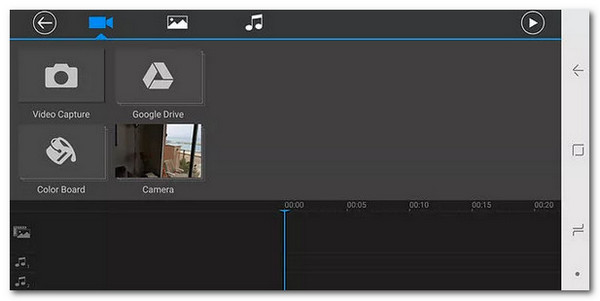
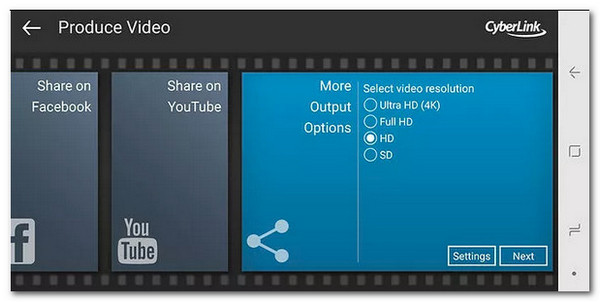
Aşama 3Bundan sonra, videonuzda basit düzenlemeler yapabilirsiniz. İşlem tamamlandıktan sonra, "Ultra HD (4K)" radyo düğmesine tıklayarak istediğiniz çözünürlüğü seçin. İşte bu kadar!
Çözüm
Artık nasıl yapılacağını biliyorsunuz. Videoyu 1080P veya 4K'ya yükseltin, Bu sayede, düşük kaliteli bir video oynatmanın yol açabileceği olası hayal kırıklığını önlemeniz daha kolay olacaktır. Ayrıca, çözünürlük uyumsuzluğu nedeniyle videonuzun ekranda çok küçük veya uzatılmış görünmesini önlemeniz de daha kolay olacaktır. Yukarıda belirtilen tüm çözümler etkilidir ve size yardımcı olacaktır. Ancak, bu çözümler arasında yalnızca şu çözüm en etkili olanıdır: 4Easysoft Toplam Video Dönüştürücü Size en iyi hizmeti ve sonucu sunabilir. Bu aracın resmi web sitesini ziyaret edin ve nasıl çalıştığını görün!
100% Güvenli
100% Güvenli
