
Yapay zeka teknolojisiyle videoları GB'den MB'ye sıkıştırın ve orijinal kalitesini koruyun
Kırpma İşlemiyle/Kırpma İşlemi Olmadan Video En Boy Oranını Değiştirmenin 4 Yolu

tarafından gönderildi Aira Lesly Escoto ile Videoyu/Sesi Düzenle Nis 03, 2026
Nasıl yapılacağını bildiğinizde bir videonun en boy oranını değiştirmek, Videonuzun kesilmesini, kırpılmasını, siyah çubuklarla görünmesini veya sosyal medya platformlarında istenen oranlarda uzatılmış görünmesini önlemek daha kolay olacaktır. Peki ya bunu nasıl yapacağınızı bilmiyorsanız? O zaman bu yazıyı okumaya devam edin, çünkü size yardımcı olabilir! Bu yazıda, masaüstü, tarayıcı ve mobil cihazlarda video boyutunu ve en boy oranını değiştirmenin dört basit yöntemi yer alıyor! Her birini aşağıda inceleyin.
Rehber Listesi
En Boy Oranı Uygulama ve Platform Özellikleri Windows ve Mac için Videoları Herhangi Bir En Boy Oranına Kolayca Değiştirin Video Görüntü Oranını 2 Farklı Çevrimiçi Yöntemle Değiştirme iPhone/Android'de Video En Boy Oranını Nasıl Değiştirirsiniz?En Boy Oranı Uygulama ve Platform Özellikleri
Bu yazıda ele alınan, videoları herhangi bir platforma uyacak şekilde yeniden boyutlandırmanın en iyi dört yöntemini incelemeden önce, öncelikle en boy oranlarının neden önemli olduğunu anlamanız gerekiyor. Bir videonun en boy oranı, genişliği ve yüksekliği arasındaki ilişkidir; örneğin 16:9, 1:1, 9:16, 4:3 ve daha fazlası. Ayrıca videonuzun farklı platformlarda nasıl görüneceğini de belirler.
Her platformun, videoların mobil veya masaüstü cihazlarda doğru şekilde görüntülenmesi için tercih ettiği oranlar vardır. Doğru en boy oranını seçmek, videonuzun profesyonel görünmesini sağlar ve kırpma, siyah çubuklar veya uzatılmış görüntülerden kaçınmanıza yardımcı olur.
| Platform | Önerilen En Boy Oranı |
| Youtube | 16:9 (geniş ekran) |
| Tiktok | 9:16 (dikey) |
| Instagram Reels | 9:16 (dikey) |
| Instagram Akışı | 1:1 (kare) |
| 16:9 veya 1:1 |
Windows ve Mac için Videoları Herhangi Bir En Boy Oranına Kolayca Değiştirin
Eğer videonuz gerekli en boy oranına uymuyorsa, kullanabileceğiniz en iyi video en boy oranı değiştirme araçlarından biri profesyonel olanıdır. 4Easysoft Toplam Video Dönüştürücü. Bu masaüstü tabanlı araç, videonuzun en boy oranını kolayca değiştirmenizi sağlar. Sadece birkaç tıklamayla videonuzun en boy oranını 16:9, 4:3, 21:9, 16:10, 5:4, 1:1 ve 9:16 olarak değiştirebilirsiniz. Bu aracı denemeye değer kılan şey, videonun kalitesini ve görünümünü iyileştirmenizi sağlayan seçenekleri de desteklemesidir. Bu sayede videonuzun en iyi versiyonunu elde edebilirsiniz.

Dahili kırpma aracı ve ön ayarlar sayesinde videolarınızı istediğiniz en boy oranına uyarlayın.
Videolarınızı döndürmenize, kırpmanıza, efektler, filtreler, filigran, ses ve altyazı eklemenize olanak tanır.
Video çözünürlüğünü, kontrastını ve daha fazlasını otomatik olarak iyileştiren video geliştirme aracı.
Videolarınızdaki istenmeyen kısımları kırpmanıza olanak tanır.
100% Güvenli
100% Güvenli
Aşama 14Easysoft Total Video Converter'ı bilgisayarınıza kurun ve ardından çalıştırın. Daha sonra, en boy oranını değiştirmek istediğiniz videoyu içe aktarmak için "Dosya Ekle"ye tıklayın.

Adım 2Ardından, "Yıldız değneği" sembolü bulunan "Düzenle" düğmesine tıklayın. Daha sonra, "Döndür ve Kırp" sekmesinde, "En Boy Oranı" açılır menüsüne tıklayın ve videonuzun optimize edilmesini istediğiniz platforma göre uygun oranı seçin.

Aşama 3İşlem tamamlandıktan sonra, değişiklikleri kaydetmek için "Tamam"ı tıklayın. Ardından, videonuzun kalitesini artırmak için "Boya Paleti" simgesiyle "Videoyu Geliştir" seçeneğine tıklayın. Daha sonra, geliştirmek istediğiniz seçeneklerden birini seçin ve "Kaydet"i tıklayın. Nasıl göründüğünü görmek için önizleme de yapabilirsiniz.

4. AdımMemnun kaldıysanız, değiştirilmiş en boy oranıyla videoyu kaydetmek için "Tümünü Dönüştür" düğmesine tıklayın. İşte bu şekilde bu aracı kullanarak video en boy oranını değiştirebilirsiniz.

Video Görüntü Oranını 2 Farklı Çevrimiçi Yöntemle Değiştirme
Daha önce bahsedilen masaüstü tabanlı araçların yanı sıra, uyarlamak için kullanabileceğiniz çevrimiçi araçlar da mevcuttur. Instagram en boy oranı ve daha birçok platform. Bunların her birini aşağıda inceleyebilirsiniz.
1. Klip
Clideo, çevrimiçi olarak bir videonun en boy oranını kolayca değiştirmenizi sağlayan web tabanlı bir araçtır. Farklı sosyal medya platformları için hazır ön ayarlar sunar, böylece videonuzu doğru boyuta hızlıca ayarlayabilirsiniz. Ayrıca özel bir oran seçebilir ve videonun genişliğini ve yüksekliğini manuel olarak ayarlayabilirsiniz. Ancak, ücretsiz sürümü filigran ekler ve dışa aktarma kalitesini sınırlayabilir.
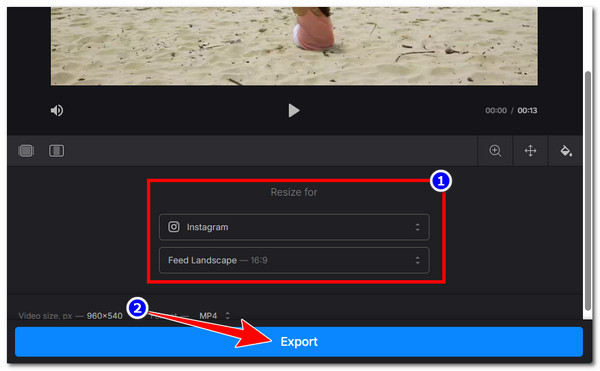
Aşama 1Clideo'nun Çevrimiçi Video Boyutlandırma sayfasına gidin, "Dosya Seç"e tıklayın ve en boy oranını değiştirmek istediğiniz videoyu seçerek içe aktarın.
Adım 2Ardından, "Boyutlandır" bölümünde, videoyu hangi platformda yayınlamak istediğinize bağlı olarak bir en boy oranı seçin. Alternatif olarak, platform ön ayarlarının altındaki belirli bir seçeneği belirleyerek en boy oranını manuel olarak da değiştirebilirsiniz.
Aşama 3İşlem tamamlandığında, değişiklikleri kaydetmek ve değiştirilmiş en boy oranına sahip videoyu indirmek için "Dışa Aktar"ı tıklayın. İşte bu kadar! Clideo kullanarak bir videonun en boy oranını değiştirmenin basit adımları bunlar.
2. VEED
Bir diğer çevrimiçi video en boy oranı değiştirici ise VEED'dir. Bu araç da farklı platformlar için önceden ayarlanmış boyutlar sunarak 16:9, 9:16 veya 1:1 gibi formatları hızlıca eşleştirmenizi sağlar. Ayrıca videonuzun çerçeveye nasıl sığdığını, onu uzatarak veya tuvale sığdırarak ayarlayabilirsiniz. Ne yazık ki, Clideo için de aynı durum geçerli; bu aracın ücretsiz sürümünde filigran ve sınırlı dışa aktarma özellikleri bulunabilir. Bunu video için en boy oranı değiştirici olarak denemek isterseniz, işte basit adımlar:
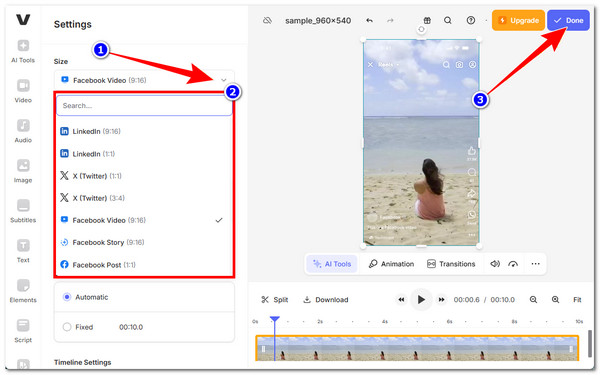
Aşama 1VEED'in Video Boyutunu Değiştirme sayfasına erişin. Ardından, "Video boyutunu değiştir" düğmesine tıklayın. Daha sonra, en boy oranını değiştirmek istediğiniz videoyu yükleyin.
Adım 2Ardından, soldaki menüden "Ayarlar" seçeneğini seçin, "Boyut" açılır menüsüne tıklayın ve videonuzun sahip olmasını istediğiniz en boy oranını seçin.
Aşama 3İşlem tamamlandığında, "Bitti" düğmesine tıklayın ve videoyu dışa aktarmak ve cihazınıza kaydetmek için "Videoyu Dışa Aktar" seçeneğine tıklayın. İşte bu kadar!
iPhone/Android'de Video En Boy Oranını Nasıl Değiştirirsiniz?
Video en boy oranını değiştirmek için cep telefonunuzu kullanmayı tercih ediyorsanız, daha önce bahsedilen çevrimiçi araçları kullanabilirsiniz. Ancak, bunların dışında, video en boy oranını değiştirmek için kullanabileceğiniz mobil tabanlı bir uygulama da var: Filmr, hem iOS hem de Android'de mevcut. Bu kullanıcı dostu uygulama, video düzenleme ihtiyaçlarınızın çoğunu desteklemek üzere tasarlanmıştır ve bu, en boy oranı değişikliği yoluyla videonuzun boyutunu değiştirmeyi de içerir. Ancak, basit bir en boy oranı değişikliği için bu uygulamayı kullanmak biraz zahmetli olabilir, çünkü önce bir hesap kaydetmeniz gerekiyor. İşte nasıl kullanacağınız:
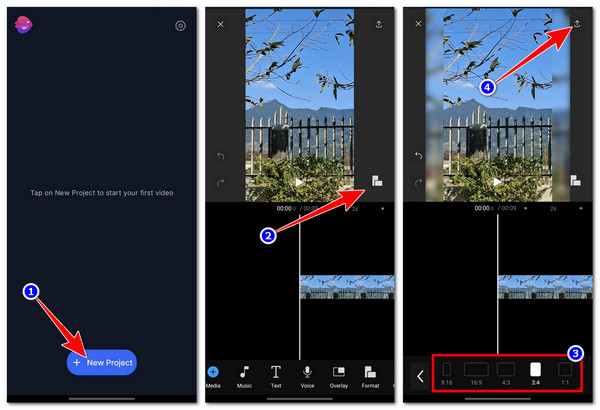
Aşama 1Uygulamayı yükleyin ve ardından başlatın. Daha sonra "+ Yeni Proje"ye dokunun ve uygun olmayan en boy oranına sahip videoyu içe aktarın.
Adım 2Ardından, sağdaki video önizlemesinde bulunan "En Boy Oranı" simgesine dokunun ve tercih ettiğiniz en boy oranını seçin.
Aşama 3İşlem tamamlandığında, sağ üst köşedeki "Ok" simgeli "Dışa Aktar" düğmesine dokunun, bir çözünürlük ve FPS seçin ve tekrar "Dışa Aktar" düğmesine dokunun. İşte bu kadar!
Çözüm
İşte bu kadar! Bunlar, yapabileceğiniz en iyi dört yöntem. video en boy oranını değiştir Masaüstü, tarayıcı ve mobil cihazlarda. Artık bir videonun en boy oranını nasıl değiştireceğinizi bildiğinize göre, videonuzun kesilmesini veya kırpılmasını, siyah çubuklarla görünmesini veya sosyal medya platformlarında istenen oranlarda uzatılmış görünmesini önlemek sizin için daha kolay. Tüm bu araç önerileri gerçekten işe yarar ve etkilidir, ancak yalnızca 4Easysoft Toplam Video Dönüştürücü Size en iyi hizmeti yüksek kaliteli çıktılarla sunabiliriz! Bu aracı bugün deneyin ve arkadaşlarınızla paylaşmayı unutmayın.
100% Güvenli
100% Güvenli
