

Tüm kaynaklardan video kaydedin, düzenleyin ve paylaşın.

Mac Ekran Görüntüsü Kısayolları: Ekranınızın Herhangi Bir Bölümünü Yakalayın

tarafından gönderildi Ethan Brooke ile Ekran görüntüsü Eki 19, 2026
Mac'te ekran görüntüsü almak karmaşık değil. Ancak daha önce hiç kullanmadıysanız, Mac ekran görüntüsü kısayolları Çok açık bir şey değil. Windows'taki gibi "Ekran Görüntüsü Al" tuşu yok, bu da birçok yeni Mac kullanıcısını şaşırtıyor. Bunun yerine, Command, Shift ve bir sayı tuşunun kombinasyonuna basıyorsunuz. Küçük bir ayrıntı gibi görünebilir, ancak hangi kombinasyonun ne işe yaradığını bilmek, daha sonra garip, yarım kırpılmış ekran görüntülerinden sizi kurtarır.
| Yakalamak istediğiniz şey | Mac ekran görüntüsü kısayolu |
| Tüm ekran | Üst Karakter + Komut + 3 |
| Seçilen alan | Üst Karakter + Komut + 4 |
| Belirli pencere | Shift + Command + 4, ardından Boşluk |
| Gölge efekti olmayan belirli pencere | Shift + Command + 4, ardından Boşluk tuşu, ardından Option tuşu. |
| Ekran görüntüsü ve ekran kaydı kontrolleri | Shift + Komut + 5 |
| Dokunmatik Çubuk | Shift + Command + 6 (Touch Bar'lı Mac'ler) |
| Ekran görüntüsünü panoya kaydet | Kısayol tuşuyla Control tuşunu basılı tutun. |
Rehber Listesi
Mac'te Tüm Ekranın Ekran Görüntüsünü Nasıl Alırsınız? Mac'te Ekranın Bir Bölümünün Ekran Görüntüsünü Nasıl Alırsınız? Mac'te Bir Pencerenin Ekran Görüntüsünü Nasıl Alırsınız? Daha fazla ekran görüntüsü seçeneği için Shift + Command + 5 tuşlarını kullanın. Mac ekran görüntüleri nereye kaydedilir? Mac'te Ekran Görüntüsü Kısayolları Çalışmadığında Ne Yapılmalı?Mac'te Tüm Ekranın Ekran Görüntüsünü Nasıl Alırsınız?
Mac ekranınızda şu anda görünen her şeyi yakalamak için "Shift + Command + 3" tuşlarına aynı anda basın.
Mac'iniz ekran görüntüsünü hemen alacaktır. Varsayılan olarak, masaüstüne kaydedilir. Ayrıca köşede bir önizleme resmi de görünebilir; bu sayede kaydetmeden önce görüntüyü düzenleyebilir veya paylaşabilirsiniz.
Bu, Mac'te tüm masaüstünün ekran görüntüsünü almak için kullanılan varsayılan kısayoldur.
Mac'te Ekranın Bir Bölümünün Ekran Görüntüsünü Nasıl Alırsınız?
Bazen buna gerek duymazsınız. Mac'te tüm ekranın ekran görüntüsünü al, Bu, olayın sadece bir parçası. İşte burada "Shift + Command + 4" devreye giriyor.
İmleciniz bir artı işareti şeklini alır. İstediğiniz alanın üzerine tıklayıp sürükleyin. Ardından fareyi veya dokunmatik yüzeyi bırakın. Yakalanan alan ekran görüntüsü olarak kaydedilecektir. Yakalamayı iptal etmek için fareyi bırakmadan önce klavyenizdeki "Esc" tuşuna basın.
Ayrıca, seçili alanı boyutunu değiştirmeden taşımak için klavyenizdeki "Boşluk" tuşuna basılı tutarak da sürükleme işlemini gerçekleştirebilirsiniz.
Mac'te Bir Pencerenin Ekran Görüntüsünü Nasıl Alırsınız?
Dikdörtgen seçim aracıyla bir pencereyi manuel olarak seçmenize gerek yok.
"Shift + Command + 4" tuşlarına basın, ardından klavyenizdeki "Boşluk" tuşuna basın. İmleç bir kamera simgesine dönüşür. Yakalamak istediğiniz pencerenin üzerine getirin ve tıklayın.
macOS, masaüstünün geri kalanını değil, o pencereyi yakalayacaktır. Ayrıca, pencerenin gölgesini hariç tutmak için tıklarken "Option" tuşunu basılı tutabilirsiniz.
Daha fazla ekran görüntüsü seçeneği için Shift + Command + 5 tuşlarını kullanın.
Mac ekran görüntüsü alma kısayollarını hatırlamak istemiyorsanız, "Shift + Command + 5" tuş kombinasyonunu kullanın. Bu, ekranın alt kısmında Ekran Görüntüsü araç çubuğunu açar. Buradan tüm ekranı, bir pencereyi veya seçtiğiniz herhangi bir alanı yakalayabilirsiniz. Aynı araç çubuğunu ekran kaydı yapmak için de kullanabilirsiniz.
Mac ekran görüntüleri nereye kaydedilir?
Siz değiştirmediğiniz sürece, her ekran görüntüsü masaüstünüze kaydedilir. Bu varsayılan ayardır. Mac'te ekran görüntüsü alma konumu. Dosya adlarından tanıyacaksınız. "Ekran Görüntüsü" ile başlar, ardından çekildiği tarih ve saat gelir. Bu nedenle, bir sürü dosyanız birikmiş olsa bile, bunları ayıklamak kolaydır.
Ekran görüntülerinin kaydedileceği yeri daha iyi kontrol etmek istiyorsanız, Ekran Görüntüsü araç çubuğunu kullanın. Shift + Command + 5 tuşlarına basın ve bir kayıt konumu seçin. Ancak yalnızca bir ekran görüntüsü taşıyorsanız, herhangi bir şeyi değiştirmenize gerek yok. Yakalama işleminden sonra görünen küçük resmi başka bir klasöre sürükleyin.
Mac'te Ekran Görüntüsü Kısayolları Çalışmadığında Ne Yapılmalı?
Bazen Shift + Command + 3 veya Shift + Command + 4 hiçbir şey yapmaz. Bu her zaman ekran görüntüsü alma özelliğinin bozuk olduğu anlamına gelmez. Klavye kısayolları değiştirilmiş, devre dışı bırakılmış veya başka bir kısayol tarafından devralınmış olabilir. Sorunu düzeltmek için aşağıdaki çözümleri deneyebilirsiniz. Mac ekran görüntüsü çalışmıyor.
Ekran Görüntüsü Klavye Kısayollarını Kontrol Edin
Apple menüsüne gidin. "Sistem Ayarları", "Klavye", "Klavye Kısayolları" ve "Ekran Görüntüleri" düğmelerine tıklayın. Ekran görüntüsü kısayollarının etkinleştirildiğinden ve doğru şekilde atandığından emin olun. Daha önce değiştirdiyseniz ve orijinal ayarları hatırlamıyorsanız, varsayılan kısayolları geri yükleyebilirsiniz.
Shift + Command + 5 tuşlarını kullanın.
Öncelikle "Shift + Command + 5" tuş kombinasyonunu deneyin. Bu, Mac'inizde Ekran Görüntüsü araç çubuğunu açar. Araç çubuğunu görürseniz, bu seçeneklerle ekranın tamamını, bir pencereyi veya ekranın bir bölümünü yakalayabilirsiniz.
Uygulamanın ekran görüntüsü almayı engelleyip engellemediğini kontrol edin.
Mac ekran görüntüsü kısayolu bir uygulama dışında her yerde çalışıyorsa, sorun muhtemelen o uygulamadadır, Mac'inizde değil. Apple, Apple TV uygulaması gibi bazı uygulamaların pencerelerinin ekran görüntüsünü kasıtlı olarak engellediğini doğruladı. Bu nedenle, kısayolun kendisinin çalışıp çalışmadığından emin olmak için masaüstünüzde veya başka bir uygulamada ekran görüntüsü alın.
4Easysoft Ekran Kaydedici ile Daha İyi Ekran Görüntüleri Alın
Mac'in yerleşik kısayolları günlük ekran görüntüleri için yeterlidir. Ancak bir görüntüyü işaretlemeniz veya uzun bir sayfayı yakalamanız gerektiğinde yetersiz kalabilirler. 4Easysoft Ekran Kaydedici Mac için Ekran görüntüsü alma araçlarını tek bir yerde bir araya getiriyor. Bir alanı seçebilir, metin, oklar, çizgiler, şekiller ve açıklama balonları ekleyebilir ve sonucu kaydedebilirsiniz. Ayrıca kendi ekran görüntüsü kısayol tuşunuzu da ayarlayabilirsiniz. Dahası, Mac'te herhangi bir program penceresi dahil veya hariç tutularak ekran kaydı yapabilirsiniz.

Ekranın tamamının veya etkin pencerenin ekran görüntüsünü alın.
Web kamerasından ekran görüntüleri yakalayın ve video kaydı yapın.
Metin, ok, çizgi, şekil ve açıklama balonu şeklinde ek açıklamalar ekleyin.
Mac ekranının ekran görüntüsünü almak veya kaydetmek için özel kısayol tuşları ayarlayın.
100% Güvenli
100% Güvenli
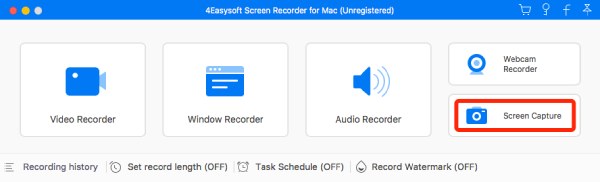
Aşama 14Easysoft Screen Recorder for Mac uygulamasını açın. Programın sağ alt köşesindeki "Ekran Yakalama" düğmesine tıklayın.
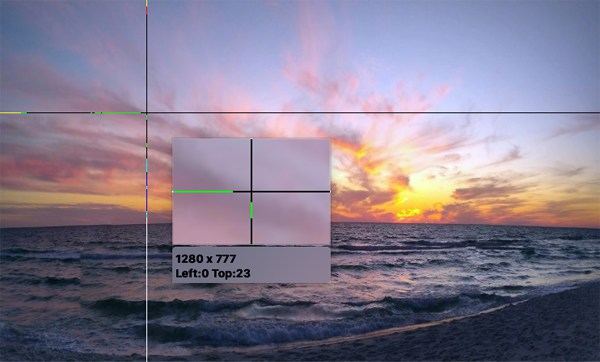
Adım 2Fare imleci şeklini aldığında, yakalama alanını ayarlamak için fareyi hareket ettirin, sol tıklayın ve sürükleyin.
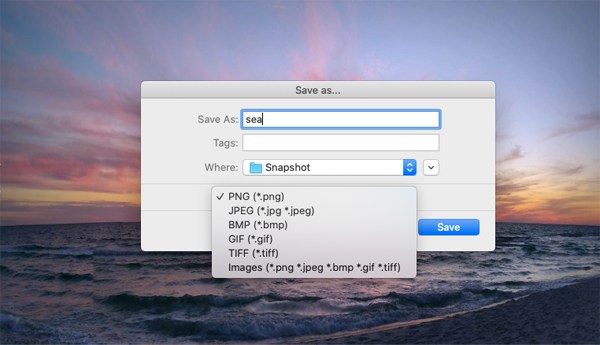
Aşama 3Kaydırma çubuğundan açıklama araçlarını edinin. Daha sonra, Mac'te ekran görüntüsü almak için "Kaydet" düğmesine tıklayın.
Çözüm
Mac ekran görüntüsü kısayol tuşları Çoğu günlük yakalama işlemi için yeterlidir. Shift + Command + 3, 4 ve 5 temel ihtiyaçları karşılar. Ancak, ekran görüntülerine açıklama eklemeniz, uzun sayfaları yakalamanız veya özel kısayol tuşları kullanmanız gerektiğinde sınırlı kalabilirler. Daha gelişmiş görevler için ise ayrı bir kaydediciye ihtiyaç duyabilirsiniz. 4Easysoft Ekran Kaydedici Mac için Belirli alanları seçmek, metin ve şekiller eklemek ve ekran görüntülerini farklı formatlarda kaydetmek için bir Ekran Yakalama aracı içerir. Eğitim videoları oluşturuyorsanız veya sık sık ekran içeriği yakalıyorsanız daha uygun olabilir.
100% Güvenli
100% Güvenli
