

Günlük işler için güvenilir video dönüştürücü, düzenleyici ve sıkıştırıcı.

Instagram Hikaye Boyutunu Doğru Şekilde Nasıl Ayarlayabilirsiniz? İşte Öğreneceğiniz Şeyler!

tarafından gönderildi Paula Pailaga ile Videoyu/Sesi Düzenle Ara 19, 2025
Görüntülerin uzamasını ve bulanık yüklenmesini önlemek için şunları yapmanız gerekiyor: doğru Instagram Hikaye boyutu Yüklemeden önce. Böylece içeriğiniz net ve istenmeyen kırpmalardan arınmış olur. Bu nedenle, bu kılavuz, doğru ayarlardan doğru araçlara kadar Instagram Hikaye boyutu hakkında bilmeniz gereken her şeyi ayrıntılı olarak ele alıyor, böylece Hikayeleriniz her seferinde sorunsuz bir şekilde yüklenir.
Rehber Listesi
Instagram Hikayeleri için Temel Dosya Boyutu Gereksinimleri Windows ve Mac'te Instagram Hikaye Boyutlarını Nasıl Ayarlayabilirsiniz? iPhone'da Instagram Hikayelerinin Boyutlarını Nasıl Ayarlayabilirsiniz? Kapwing - Instagram Hikaye Ön Ayarlarıyla Çevrimiçi Kırpma Aracı Clideo - Otomatik 9:16 Çıktı Özellikli Hızlı Çevrimiçi Kırpma Aracı Instagram Hikayelerinde Güvenlik Marjları ve Metin YerleşimiInstagram Hikayeleri için Temel Dosya Boyutu Gereksinimleri
Instagram Hikayelerinize herhangi bir içerik yüklemeden önce, platformun dosya yönergelerinin nasıl çalıştığını anlamak çok önemlidir. Bu gereksinimler, fotoğrafınızın veya videonuzun doğru şekilde görüntülenmesini, hızlı yüklenmesini ve iyi görsel kalitesini korumasını sağlar. İşte Instagram Hikaye video boyutu için temel gereksinimler:
• En Boy Oranı: 9:16/Dikey Yönlendirme
• Önerilen Çözünürlük: En iyi görüntü kalitesi için 1080 x 1920 çözünürlük.
• Minimum Çözünürlük: 720 x 1280 piksel
• Maksimum Video Boyutu: Instagram Hikayesi başına 4 GB'a kadar
• Maksimum Video Uzunluğu: Hikaye bölümü başına 15 saniye
• Desteklenen Video Formatları: MP4 ve MOV
• Desteklenen Fotoğraf Formatları: JPG veya PNG
• Önerilen Video Kodeği: Sorunsuz oynatma için H.264
Windows ve Mac'te Instagram Hikaye Boyutlarını Nasıl Ayarlayabilirsiniz?
4Easysoft Toplam Video Dönüştürücü Önceden hazırlanmış ayarlar ile Instagram Hikaye boyutunu ayarlayabilirsiniz. Yeniden boyutlandırmanın ötesinde, kırpma, döndürme, kesme ve efekt ayarlama seçenekleri sunar. Böylece içeriğiniz profesyonel ve özenli görünür. Sezgisel arayüzü sayesinde, yeni başlayanların bile zorlu bir öğrenme süreci yaşamadan görevleri yerine getirebileceğinden ve özelleştirilebilir ayarlardan yararlanabileceğinden emin olabilirsiniz. Dahası, videoları verimli bir şekilde işler, böylece daha büyük dosyalar bile hızlı bir şekilde yeniden boyutlandırılır ve dışa aktarılır.

Videoları ve resimleri 9:16 Instagram Hikaye boyutuna yeniden boyutlandırabilirsiniz.
Boyutlandırma işlemi boyunca yüksek kaliteli çıktı sağlar.
MP4, MOV, AVI, MKV vb. dahil olmak üzere yüzden fazla formatı destekler.
Biçim, kalite, kare hızı ve daha fazlası gibi diğer ayarları özelleştirin.
100% Güvenli
100% Güvenli
Aşama 1Bilgisayarınızda 4Easysoft Total Video Converter'ı başlatın. Video veya resminizi içe aktarmak için "Dosya Ekle"ye tıklayın.

Adım 2Düzenleme arayüzünü açmak için "Düzenle" düğmesini seçin. Şimdi, "Döndür ve Kırp" bölümlerinden En Boy Oranı için "9:16"yı seçin, ardından içeriği mükemmel bir şekilde konumlandırmak için gerekirse kırpma çerçevesini ayarlayın. Sonraki bölümlerde efekt ekleme, altyazı ekleme, müzik ekleme ve daha fazlası gibi isteğe bağlı düzenlemeler uygulayabilirsiniz.

Aşama 3Ana ekrana geri dönün ve "Biçim" açılır menüsünden çıktı biçiminizi seçin. Yeniden boyutlandırılmış Story'ye hazır video dosyanızı kaydetmek için "Tümünü Dönüştür" düğmesine tıklayın.

100% Güvenli
100% Güvenli
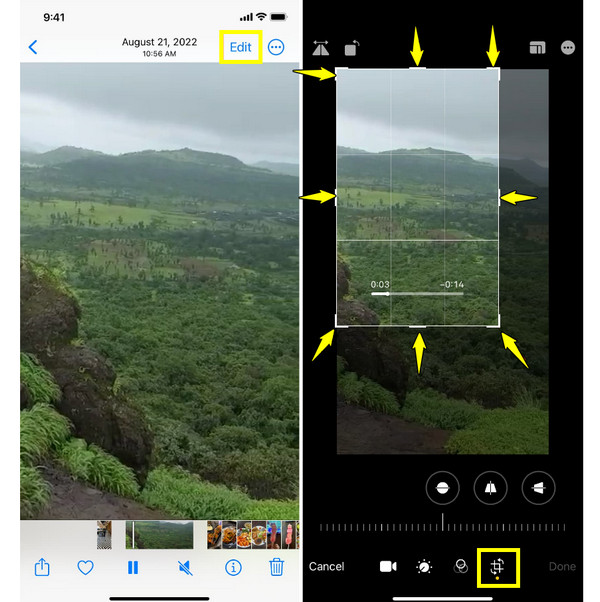
iPhone'da Instagram Hikayelerinin Boyutlarını Nasıl Ayarlayabilirsiniz?
Başka yöntemlere başvurmadan önce, neyse ki iPhone'da Instagram Hikaye boyutunu ayarlamanıza yardımcı olan yerleşik araçlar ve kolay uygulama tabanlı seçenekler bulunuyor. İster dikey videonuzu hazırlamak ister bir görüntüyü değiştirmek isteyin, aşağıdaki adımlar Instagram Hikaye boyutunu nasıl değiştireceğinizi ve Hikayenizin her seferinde mükemmel şekilde yüklenmesini nasıl sağlayacağınızı gösteriyor.
Aşama 1"Fotoğraflar" uygulamasını açın. Boyutunu değiştirmek istediğiniz videoyu veya resmi seçin. Sağ üst köşedeki "Düzenle" düğmesine dokunun. "Kırp" düğmesini, ardından "En Boy Oranı"nı seçin ve "9:16"yı belirleyin.
Adım 2Videoyu/resmi sürükleyerek veya yakınlaştırarak çerçeveyi ayarlamaya başlayın ve istediğiniz boyutlandırılmış medyayı kaydetmek için "Bitti" düğmesine dokunun.
Aşama 3Instagram Hikayelerine yükleyin, çerçeveye sığacaktır.
Kapwing - Instagram Hikaye Ön Ayarlarıyla Çevrimiçi Kırpma Aracı
Bu arada, Kapwing, Instagram hikayelerinizin boyutunu manuel olarak ayarlamanıza gerek kalmadan kolayca yeniden boyutlandırabilen çevrimiçi bir kırpma aracıdır. Tamamen çevrimiçi çalışır, bu nedenle Instagram için bir videoyu kırpınİster masaüstü bilgisayarda ister tarayıcıda düzenleme yapıyor olun.
Aşama 1Kapwing'i açın ve "Boyutlandır" veya "Tuval" aracına gidin. "Yüklemek için tıklayın" düğmesine tıklayarak veya çalışma alanına sürükleyerek fotoğrafınızı veya videonuzu oraya aktarın.
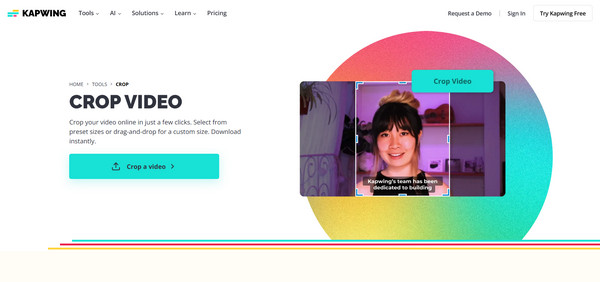
Adım 2"Tuval" boyut ön ayarlarından "9:16 Instagram Hikayesi" oranını seçin. İçeriği istediğiniz gibi olacak şekilde yeniden konumlandırın. Gerektiğinde isteğe bağlı düzenlemeler uygulayabilirsiniz.
Aşama 3"Dışa Aktar" düğmesine tıklayın, kalite ayarlarınızı seçin ve dosyanızı indirin.
Clideo - Otomatik 9:16 Çıktı Özellikli Hızlı Çevrimiçi Kırpma Aracı
Clideo'nun hızlı ve basit kırpma işlemleri için tasarlandığını ve hızlı kurulum için otomatik olarak doğru Instagram Hikaye boyutunu sunduğunu unutmayın. Dosyalarınızı çevrimiçi olarak işlediği için, daha büyük videolarla çalışırken bile cihazınızda gecikme veya yavaşlama yaşanmaz.
Aşama 1Tarayıcınızda Clideo'nun Crop web sitesini arayın. Siteye girdikten sonra, cihazınızdan veya bulut depolama alanınızdan medyanızı yüklemek için "Dosya Seç" düğmesine tıklayın.
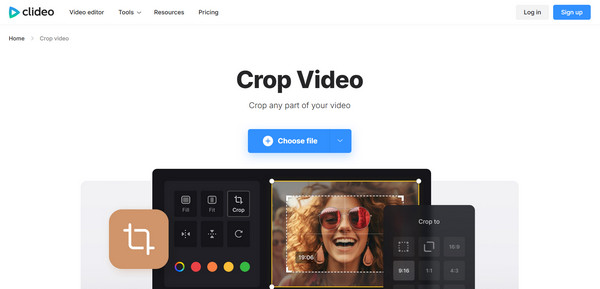
Adım 2En boy oranı seçeneklerinden Instagram Hikayeleri için "9:16"yı seçin. Saklamak istediğiniz alanı vurgulamak için kırpma çerçevesini ayarlayın, sonucu önizleyin ve son düzenlemeleri yapın.
Aşama 3Şimdi, kırpılmış Instagram Hikayesi video dosyanızı kaydetmek için "Dışa Aktar" düğmesine tıklayın.
Clideo - Otomatik 9:16 Çıktı Özellikli Hızlı Çevrimiçi Kırpma Aracı
Instagram Hikaye boyutunu doğru ayarlamakla ilgili tüm bu bilgilerden sonra, güvenlik marjlarını anlamak ve metin yerleşimlerini korumak da önemlidir. Hikayeler farklı ekran boyutlarında görüntülendiğinden, metni veya önemli öğeleri kenara çok yakın yerleştirmek kırpılmaya neden olabilir. İçeriğinizin tüm cihazlarda tamamen görünür ve profesyonel görünmesini sağlamak için izlemeniz gerekenler şunlardır.
• En Yüksek Kar Marjı. Üst üste binmeyi önlemek için metin ve öğeleri üst kısımdan en az 250 piksel uzakta tutun.
• Alt Kenar Boşluğu. Kutu, yanıt düğmeleri veya bağlantılarla herhangi bir çakışmayı önlemek için altta 250 piksel boşluk bırakın.
• Yan Kenar Boşluğu: Farklı boyutlarda kırpmayı önlemek için her kenarda en az 150 piksel boşluk bırakın.
• Merkez Bölge: Ekranın orta kısmını, izleyicilerin dikkatini çekmesini istediğiniz ana görseller, resimler veya metinler için kullanın.
• Metin Boyutu ve Okunabilirlik. Hem küçük hem de büyük ekranlarda okunabilir kalacak yazı tipi boyutları seçin.
Çözüm
İle doğru Instagram Hikaye boyutlarıVideolarınızın ve fotoğraflarınızın netliğini koruyabilir ve istenmeyen kırpmalardan arındırabilirsiniz. Yukarıdaki video kırpma ve düzenleme programları arasında, yeniden boyutlandırma, format dönüştürme ve daha fazla düzenleme özelliğini birleştiren kapsamlı bir masaüstü çözümü arıyorsanız, 4Easysoft Toplam Video Dönüştürücü Öne çıkıyor. Yüksek kaliteli çıktıyı korurken Instagram Hikaye boyutunu hızlıca ayarlamanıza olanak tanıyarak içeriğiniz üzerinde tam kontrol sağlıyor. Hikayelerinizin görsel olarak ilgi çekici olmasını ve kısa sürede yüklenmeye hazır olmasını sağlıyor.
100% Güvenli
100% Güvenli
