
Tüm kaynaklardan video kaydedin, düzenleyin ve paylaşın.

Netflix'te Her Cihazda Ekran Kaydı: Siyah Ekrandan Kaçının

tarafından gönderildi Ethan Brooke ile Video kaydetmek 11 Şubat 2026
Önde gelen yayın platformlarından Netflix, geniş bir film ve dizi kütüphanesi sunmaktadır. Ancak birçok durumda, çevrimdışı izleme için içerik indirme seçeneği mevcut değildir veya sınırlamalara tabidir. Alternatif yollar arıyorsanız... Netflix'te ekran kaydı, Bu kılavuz, size çeşitli olası yaklaşımları gösterecektir. Bu içerik yalnızca bilgilendirme ve eğitim amaçlıdır. Telif hakkıyla korunan Netflix içeriğinin izinsiz indirilmesini, kaydedilmesini veya yeniden dağıtılmasını teşvik etmiyor veya desteklemiyoruz. Kullanıcılar, ekran kaydı araçlarını kullanırken yerel yasalara ve Netflix'in hizmet şartlarına uymaktan sorumludur.
Rehber Listesi
Netflix'te kayıt yaparken neden siyah ekran görünüyor? Loom ile Netflix Filmlerini/Dizilerini Çevrimiçi Olarak Ekran Kaydı Yapın 4Easysoft'u Kullanarak Siyah Ekran Olmadan Netflix'i Kaydetmenin En İyi Yolu Mac'te Netflix Filmlerini Ekran Kaydı İçin OBS Studio'yu Kullanın Dahili Kaydedici ile iPhone'unuzdaki Netflix Programlarını Kaydedin Android için AZ Ekran Kaydedici ile Netflix Nasıl KaydedilirNetflix'te kayıt yaparken neden siyah ekran görünüyor?
DRM İçerik Koruması
Netflix, ekran kaydı yapılmasını önlemek için Widevine ve PlayReady gibi DRM teknolojilerini kullanır. Kaydedici korumalı içerik algıladığında, video akışı engellenir ve sonuç olarak siyah bir ekran görüntülenir.
Donanım Seviyesinde Video Şifreleme
Birçok cihazda Netflix videoları donanım hızlandırması kullanılarak çözülür ve işlenir. Bu korumalı video yolu, ekran kaydedicilerin video karelerine erişmesini engeller.
İşletim Sistemi Düzeyinde Kayıt Sınırları
iOS ve bazı Android sürümleri gibi işletim sistemleri, DRM korumalı uygulamaların kaydını açıkça engelleyerek siyah ekranlara veya sesin kesilmesine neden olur.
Öncelikle, bu yazıda araçların özelliklerini ve ilgili işlevlerini anlayabilirsiniz. Bu tabloda, referansınız için ilgili değerlendirmeler listelenmiştir.
| Alet | Platform | Netflix Kayıt Başarısı | Maksimum Kalite | Ses Kaydı | DRM İşleme | Kullanım Kolaylığı |
| Tezgah Ekranı Kaydedici | Windows / macOS | Düşük | 1080p | Sadece mikrofon | Fakir | Çok kolay |
| 4Easysoft Ekran Kaydedici | Windows / macOS | Yüksek | 4K'ya kadar | Sistem + Mikrofon | İyi | Kolay |
| OBS Stüdyosu | Windows / macOS / Linux | Orta | 4K'ya kadar | Sistem + Mikrofon | Orta | Karmaşık |
| iPhone Dahili Ses Kaydedici | iOS | Çok Düşük | 1080p | Sadece mikrofon | Engellendi | Çok kolay |
| AZ Ekran Kaydedici | Android | Düşük | 1080p | Mikrofon / Sistem* | Sınırlı | Kolay |
Loom ile Netflix Filmlerini/Dizilerini Çevrimiçi Olarak Ekran Kaydı Yapın
Netflix'i çevrimiçi olarak ekran kaydı yapmak için kolay bir çözüm mü arıyorsunuz? Loom Ekran Kaydedici sizin için bunu mümkün kıldı! Kaydın temel özelliklerinin yanı sıra, ekiplerle birlikte kullanılabildiği için başkalarıyla iletişim kurmanın en etkili ve verimli yöntemidir. Ne zaman hazır olursanız olun, Loom'u tarayıcı eklentiniz olarak kullanarak Netflix'i ekran kaydı yapmanın yolu aşağıdadır.
Aşama 1"Chrome Web Store"a gidip "Loom"u bularak Loom eklentisini seçtiğiniz tarayıcıya ekleyin. Yüklendikten sonra sağ üst köşedeki "Loom" simgesine tıklayın ve hesabınızı oluşturun.
Adım 2Her şeyi ayarladıktan sonra Netflix'i açın ve kaydetmeyi düşündüğünüz filmi bulun. Yukarıdaki "Loom" simgesine tıklayın ve kayıt ekranı seçeneklerini seçin. Daha sonra "Kaydı Başlat" düğmesine tıklayın. Netflix sekmesine geri dönün ve filmi oynatın.
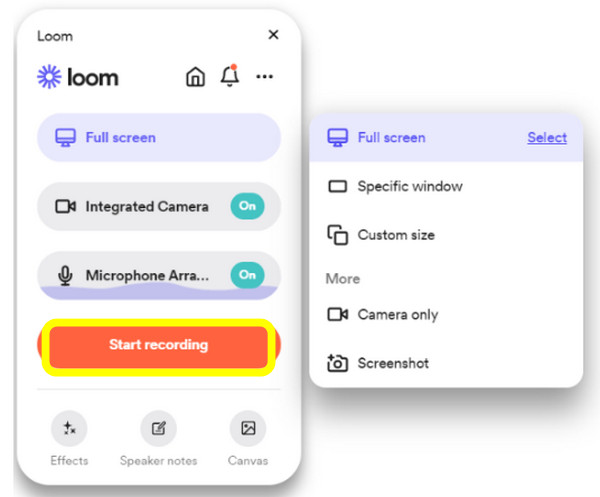
Aşama 3Kayıt işlemi tamamlandıktan sonra tekrar "Loom" ikonuna tıklayın ancak bu sefer "Kaydı Durdur" butonuna tıklayın; ardından videonuz hesabınıza yüklenecek ve burada paylaşabilir, indirebilir veya düzenleyebilirsiniz.
4Easysoft'u Kullanarak Siyah Ekran Olmadan Netflix'i Kaydetmenin En İyi Yolu
Netflix kaydınızda siyah bir ekran görmekten bıktınız mı? Bu çok yönlü ekran kayıt yazılımı, 4Easysoft Ekran Kaydedici, Netflix gibi akış platformlarından yüksek kaliteli videolar yakalama gücüyle oldukça beğenilmektedir. Ayrıca, 4Easysoft, kurulumunuza bağlı olarak Netflix'i tam HD veya hatta 4K çözünürlükte ekran kaydı yapmanıza olanak tanır ve içeriğinizin yüksek kaliteli kaydını garanti eder. Kayıttan sonra, program klipleri kırpmanıza, sesi ayarlamanıza ve daha fazlasına olanak tanıyan temel düzenleme araçları sağlar. Ardından, kaydedilen Netflix filmini MP4, MOV, AVI, FLV ve daha fazlasını kapsayan çeşitli formatlarda kaydetme özgürlüğü verir ve cihazınıza en uygun olanı seçmenize olanak tanır.

Filigran ve zaman sınırlaması olmadan tüm ekranı veya seçili Netflix penceresini yakalayın.
4K'ya kadar yüksek kaliteli video/ses ve 60 fps kayıt desteği.
Hem Netflix'ten gelen sesleri hem de kendi sesiniz için mikrofon girişini kaydedin.
Kare hızını, çözünürlüğü, bit hızını vb. tercihlerinize uyacak şekilde ayarlayın.
100% Güvenli
100% Güvenli
Aşama 1Öğle yemeği 4Easysoft Ekran Kaydedici Ekranınızda, ardından hemen başlamak için "Video Kaydedici" düğmesine geçin. Şimdi kayıt alanınızı seçin: "Tam" veya "Özel". İlk seçenek tam ekran kayıt içindir; ikincisi Netflix'in istediğiniz alanını seçmenize olanak tanır.
Ne seçerseniz seçin, çekim alanını konumlandırmak için çerçeveyi ayarlayabilirsiniz.

Adım 2Netflix sesini kaydetmek için lütfen "Sistem Sesi" düğmesini açın; bu arada yorumunuzu eklemek için "Mikrofon" düğmesini açın. Kaydırıcıyı sürükleyerek ses seviyelerini değiştirebilirsiniz.

Aşama 3Bunu ayarladıktan sonra, üç saniyelik geri sayımla başlamak için "REC" düğmesine tıklayın, ardından Netflix filminizi oynatın. Araç kutusunu kullanarak ayrıntıları vurgulayabilir veya filmden en sevdiğiniz sahneyi veya alıntıyı yakalayabilirsiniz.

4. AdımDaha sonra, "Durdur" düğmesine tıklayarak Netflix ekran kaydını tamamlayın. Burada, önizleme penceresinde, kaydedilen Netflix filmini izleyin ve başlangıç ve bitiş kısımlarında kırpma yapılıp yapılmayacağına bakın. Memnun kalırsanız "Kaydet" düğmesine tıklayın.

Mac'te Netflix Filmlerini Ekran Kaydı İçin OBS Studio'yu Kullanın
OBS Stüdyosu güçlü DIY kayıt stüdyonuz gibi çalışır. İlk başta biraz bunaltıcı olabilir, ancak alıştığınızda, katmanlar eklemekten ses seviyelerini ayarlamaya, hatta en sevdiğiniz Netflix filmini canlı yayınlamaya kadar her şeyi özelleştirebilirsiniz. Nasıl çalıştığını merak ediyorsanız, OBS ile Netflix'i nasıl ekran kaydı yapacağınıza dair aşağıdaki adımlara göz atın.
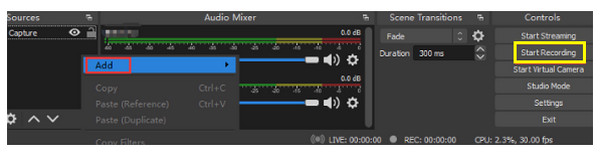
Aşama 1Mac tarayıcınızda Netflix'i açın ve kaydetmek istediğiniz filme veya diziye gidin. Ardından, OBS Studio'yu başlatın, "Kaynaklar"dan "Ekle" düğmesine tıklayın ve Netflix penceresini seçin.
Not: Eğer bir sahne otomatik olarak eklenmezse, önce "Sahneler" kutusundan "Ekle" butonuna tıklayın, ardından "Kaynaklar"a geçmeden önce sahneye bir isim verin.
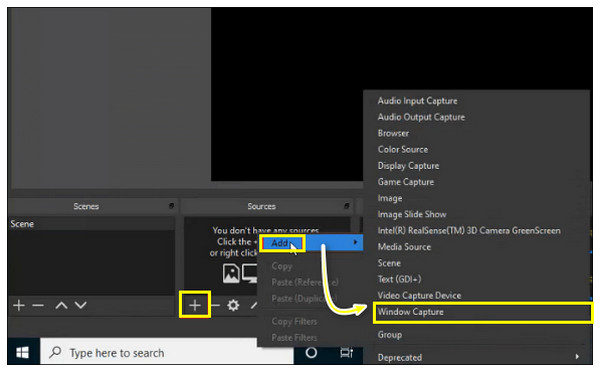
Adım 2Netflix filminiz hazırsa, başlamak için "Kaydı Başlat" düğmesine tıklayın. İşiniz bittiğinde, "Kaydı Durdur" düğmesine tıklayın ve Netflix ekran kaydı Mac'inizdeki belirlediğiniz yola kaydedilecektir.
Dahili Kaydedici ile iPhone'unuzdaki Netflix Programlarını Kaydedin
iPhone'unuzun dahili kaydını, ekranda önemli ayrıntıları yakalamanız gerektiğinde her zaman yanınızda olacak güvenilir bir arkadaş olarak düşünebilirsiniz. Çok basit, anlaşılır ve Netflix filmlerini veya şovlarını ekran kaydına her zaman hazırdır. Ancak, kayıt yaparken yalnızca siyah bir ekranla karşılaşabilirsiniz. Eğer aldırmazsanız, Netflix'i ekran kaydıyla nasıl kaydedeceğinize dair talimatları izleyin.
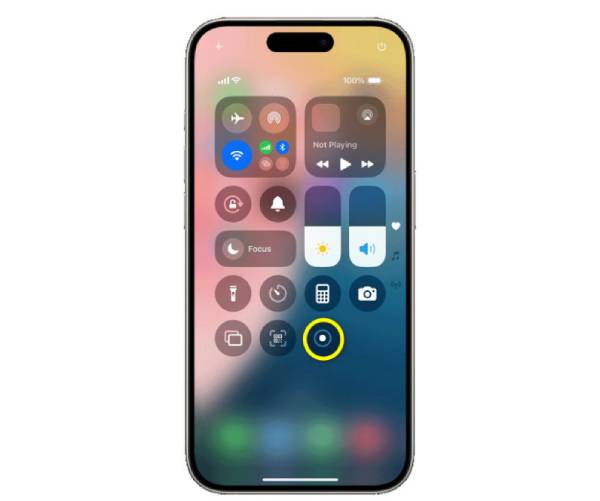
Aşama 1iPhone'unuzda "Denetim Merkezi"ni açmak için ekranınızın sağ üst köşesinden aşağı doğru, modele bağlı olarak da ekranınızın altından yukarı doğru kaydırmanız yeterli.
Adım 2Orada bir sürü eylem göreceksiniz, ancak yalnızca bir "Çember" simgesi olan "Ekran Kaydı" düğmesini bulun. Netflix filmi hazır olduğunda, "Ekran Kaydı" düğmesine dokunun ve geri sayım başlayacaktır.
Aşama 3Başlangıç iPhone'da ekran kaydı Ekranınızın üstünde "Kırmızı çubuk" var. Üzerine dokunun veya kaydı "Durdurmak" için "Ekran Kaydı" düğmesine bir kez daha dokunun. iPhone'da Netflix ekran kaydı böyle yapılır
Android için AZ Ekran Kaydedici ile Netflix Nasıl Kaydedilir
iOS aygıtlarında yerleşik kayıt cihazları bulunurken, Android'de de vardır ancak bazı modellerde yoktur, bu nedenle bu durumda AZ Ekran Kaydedici'yi kullanmak en iyisidir. Yalnızca kayıt yapmak için değil, aynı zamanda videolarınızı düzenlemek, ekran görüntüleri almak ve hatta açıklamalar eklemek için de tasarlanmıştır. Netflix'te ekran kaydı yapmak veya bir meme oluşturmak isteyip istemediğinize bakılmaksızın, bu araç sizin için her şeyi yapar.
Aşama 1Android cihazınızda AZ Ekran Kaydediciyi başlattıktan sonra kaydetmek istediğiniz Netflix filmine veya dizisine gidin.
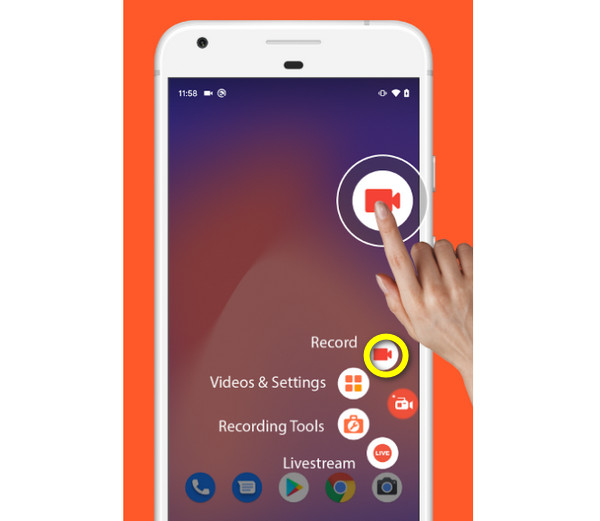
Adım 2Android ekranınızda, Netflix'te ekran kaydı için araçlar göreceksiniz Android ekran kaydediciTek yapmanız gereken "Kayıt" düğmesine ve "Şimdi Başlat" düğmesine dokunmak. Daha sonra, sonlandırmak ve gerekirse düzenlemeler yapmak için "Durdur" düğmesine dokunun.
Çözüm
Özetlemek gerekirse, öğrenmek istiyorsanız Netflix'te ekran kaydı nasıl yapılır? İçerikle ilgili olarak, keşfedebileceğiniz çeşitli yöntemler mevcut. Hangi cihaza sahip olursanız olun, Windows, Mac, Android ve iOS için açıklanan adımlara güvenebilirsiniz. Ancak, DRM koruması nedeniyle siyah ekran sorunlarıyla karşılaşabileceğinizi belirtmekte fayda var, bu nedenle içeriğinizi kaydetmek için ikinci bir ekran kullanmayı deneyin. Ve en iyi kayıt deneyimi için şunu kullanın: 4Easysoft Ekran KaydediciBu, yüksek kaliteli video ve sesi korurken ekran sorunlarını aşan güvenilir çözümünüz olabilir ve kaydın orijinaline benzemesini sağlar.
100% Güvenli
100% Güvenli
