
iPhone, iPad ve iPod'lar arasında her şeyi aktarın/alın.

iOS 26 yüklü iPhone'da fotoğraflar nasıl gizlenir? 4 Basit Yöntem

tarafından gönderildi Paula Pailaga ile iOS Aktarımı Oca 09, 2026
iPhone'unuzda saklanan kişisel fotoğraflarınız için gizlilik her zamankinden daha önemli! Neyse ki, Apple, resimlerinizi ana kütüphaneden gizli tutmanın yollarını sunuyor. iPhone'da fotoğrafları gizle Gizliliğinizi daha da artırmak için. Bu kılavuz, yerleşik özelliklerden güvenli uygulamalara kadar iPhone'da fotoğrafları gizli hale getirmenin 4 kolay yolunu size gösterecektir. Buradaki her yöntem, kişisel verilerinizi silmeden koruyarak gizliliğinizi zahmetsizce korumanıza yardımcı olacaktır.
Rehber Listesi
iPhone'daki Fotoğraflar uygulamasını kullanarak fotoğrafları gizleyin. iPhone'da Notlar uygulamasında fotoğrafları nasıl kilitleyebilirsiniz? Fotoğraflar uygulamasında gizli albümleri nasıl gizleyebilirsiniz? iPhone Fotoğraflarını Gizlemek İçin Aktarmanın En İyi YoluiPhone'daki Fotoğraflar uygulamasını kullanarak fotoğrafları gizleyin.
Öncelikle, iPhone'da fotoğrafları gizlemenin en basit yolu, yerleşik Fotoğraflar uygulamasını kullanmaktır. Apple, bu özelliği ekstra uygulamalara veya gelişmiş ayarları değiştirmeye gerek kalmadan hızlı gizlilik isteyen herkes için geliştirdi. Bu yöntemle fotoğrafları gizlediğinizde, seçilen tüm resimler ana kitaplığınızdan kaldırılır ve Gizli bir albüme kaydedilir; böylece birisi Fotoğraflar uygulamanızda gezinirken tüm özel ve hassas resimler artık görünmez olur.
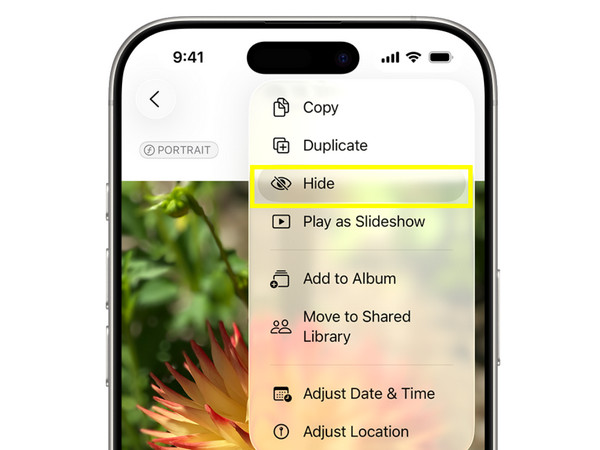
Aşama 1iOS cihazınızda "Fotoğraflar" uygulamasını açın. Ana kütüphaneden "Seç"e dokunun ve gizlemek istediğiniz tüm fotoğrafları seçin.
Adım 2"Üç nokta" simgesine veya "Paylaş" düğmesine dokunun.
Aşama 3Seçeneklerden "Gizle"yi seçin ve işlemi onaylayın. iPhone'unuzda gizli bir albüm oluşturabilir ve seçtiğiniz fotoğrafları bu albüme koyabilirsiniz.
iPhone'da Notlar uygulamasında fotoğrafları nasıl kilitleyebilirsiniz?
Devam edecek olursak, fotoğrafları gizlemenin ötesinde ek bir güvenlik katmanı eklemek isterseniz, onları Notlar uygulamasında kilitlemek akıllı bir alternatiftir. Bu yöntem, fotoğraflarınızı bir notun içine yerleştirip Face ID, Touch ID veya bir parola ile koruyarak çalışır. Önceki yöntemin aksine, iPhone fotoğraflarını gizli tutmak için kilitli notlar kullanmak, yetkisiz kullanıcıların görüntüleri görmesini engeller. Ayrıca, burada birden fazla fotoğraf saklayabilir ve gerekirse metin açıklamaları bile ekleyebilirsiniz.
Aşama 1"Fotoğraflar" uygulamasını açın ve gizlemek istediğiniz tüm fotoğrafları seçin.
Adım 2"Paylaş" düğmesine dokunun, ardından aşağıdaki paylaşım yöntemlerinden "Notlar"ı seçin.
Aşama 3Fotoğrafları yeni bir nota veya mevcut bir nota kaydedebilirsiniz.
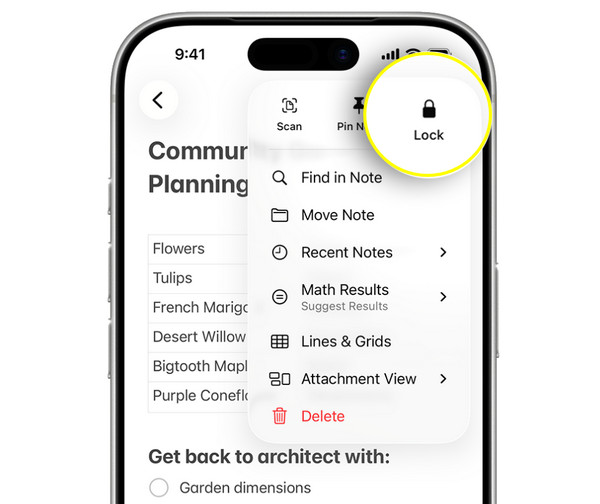
4. AdımArdından "Notlar" uygulamasını açın ve seçilen fotoğrafları içeren notu bulun.
Adım 5"Üç nokta" simgesine dokunun, ardından "Kilitle" seçeneğine dokunun. iPhone'unuzdaki gizli fotoğrafları kilitlemek için bir parola belirleyin veya Face ID/Touch ID'yi etkinleştirin.
Fotoğraflar uygulamasında gizli albümleri nasıl gizleyebilirsiniz?
iPhone'unuzda özel fotoğrafları gizledikten sonra, gizli albümün kendisinin hala görünür olduğunu fark edebilirsiniz; bu da bazı kullanıcılar için amacın dışına çıkabilir. Neyse ki, Apple, iPhone'unuzun ayarlarından gizli albümü tamamen gizlemenize olanak tanıyor. Bu ek adım, özel fotoğraflarınızı içeren albümün bile Fotoğraflar uygulamasında artık görünmemesini sağlar. Bu, iOS cihazınızda gizliliğinizi güçlendirmenin basit ama etkili bir yoludur. Başkaları da bunu yapabilir. iPhone'da gizli fotoğrafları bul Gizli Albümü Göster seçeneği aracılığıyla.
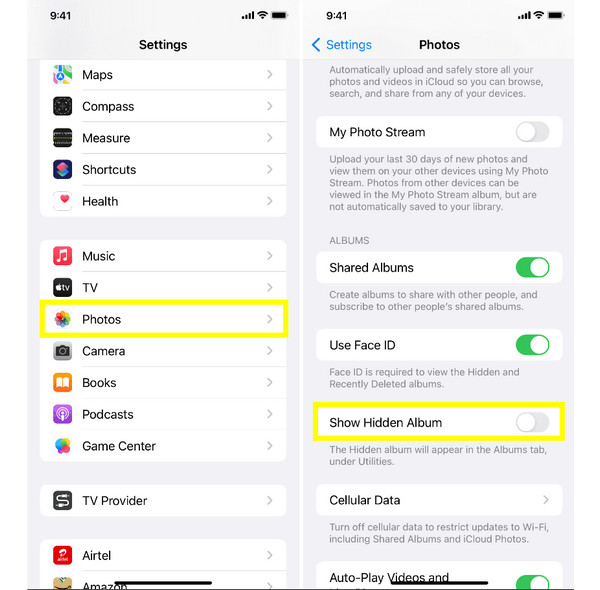
Aşama 1iPhone'unuzdaki "Ayarlar" uygulamasında aşağı kaydırın ve "Fotoğraflar"a dokunun.
Adım 2Orada, "Gizli Albümü Göster" düğmesini kapatın.
Aşama 3Şimdi, gizli albümün artık görünmediğini doğrulamak için "Fotoğraflar" uygulamasına geri dönün.
iPhone Fotoğraflarını Gizlemek İçin Aktarmanın En İyi Yolu
Fotoğraf aktarma aracı daha güçlü ve kullanıcı dostu hale geldikçe, 4Easysoft iPhone Aktarımı Fotoğraflarınızın güvenliğini sağlamak ve yönetmek için güvenilir, hepsi bir arada bir çözüm olarak öne çıkıyor. Hassas medyayı iOS cihazınızda bırakmak yerine, fotoğraflarınızı bilgisayarınıza veya USB sürücünüze aktararak iPhone'unuzda gizleyin ve tamamen gözden uzak tutun. iPhone'unuzda binlerce fotoğraf olsa bile, program hızlı ve istikrarlı aktarım performansı sayesinde büyük kütüphaneleri verimli bir şekilde yönetir. Herhangi bir teknik beceriye de ihtiyacınız olmayacak; ana ekran temiz ve baştan sona gezinmesi kolaydır.

Fotoğraflar, videolar, müzik ve daha fazlası dahil olmak üzere birden fazla dosya türü desteklenmektedir.
Fotoğraflar gibi iPhone verilerinizi doğrudan düzenlemenizi, yönetmenizi ve düzenlemenizi sağlar.
Aktarmadan önce fotoğrafları incelemek için dahili bir önizleme özelliği içerir.
100% Güvenli
100% Güvenli
Aşama 1Bilgisayarınızda 4Easysoft iPhone Transfer'ı başlatın ve iPhone'unuzu bir USB kablosu kullanarak bağlayın. iPhone ekranınızda bir uyarı çıkarsa, erişime izin vermek için bildirimden "Güven" seçeneğine dokunun. Eşleştirme tamamlandıktan sonra, iPhone bilgileriniz ana ekranda görünecektir.

Adım 2Soldaki menüden "Fotoğraflar"ı tıklayın. Ardından, iPhone'unuzdan silmek istediğiniz görüntüleri seçin. Devam etmeden önce, USB sürücünüzü takın veya görüntülerin aktarılacağı bilgisayarınızda güvenli bir klasör belirleyin.

Aşama 3İşlem tamamlandıktan sonra, "Bilgisayara Aktar" düğmesine tıklayın, ardından hedef olarak USB sürücüsünü veya seçili klasörü seçin. "Klasör Seç" düğmesine tıklayarak konumu onaylayın ve aktarım hemen başlayacaktır. Daha sonra, seçtiğiniz tüm fotoğrafları iPhone'unuzdan silebilirsiniz.

Çözüm
Bu kılavuzda gördüğünüz gibi, yapabilirsiniz iPhone fotoğraflarını gizle Dört kolay yolla! Doğrudan Fotoğraflar uygulamasından, Notlar uygulamasındaki resimleri kilitlemeye, hatta Gizli albümü gizlemeye kadar, bu yerleşik iPhone seçeneklerinin her biri günlük durumlar için iyi çalışır. Ancak, en güvenli ve uzun vadeli çözümü istiyorsanız, iPhone fotoğraflarını bir bilgisayara aktarmak en akıllıca seçimdir. Bunun için, 4Easysoft iPhone Aktarımı Bu yazılım oldukça kullanışlıdır. Resimleri yüksek hızda seçici olarak taşımanıza, dışa aktarmadan önce dosyaları önizlemenize ve tüm iPhone verilerinizi kolaylıkla yönetmenize olanak tanır. iPhone fotoğraflarınızı bugün güvenli bir şekilde cihazınızın dışına gizleyin!
100% Güvenli
100% Güvenli
