

[İşte Nasıl] Windows 10'da DVD Kopyalama Çözümü mü arıyorsunuz?

tarafından gönderildi Paula Pailaga ile DVD'yi kopyala 28 Haziran 2024
Windows 10'da DVD kopyalama, dijital video formatlarının popülerleştiği bu çağda medya dosyalarınızı yedeklemenin ve en sevdiğiniz filmlere veya önemli verilere her zaman erişebilmenizi ve kolay paylaşım için kopyalar oluşturabilmenizi sağlamanın faydalı bir yoludur. İster size ait değerli anıları korumak, ister internete karışması durumunda değerli bilgileri korumak isteyin, DVD kopyalamanın güvenilir bir yolu şarttır. Bu kılavuz size bu konuda yol gösterecektir. Windows 10'da DVD nasıl kopyalanır? Adım adım, ayrıntılı bir şekilde ilerleyerek, sonunda edindiğiniz bilgiler Windows 10'da DVD içeriğini hızlı ve güvenli bir şekilde kopyalamanıza yardımcı olabilir.
Rehber Listesi
Windows 10'da DVD Kopyalamadan Önce Hazırlıklar Windows 10'da DVD Kopyalamanın Sorunsuz Yöntemi Windows 10'da DVD Kopyalama Hakkında SSSWindows 10'da DVD Kopyalamadan Önce Hazırlıklar
Windows 10'da DVD kopyalamaya başlamadan önce, yeterli hazırlıkları ve sorunsuz ve başarılı bir süreci garantilemek önemlidir. Gerekli hazırlıkları nasıl yapacağınızı bilmiyorsanız, nokta nokta karşılaştırma için aşağıdakileri okuyabilirsiniz. Bu hazırlıkları takip ederek, Windows 10'daki DVD kopyalama işleminin veri bozulması gibi geri dönüşü olmayan sonuçlara yol açabilecek sorunlarla karşılaşmamasını sağlayabilirsiniz. Bu adımları atmak, yaygın sorunlardan kaçınmanıza yardımcı olacaktır. Windows 10'da DVD kopyalarken en iyi kaliteyi elde ettiğinizden emin olmak için yapmanız gereken bazı temel hazırlıklar şunlardır:
◆ Boş DVD: Yeterli alana sahip boş bir DVD'ye ihtiyacınız olacak. DVD seçerken, iyi kalitede olduklarından, iyi çalışma koşullarına sahip olduklarından ve iyi performans gösterdiklerinden emin olmalısınız. Genel olarak konuşursak, DVD-R ve DVD+R en yaygın kullanılan türlerdir.

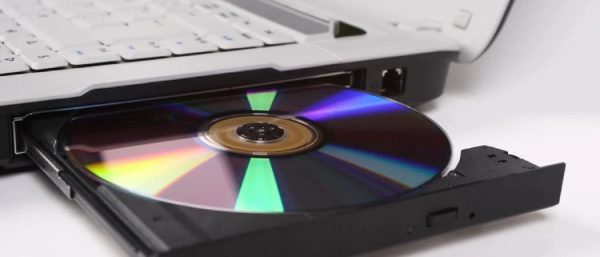
◆ DVD Sürücüsü: Bilgisayarınızın, DVD içeriğini okumak için temel işlemci olan tam işlevli bir DVD sürücüsüyle donatıldığından emin olun. Cihazınızda dahili sürücü yoksa, harici bir DVD sürücüsü kullanmayı düşünün ve sürücünün düzgün bir şekilde bağlandığından ve Windows 10'da bir DVD'yi kopyalamak için tanındığından emin olun veya bir DVD'yi diğer videolara dönüştürme.
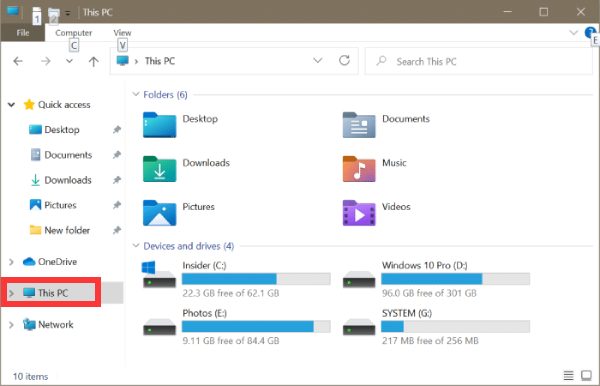
◆ Depolama alanı: Windows 10'da DVD kopyalamak çok fazla sabit disk depolama alanı gerektirir. DVD içeriğini barındırmak için 5-10 GB boş alanınız olduğundan emin olun. Kalan sabit disk alanını "Bu Bilgisayar" sekmesi altında kontrol edebilirsiniz.
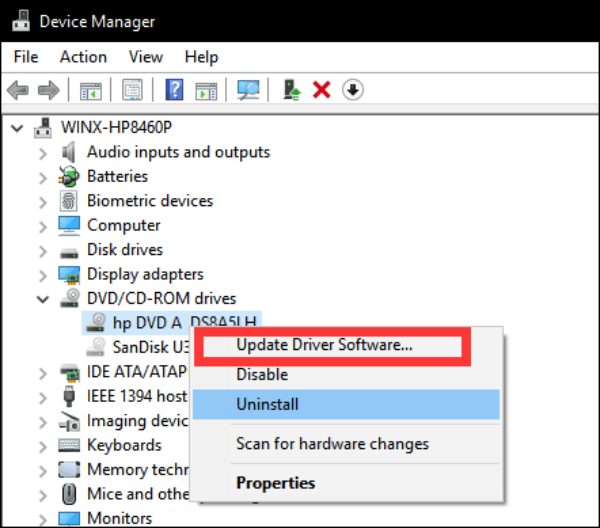
◆ Sistem ve Sürücü: DVD'nizi başarıyla kopyalayabilmeniz için Windows 10 işletim sisteminizin güncel olduğundan emin olun. Ayrıca, DVD sürücünüzü güncellemeyi unutmayın. DVD sürücünüzü "Aygıt Yöneticisi"nde bulabilirsiniz. Güncellemek için "Sürücü Yazılımını Güncelle..." düğmesine tıklamanız yeterlidir.
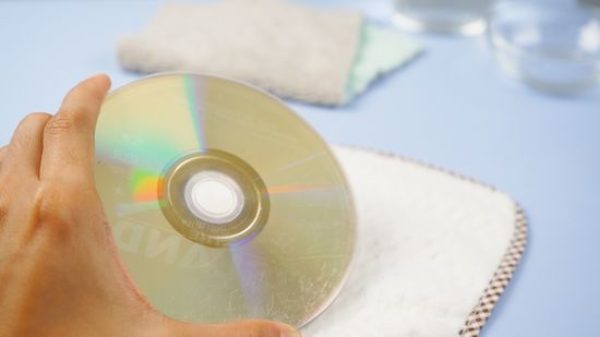
◆ Yüzey Temizliği: DVD'nizi Windows 10'da kopyalamayı etkileyebilecek toz ve çiziklerden arındırmak için yüzeyini nazikçe silin. Ayrıca, DVD sürücüsünün lensinin kirli olduğundan şüpheleniyorsanız, lütfen temizleyin; çünkü bu, okuma/yazma kalitesini etkileyecektir.
Windows 10'da DVD Kopyalamanın Sorunsuz Yöntemi
Windows 10'da DVD kopyalamak için yukarıdaki hazırlıkları yaptıktan sonra, güçlü bir DVD kopyalayıcının şart olduğu şüphesizdir. 4Easysoft DVD Ripper bulabileceğiniz en iyi DVD kopyalayıcılardan biridir. Normal DVD kopyalayıcılar gibi değil ücretsiz DVD yazıcılar, 4Easysoft DVD Ripper, Windows 10'da bir DVD kopyalamanıza ve onu bilgisayarınızda yedek olarak saklamak için ihtiyacınız olan dijital formatı seçmenize yardımcı olabilir. Ayrıca, onu bilgisayarınızda yedek olarak saklamak istediğiniz dijital formatı da seçebilirsiniz. İşte Windows 10'da bir DVD kopyalamanıza yardımcı olmak için 4Easysoft DVD Ripper'ı nasıl kullanacağınıza dair ayrıntılı adımlar:

100% DVD'nizin tüm içeriğinin Windows 10'daki tam kopyası.
Yedeklemek için DVD'yi diğer dijital formatlara dönüştürmeyi destekler.
Windows 10'da DVD kopyalarken tüm başlıkları doğru yerde tutun.
İstediğiniz gibi altyazı, metin vb. ekleyebilmeniz için temel düzenleme özellikleri sağlayın.
100% Güvenli
100% Güvenli
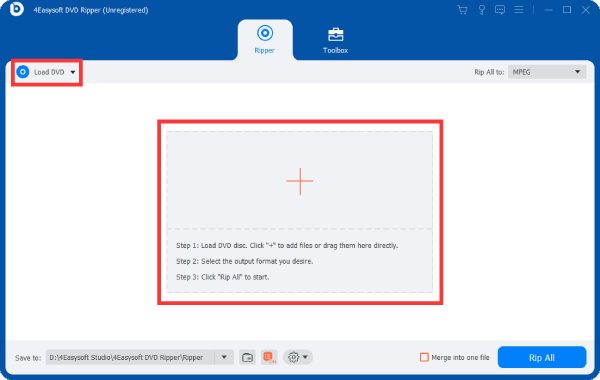
Aşama 14Easysoft DVD Ripper'ı başlatın ve Windows 10'da kopyalamak için DVD'nizi takın. "DVD Yükle" düğmesine tıklayın.
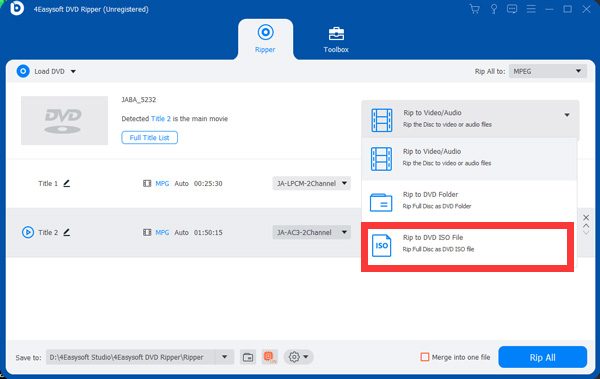
Adım 2"Tümünü Kopyala" butonuna tıklayın ve Windows 10'unuzda kaydedilebilen DVD'niz için "Tümünü DVD ISO Dosyasına Kopyala" seçeneğine tıklayın.
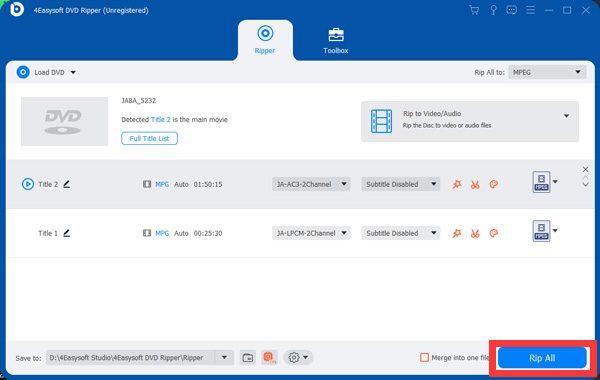
Aşama 3Bitirdiğinizde, "Tümünü Kopyala"ya tıklayın DVD'nizi kopyalayın ve yedekleyin Windows 10'da işlem otomatik olarak gerçekleşecektir.
Windows 10'da DVD Kopyalama Hakkında SSS
-
1. Windows 10'da kopyalamaya karşı korumalı DVD'leri kopyalayabilir miyim?
Evet. Çalışma ve iş gibi kişisel amaçlarla kullanıyorsanız ve ticari amaçlarla kullanmıyorsanız, kopya korumalı DVD'leri kopyalamak sorun olmaz. Ancak lütfen kullanımdan sonra belirli bir süre içinde korumalı içeriği silin.
-
2. Windows 10'da DVD'leri ISO dışındaki formatlara kopyalayabilir miyim?
Evet. Kullandığınız DVD kopyalayıcı yalnızca Windows 10'da bir DVD kopyalamakla kalmaz, aynı zamanda DVD'leri yedeklemek için bilgisayarınızda saklamak üzere MP4, MKV ve AVI gibi dijital formatlara dönüştürmenize de destek olur.
-
3. Kopyalanan DVD'leri saklamanın en iyi yolu nedir?
Lütfen nem ve yüksek sıcaklıklardan kaynaklanan DVD hasarını önlemek için serin ve kuru bir yerde saklayın. Bu arada, kirlerin düşüp hasar görmesini ve dolayısıyla veri okumasını etkilemesini önlemek için DVD'nizin yüzeyini temizlemeyi unutmayın.
Çözüm
Yukarıdaki adımları izlediğinizde şunları göreceksiniz: Windows 10'da DVD kopyalama Bu basit bir işlemdir. İşe başlamadan önce iyi hazırlanmışsanız, tüm süreç makaleyi okuduğunuz kadar sorunsuz olacaktır. Elbette, iyi bir DVD kopyalama programı da şarttır ve doğru ve güvenilir bir araç seçmek, yaygın hatalardan kaçınmanıza ve Windows 10'da yüksek kaliteli DVD kopyaları elde etmenize yardımcı olabilir. Gerekirse, her zaman indirip deneyebilirsiniz. 4Easysoft DVD Ripper4Easysoft DVD Ripper'ın yardımıyla Windows 10'daki favori DVD'lerinizi kolayca kopyalayabilir ve bunların keyfini herhangi bir cihazda çıkarabilirsiniz.
100% Güvenli
100% Güvenli
