
Günlük işler için güvenilir video dönüştürücü, düzenleyici ve sıkıştırıcı.

Masaüstü/Mobil/Tarayıcıda İki Videoyu Birleştirmenin En İyi 6 Yolu

tarafından gönderildi Aira Lesly Escoto ile Videoyu/Sesi Düzenle 06 Mart 2026
Nane aromalı anlarınızı tek bir videoya dönüştürmek için, nasıl yapılacağını bilmek gerekir. iki videoyu birleştir Bu, sahip olunması gereken temel bir beceridir! Sosyal medya videosu, kişisel montaj veya bir proje üzerinde çalışıyor olabilirsiniz; doğru yönteme sahip olmak, nihai projenizin kusursuz olmasını sağlayacaktır. Aramayı kolaylaştırmak için, bu kılavuz iki veya daha fazla videoyu tek bir videoda birleştirmenin her platform için en iyi 6 yolunu paylaşıyor. Videolarınızın yüksek kalitede ve paylaşıma hazır olmasını sağlayacak yöntemi belirleyin ve ustalaşın.
Rehber Listesi
Windows/Mac'te İki Videoyu Kolayca Birleştirme Windows Fotoğraflar ile İki Videoyu Tek Tek Birleştirin İki Videoyu Çevrimiçi Olarak Hızlıca Birleştirme Yöntemi iPhone'da İki Videoyu Birleştirmek için Apple iMovie ve Fotoğraflar'ı Kullanın Android'deki videoları Google Fotoğraflar ile birleştirin.Windows/Mac'te İki Videoyu Kolayca Birleştirme
Özel bir program kullanmak, yüksek bit hızına sahip dosyaların diğer alternatiflerdeki gecikme olmadan sorunsuz bir şekilde işlenmesini sağlar. İşte bu yüzden buraya geldiniz. 4Easysoft Toplam Video Dönüştürücü. Bu yazılım 600'den fazla formatı destekleyerek iki videoyu zahmetsizce birleştirmenizi sağlar. Gelişmiş donanım hızlandırma teknolojisi, videoları standart düzenleyicilere göre 60 kata kadar daha hızlı işlemenizi sağlar. Ancak sadece video birleştirmenin ötesinde, yazılım kırpma, döndürme, efektler, filtreler, filigranlar ve daha fazlası gibi düzenleme araçları da sunmaktadır.

Farklı dosya türlerinde kaydedilmiş olsalar bile, iki videoyu zahmetsizce birleştirin.
İstenmeyen bölümleri kırpmak, çerçeveleri kesmek ve filtreler uygulamak için dahili düzenleyici.
Çekimlerinizin kalitesinin tüm süreç boyunca korunmasını garanti eder.
Hızlı birleştirme ve dönüştürme hızı, büyük projelerin yönetimi için mükemmel.
100% Güvenli
100% Güvenli
Aşama 1Sisteminizde 4Easysoft Total Video Converter'ı açın. Kliplerinizi içe aktarmak için "Dosyaları Ekle" düğmesine tıklayın veya klipleri doğrudan ana çalışma alanına sürükleyip bırakın.

Adım 2Seçtiğiniz klipleri istediğiniz sıraya sürükleyin. Görüntülerinizi iyileştirmek için "Düzenle" veya "Kırp" düğmesine tıklayabilir, ardından istediğiniz çıktı profilini ve ayarlarını seçmek için "Biçim" açılır menüsünü kullanabilirsiniz.

Aşama 3Daha sonra, alttaki "Tek bir dosyada birleştir" etiketli kutuyu işaretleyin. Ardından, kaydetme yolunuzu seçin, projeye bir ad verin ve videoları birleştirmek için "Tümünü Dönüştür" düğmesine tıklayın.

100% Güvenli
100% Güvenli
Windows Fotoğraflar ile İki Videoyu Tek Tek Birleştirin
Windows kullanıcıları için yerleşik bir çözüm arayanlar için Fotoğraflar uygulaması, ek indirmeler olmadan iki videoyu birleştirmenin basit bir yolunu sunar. Windows sistemine mükemmel bir şekilde entegre edilmiş olması, hızlı ve temel düzenlemeler için erişilebilir bir seçenek haline getiriyor. İşte Windows Fotoğraflar uygulamasını kullanarak birden fazla videoyu tek bir videoda birleştirmenin yolu:
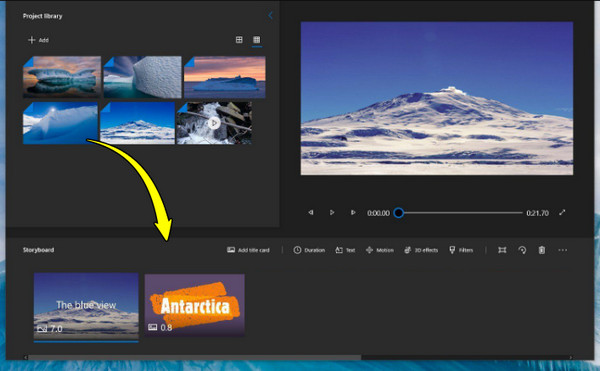
Aşama 1Windows görev çubuğunda "Video Düzenleyici"yi arayın ve açın. Orada, "Yeni video projesi"ne tıklayın ve bir ad verin.
Adım 2Bilgisayarınızdan video aktarmak için "Ekle" düğmesine tıklayın. Ardından, videoları "Proje kitaplığı"ndan "Hikaye panosu" alanına sürükleyin.
Aşama 3İşlem tamamlandığında, "Videoyu Bitir"e tıklayın, kaliteyi seçin ve ardından dışa aktarın.
İki Videoyu Çevrimiçi Olarak Hızlıca Birleştirme Yöntemi
Video klipleri birleştirmenin belki de en hızlı yolu şunu kullanmaktır: çevrimiçi video birleşmeleri! Ve günümüzün oldukça popüler web tabanlı araçlarından biri de Clideo. Bu platform neredeyse her formatı destekliyor ve YouTube veya Instagram gibi sosyal medya en boy oranları için kullanışlı ön ayarlar sunuyor. Tamamen bulutta çalıştığı için projenize bir bilgisayarda başlayıp telefonunuzda devam edebilirsiniz.
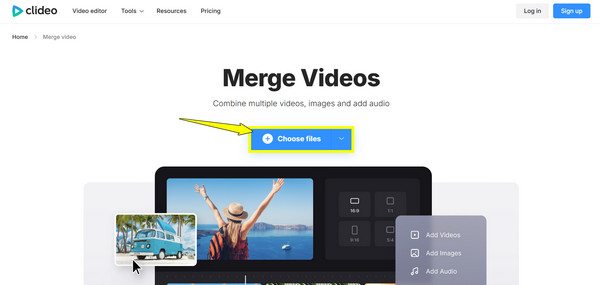
Aşama 1Clideo Merge Video ana sayfasına girdikten sonra, başlamak için "Dosyaları seç" düğmesine tıklayın. Klipleri zaman çizelgesinde tercih ettiğiniz sıraya göre sürükleyip bırakın.
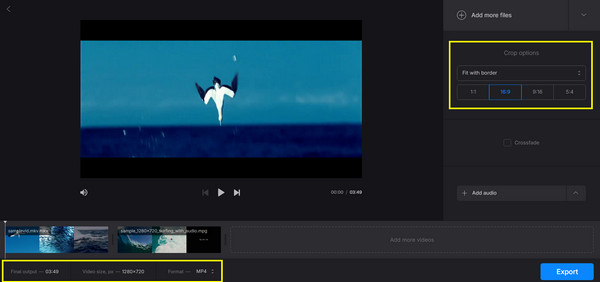
Adım 2"Kırpma seçenekleri"ni kullanarak en boy oranlarını ayarlayabilirsiniz. Biçiminizi seçin, ardından "Dışa Aktar" düğmesine tıklayın ve birleştirme tamamlandığında "İndir"e tıklayın.
iPhone'da İki Videoyu Birleştirmek için Apple iMovie ve Fotoğraflar'ı Kullanın
iPhone, birçok masaüstü kurulumuna rakip olabilecek güçlü bir düzenleme deneyimi sunuyor. Fotoğraflar uygulamasının sadeliği veya iMovie'nin profesyonel düzeydeki kontrolü arasında seçim yapabilirsiniz. Yerel Apple uygulamalarına geçmek, minimum gecikmeyle çevrimdışı düzenleme avantajı sağlayacaktır. Aşağıda iMovie ve Fotoğraflar uygulamasını nasıl kullanacağınızı görebilirsiniz. iPhone'da iki videoyu birleştirme:
Yöntem 1. iPhone'da iMovie ile İki Videoyu Birleştirme
1. iMovie'yi başlatın ve "Yeni Proje Başlat"a dokunun, ardından "Film"i seçin.
2. Birleştirmek istediğiniz videolara dokunun ve "Film Oluştur" seçeneğine dokunun.
3. Ardından, zaman çizelgesindeki bir klibe uzun süre basarak onu yeni bir yere sürükleyin; klipler arasındaki "Geçiş" simgesine dokunarak efekti değiştirin.
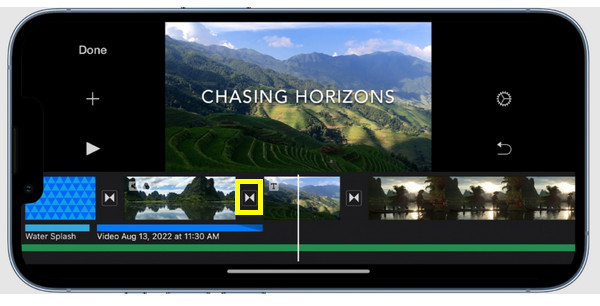
4. Daha sonra sol üst köşedeki "Bitti"ye, ardından "Paylaş" düğmesine dokunun ve "Videoyu Kaydet" seçeneğini seçin.
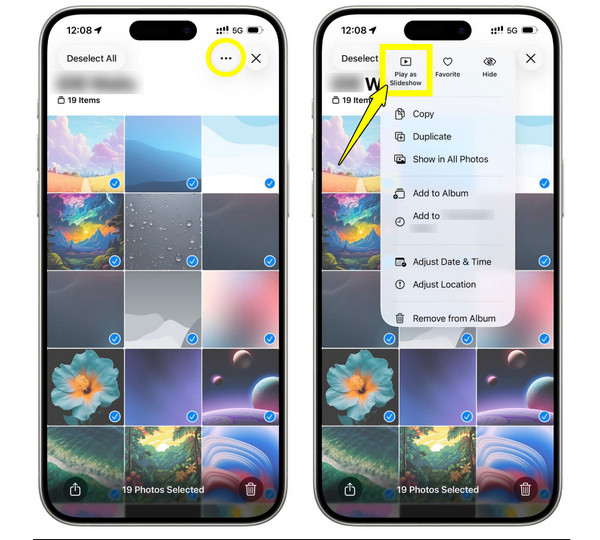
Yöntem 2. iPhone'da Fotoğraflar Kullanarak İki Videoyu Birleştirme
1. "Fotoğraflar" uygulamasında "Seç"e dokunun ve birleştirmek istediğiniz iki videoyu seçin.
2. Yukarıdaki "Paylaş" düğmesine (veya üç nokta simgesine) dokunun ve "Öne Çıkan Anlar Videosu Oluştur" (veya Slayt Gösterisi) seçeneğini seçin.
3. Ardından uygulama bir montaj oluşturacaktır; kliplerin sırasını manuel olarak değiştirmek için "Düzenle" düğmesine dokunun, sonra "Kaydet"e dokunun.
Android'deki videoları Google Fotoğraflar ile birleştirin.
Android kullanıcıları, farklı cihazlarda iki videoyu birleştirmeyi kolaylaştıran güçlü bir araç olan Google Fotoğraflar'a sahipler. Bu birleştirme yöntemi, medya dosyalarınızı buluta yedeklediyseniz ve hızlı özetler oluşturmanın basit bir yolunu istiyorsanız mükemmeldir. Diğer araçların karmaşık zaman çizelgelerinin aksine, Google Fotoğraflar'ın sezgisel oluşturma deneyimini yaşayın. İşte farklı formatlardaki videoları birleştirmenin yolu:
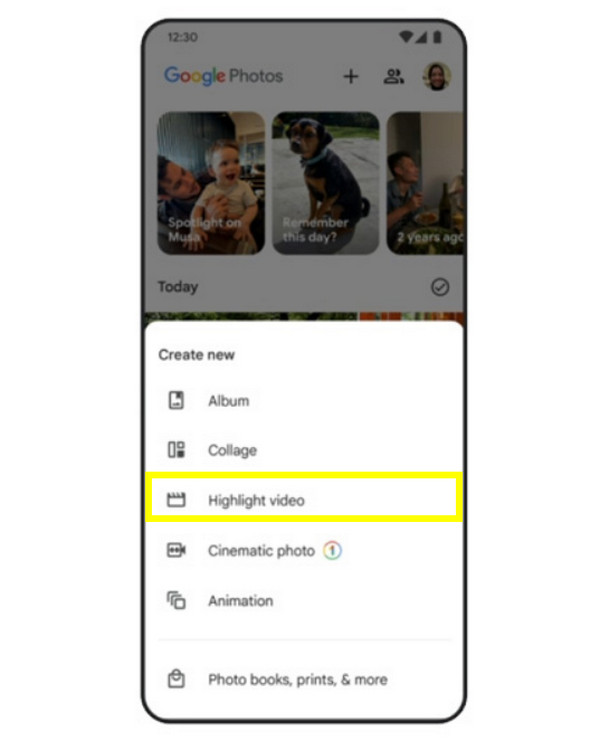
Aşama 1Google Fotoğraflar uygulamasını açın, "Kitaplık"a dokunun ve ardından "Yardımcı Programlar"ı seçin.
Adım 2"Yeni Oluştur" menüsünden "Öne Çıkan Video" (Film) seçeneğine dokunun ve kliplerinizi seçin.
Aşama 3Ardından, seçili klipleri kırpmak için tutamaçları sürükleyin veya sıralarını değiştirmek için klipleri hareket ettirin.
4. AdımDaha sonra, birleştirilmiş videoyu galerinize yüklemek için sağ üst köşedeki "Kaydet" düğmesine dokunun.
Çözüm
Bugünkü kılavuzda belirtilen adımları izleyerek klipleri birleştirebilirsiniz. iki videoyu birleştirin Zahmetsizce, garip kesmeleri ortadan kaldırarak ve kusursuz geçişler yaratarak. Buradaki her platformun kendine özgü avantajları vardır, bu nedenle doğru yöntemi seçmek özel video ihtiyaçlarınıza bağlıdır. Yine de, Windows veya Mac bilgisayarınızda daha sağlam bir deneyim arıyorsanız, 4Easysoft Toplam Video Dönüştürücü İşte tam size göre! Teknik engeller olmadan, gelişmiş donanım hızlandırma teknolojisiyle videoları birleştiriyor ve diğer alternatiflere göre daha hızlı işlem yapmanızı sağlıyor.
100% Güvenli
100% Güvenli
