
1000'den fazla formattaki videoları/sesleri yüksek kalitede dönüştürün, düzenleyin ve sıkıştırın.

Tüm Platformlar İçin 5 GIF Kesme Aracı [GIF'leri Kolayca Nasıl Kesebilirsiniz]

tarafından gönderildi Aira Lesly Escoto ile Gözden geçirmek Ara 22, 2025
GIF'ler, tepkileri ifade etmek veya kısa anları paylaşmak için eğlenceli ve ilgi çekici araçlardır, ancak hepsinin tam süresine ihtiyaç duyulmaz. Bu nedenle, uzun bir GIF animasyonunu kısaltmak veya gereksiz kısımları kesmek için, GIF kesici Bu işlem, süreci hızlı ve zahmetsiz hale getirir. Neyse ki, günümüz araçları, masaüstünde, web'de veya mobil cihazınızda GIF'leri kırpmanın birçok yolunu sunuyor. Burada, GIF'leri sorunsuz ve mükemmel sonuçlarla kesen, benzersiz özellikler sunan en iyi GIF kesme araçlarını keşfedin.
Rehber Listesi
GIF Kesiciler İçin Seçim Kriterleri Windows/Mac için En İyi GIF Kırpma Araçları Ezgif - Zaman Çizelgesi Kontrolleriyle Ücretsiz Çevrimiçi GIF Kesici VEED.IO GIF Kesici - Düzenleme ve Efektlerle GIF Kırpma GIF Oluşturucu, GIF Düzenleyici - Kare Kare Kontrol Özellikli GIF Kesici ImgPlay - Gerçek Zamanlı Önizleme Özellikli iOS GIF KesiciGIF Kesiciler İçin Seçim Kriterleri
Doğru GIF düzenleme aracını seçmeden önce, tüm araçların kontrol, kalite veya kullanım kolaylığı açısından aynı seviyede olmadığını, bu nedenle belirli kriterlere göre değerlendirmenin en iyisini seçmenize yardımcı olabileceğini unutmayın. GIF'leri ara sıra düzenlemek istiyorsanız, daha sorunsuz düzenleme ve daha iyi sonuçlar elde etmek için aşağıdakileri göz önünde bulundurun.
1. Kullanım Kolaylığı. İyi bir GIF kesme programının, her beceri seviyesindeki kullanıcı için her şeyi basitleştiren sezgisel bir arayüze sahip olması gerekir.
2. Kırpma ve Budama. Görüntü kalitesini etkilemeden belirli anları kaldırmak için kare hassasiyetinde kırpma ve esnek kesme seçeneklerine sahip araçlar arayın.
3. Çıktı Kalitesi. Yüksek kaliteli GIF'ler çok önemlidir, bu nedenle araç renkleri, netliği ve akıcı animasyonu korumalıdır.
4. Düzenleme Özellikleri. Temelin ötesinde GIF kırpmaGIF düzenleme programının, nihai çıktıyı iyileştirmek için filtreler, metin, döngü kontrolleri vb. gibi ek araçlara sahip olması gerekir.
5. Desteklenen Dosya Biçimleri. Çok yönlü bir GIF kare kesme programı, MP4, AVI, MOV ve daha birçok formatta gelen girişleri desteklemelidir.
6. Hız ve Performans. GPU hızlandırmalı araçlar, özellikle yüksek çözünürlüklü dosyalar olmak üzere GIF'leri daha hızlı işlemenizi sağlar.
7. Platform Uyumluluğu. İş akışınıza ve cihazınıza mükemmel şekilde uyan bir GIF kesme aracı seçin. Bunlar masaüstü araçlar, çevrimiçi düzenleyiciler veya mobil uygulamalar olabilir.
Windows/Mac için En İyi GIF Kırpma Araçları
İşte ilk GIF kesme ve düzenleme programı, çok yönlü ve verimli bir program: 4Easysoft Toplam Video DönüştürücüProgram, GIF'inizin tam istediğiniz gibi görünmesini sağlamak için hassas kırpma araçları, zaman çizelgesi kırpma ve birden fazla iyileştirme özelliği sunar. GPU hızlandırma desteği sayesinde, araçlar orijinal kaliteyi kaybetmeden GIF'leri sorunsuz bir şekilde işleyebilir. Kısacası, Windows ve Mac'te tek bir yerden GIF oluşturabilir, kırpabilir ve iyileştirebilirsiniz.

Kare kare kontrol özelliğiyle GIF'lerinizi doğru bir şekilde kırpın, kesin ve yeniden boyutlandırın.
GIF'lere ve videolara filtreler, efektler, hız ayarlaması ve daha fazlasını ekleyin.
Çeşitli video formatlarını destekleyerek yüksek kalitede GIF'lere dönüştürür.
GIF'leri yüksek çözünürlükte ve özelleştirilebilir ayarlarla dışa aktararak daha akıcı oynatma sağlayın.
100% Güvenli
100% Güvenli
Aşama 14Easysoft Total Video Converter'ı çalıştırın. Ana kontrol panelinden "Araç Kutusu" bölümüne gidin ve seçenekler arasından "GIF Oluşturucu"yu seçin.

Adım 2Kırpmak istediğiniz videoyu veya GIF'i içe aktarın. Ardından, kırpma penceresini açmak için "Kes" düğmesine tıklayın; GIF'i bölmek ve GIF uzunluğunu ayarlamak için başlangıç ve bitiş tutamaçlarını sürükleyin.
İsteğe bağlı olarak, GIF'inizi daha da iyileştirmek için efektler, filtreler, döndürme ve daha fazlası gibi ek düzenlemeler uygulamak üzere "Düzenle" düğmesine tıklayabilirsiniz.

Aşama 3Bundan sonra, "Çıktı Boyutu" ve "Kare Hızı"nı istediğiniz gibi ayarlayabilirsiniz. Dışa aktarmadan önce GIF'i kontrol etmek için "Önizleme" düğmesine tıklayın. Memnun kaldığınızda, kısaltılmış GIF'i bilgisayarınıza kaydetmek için "GIF Oluştur" düğmesine tıklayın.
100% Güvenli
100% Güvenli
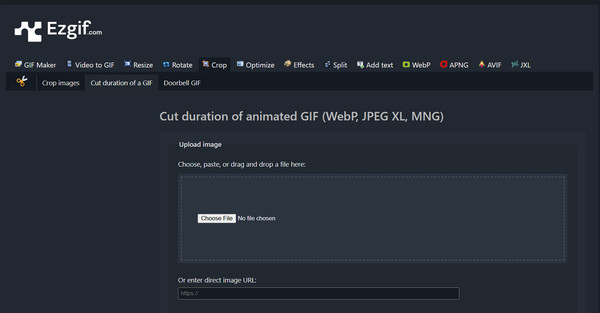
Ezgif - Zaman Çizelgesi Kontrolleriyle Ücretsiz Çevrimiçi GIF Kesici
Ezgif, animasyonları kırpmak için en bilinen tarayıcı tabanlı GIF kesme araçlarından biridir. Sezgisel bir zaman çizelgesi kaydırıcısı ile tasarlanmıştır ve dosya boyutunu küçültmek veya önemli anları vurgulamak için fazladan kareleri kolayca kesmenizi sağlar.
Aşama 1Ezgif web sitesini ziyaret ettiğinizde, "GIF Kesici" aracına gidin. Orada GIF dosyanızı yükleyin veya bir URL yapıştırın.
Adım 2Veri setinden saklanacak bölümü ayarlamak için başlangıç ve bitiş zamanı alanlarını veya kaydırıcıyı kullanın.
Aşama 3İşlem tamamlandığında, GIF'i çevrimiçi olarak kırpmak için "GIF'i Kes" düğmesine tıklayın. İşlem bittiğinde indirin.
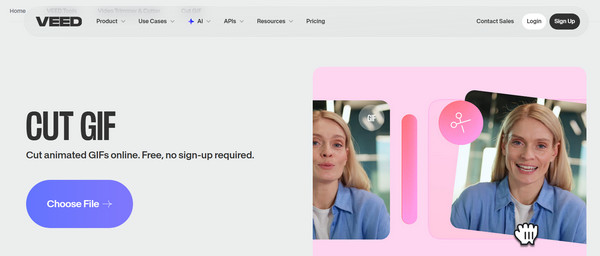
VEED.IO GIF Kesici - Düzenleme ve Efektlerle GIF Kırpma
Başka bir çevrimiçi GIF kesme aracı olan VEED.IO, temel kesme araçlarından daha fazlasını sunuyor. Burada metin katmanları bulabilirsiniz (GIF'lere metin ekleFiltreler, sıkıştırma ve yeniden boyutlandırma gibi özellikler sunar. Özellikle karmaşık ayarlardan uzak, sorunsuz bir iş akışı tercih eden içerik oluşturucular için kullanışlıdır.
Aşama 1VEED.IO GIF Cutter web sitesini arayın. GIF dosyanızı bilgisayarınızdan veya bulut depolama alanınızdan yükleyin.
Adım 2Ardından, saklamak istediğiniz bölümü belirlemek için zaman çizelgesindeki her iki tutamacı da sürükleyin.
Aşama 3Dilediğiniz ek düzenlemeleri uygulayabilir, ardından animasyonlu GIF'lerin süresini başarıyla kısaltmak için "Dışa Aktar" düğmesine tıklayabilirsiniz.
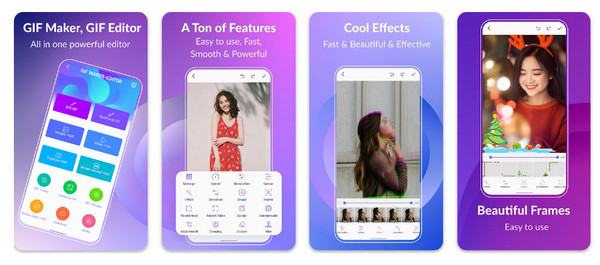
GIF Oluşturucu, GIF Düzenleyici - Kare Kare Kontrol Özellikli GIF Kesici
Sırada, eksiksiz bir animasyon araçları paketi sunan çok yönlü bir Android GIF kesme uygulaması olan GIF Maker, GIF Editor var. Kare kare görüntüleyicisi sayesinde mobil cihazlarda hassas kırpma arayan herkes için harika. Ayrıca, çevrimdışı düzenleme özelliği sayesinde animasyonları her yerde oluşturabilir ve kırpabilirsiniz.
Aşama 1Android telefonunuzda GIF Maker veya GIF Editor uygulamasını açın. Ana ekranda "GIF Düzenle" seçeneğine dokunun ve video dosyanızı içe aktarın.
Adım 2Gerektiğinde filtreler veya hız ayarlamaları gibi isteğe bağlı düzenlemeleri uygulayın.
Aşama 3Daha sonra GIF dosyasından bir parça kesip galerinize kaydedin.
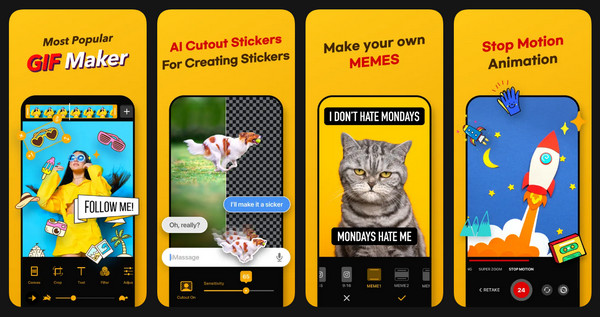
ImgPlay - Gerçek Zamanlı Önizleme Özellikli iOS GIF Kesici
Son olarak, oldukça beğenilen bir iOS GIF düzenleyici olan ImgPlay, akıcı arayüzü ve hızlı kesme özellikleriyle biliniyor. Bu GIF kesici, gerçek zamanlı önizlemeler sunarak kaydetmeden önce değişiklikleri tam olarak görmenizi kolaylaştırıyor. Ayrıca, filtreler, metin araçları ve çerçeve düzenleme gibi güçlü ek özellikler de içeriyor.
Aşama 1iPhone'unuzda ImgPlay'i başlatın. GIF dosyamızı kütüphanenizden veya iCloud'dan yükleyin.
Adım 2Şimdi, çevrimiçi olarak animasyonlu GIF'leri kesmek için kırpma tutamaçlarını sürüklemeye başlayın.
Aşama 3Dışa aktarmadan önce "Kaydet" düğmesine dokunmadan önce GIF'inizi gerekirse düzenleyin.
Çözüm
Günümüzde masaüstü ve çevrimiçi olmak üzere çok sayıda GIF düzenleme aracı mevcut olduğundan, GIF animasyonlarını iyileştirmek hiç bu kadar kolay olmamıştı. Tartışılan beş aracın her biri, farklı bir yöntem sunmaktadır. GIF'leri kesme, kırpma ve kısaltma Tercihinize ve iş akışınıza bağlıdır. Güçlü, hepsi bir arada bir seçenek isteyen kullanıcılar için, 4Easysoft Toplam Video Dönüştürücü Mükemmel bir seçimdir. GIF Oluşturucu aracı, hassas kırpma, hızlı işlem ve yüksek kaliteli çıktı sunarak, GIF animasyonlarını düzenleyen ve her seferinde güvenilir sonuçlara ihtiyaç duyan herkes için en iyi tercih haline gelir.
100% Güvenli
100% Güvenli
