

DVD'den MKV'ye Dönüştürme: 3 Yöntem ve Dönüştürme Öncesinde Gerekenler

tarafından gönderildi Paula Pailaga ile DVD'yi kopyala Eki 19, 2026
Mümkün mü? DVD'yi MKV'ye dönüştürün Filmin orijinal kalitesini kaybetmeden mi? Kesinlikle! MKV, yüksek kaliteli video, birden fazla ses parçası, altyazı ve daha fazlasını tek bir dosyada saklayabilir; bu nedenle DVD yedeklemeleri ve oynatma için popülerdir. Ancak hazırlamanız gereken bazı şeyler var. Ve bugün, her şeyi burada bulacaksınız! DVD'yi MKV'ye dönüştürmenin 3 yolunu ve dönüştürmeden önce bilmeniz gerekenleri şimdi keşfedin. Sorunsuz bir MKV dönüştürme için DVD'lerinizi hazırlayın.
Rehber Listesi
DVD'yi MKV'ye Dönüştürmek İçin İhtiyacınız Olanlar 4Easysoft DVD Ripper ile DVD'yi MKV'ye Nasıl Dönüştürebilirsiniz? MakeMKV ile DVD'yi MKV'ye Nasıl Kopyalayabilirsiniz HandBrake kullanarak DVD'den MKV nasıl oluşturulur? SSSDVD'yi MKV'ye Dönüştürmek İçin İhtiyacınız Olanlar
Her şeyden önce, DVD'nizi beklenmedik hatalar olmadan MKV dosyasına dönüştürebilmeniz için her şeyin hazır olması faydalı olacaktır. İşte ihtiyacınız olanlar:
- Bir DVD sürücüsü. Diskinizi doğru şekilde okuyabilen dahili veya harici bir sürücü kullanın.
- Kopyalamak istediğiniz disk. DVD'nizi bilgisayarınıza takın ve normal şekilde algılanıp algılanmadığını kontrol edin.
- Kopyalama yazılımı. bir güvenilir DVD kopyalama programı MKV çıktısını destekleyen ve disk korumasını yönetebilen bir sistem.
- Yeterli depolama alanı. DVD videoları birkaç gigabayt yer kaplayabilir, bu nedenle sabit diskinizde MKV dosyanız için yeterli alan olduğundan emin olun.
- Bir bilgisayar. Yeterli işlem gücüne ve belleğe sahip bir PC veya Mac, DVD'den MKV'ye dönüştürme işlemini daha sorunsuz hale getirecektir.
4Easysoft DVD Ripper ile DVD'yi MKV'ye Nasıl Dönüştürebilirsiniz?
Başlamak için en iyi ve en uygun yer şudur: 4Easysoft DVD Ripper. DVD'lerinizi yükler ve karmaşık adımlardan geçmeden MKV ve istediğiniz diğer popüler formatlara dönüştürür. Temel DVD'den MKV'ye dönüştürmenin ötesinde, son videoyu dışa aktarmadan önce düzenleme ve özelleştirme seçenekleri de sunar. Bu, yalnızca disk içeriğini kopyalamak yerine çıktınız üzerinde kontrol sahibi olmanızı sağlar. Genel olarak, DVD koleksiyonunuzu daha kolay oynatma için dijitalleştirmek için en basit ve en iyi seçeneğinizdir.
Özellikler:
- DVD'den MKV'ye ve MP4, MOV, AVI gibi diğer formatlara dönüştürme.
- Dönüştürme işleminden önce mevcut ses parçalarını ve altyazıları kendiniz seçin.
- Çözünürlüğü, kodlayıcıyı, kare hızını ve daha fazlasını ayarlamak için özel çıktı ayarları.
- Kırpma, kesme, döndürme, efekt ekleme ve benzeri işlemler için dahili düzenleyici.
En İyisi: MKV ve diğer formatları dönüştürme, düzenleme özellikleri ve özelleştirilebilir video ve ses ayarlarıyla hepsi bir arada DVD kopyalama programı.
100% Güvenli
100% Güvenli
Aşama 14Easysoft DVD Ripper bilgisayarınızda açıldıktan sonra, MKV formatına dönüştürmek istediğiniz DVD'yi takın. "DVD Yükle" düğmesine tıklayın ve az önce taktığınız diski seçin.

Adım 2Diskiniz tarandıktan sonra film başlıkları görünecektir. Bonus özellikler ve diğer içerikleri de dahil etmek istiyorsanız, "Tam Başlık Listesi"ne tıklayın, ihtiyacınız olan tüm başlıkları veya bölümleri seçin ve "Tamam" düğmesine tıklayın.

Aşama 3Ardından, "Tümünü Kopyala" açılır menüsünü açın ve çıktı formatı olarak "MKV"yi seçin. Video ve ses kalitesini ayarlamak için "Özel Profil"e tıklayın ve mevcut ayarları ince ayar yapın.

4. AdımSon MKV dosyanızda tutmak istediğiniz ses parçalarını ve altyazıları seçin. Ardından, uygun bir çıktı klasörü seçin, yeterli alan olduğundan emin olun ve "Tümünü Kopyala" düğmesine tıklayın.

MakeMKV ile DVD'yi MKV'ye Nasıl Kopyalayabilirsiniz
Daha basit bir yöntem için, MakeMKV tek bir ana işe odaklanır: DVD'nizi MKV formatına çıkarmak. Videonuzu yeniden kodlamak yerine, seçilen akışları orijinal video ve ses kalitesini koruyarak bir MKV konteynerine yeniden birleştirir. Döşemeleri, ses parçalarını, altyazıları ve diğer akışları seçmenize olanak tanır.
Ancak bazı sınırlamaları da göz önünde bulundurmanız gerekiyor; örneğin normal video yeniden kodlama özelliği sunmuyor, düzenleme araçları yok, yalnızca yenilenmiş bir beta anahtarıyla çalışıyor ve sonuç nispeten büyük olabiliyor. Buna rağmen, büyük düzenleme veya sıkıştırma gerektirmeyen dijital bir kopya istiyorsanız oldukça kullanışlıdır.
En İyisi: Orijinal video ve ses akışlarını koruyarak bir DVD'yi hızlıca MKV formatına dönüştürme.
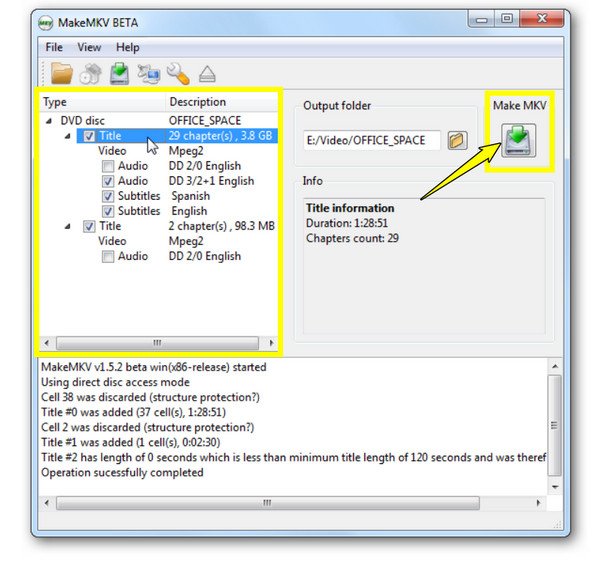
Aşama 1MakeMKV programını başlatın ve DVD'nizi bilgisayarınızın sürücüsüne yerleştirin. Program diskinizi taradıktan sonra, ana kutucukları genişletin ve kopyalamak istediğiniz DVD'yi seçin.
Adım 2İstediğiniz tüm ses parçalarını ve altyazıları koruyun ve karmaşayı azaltmak için fazladan ses akışlarını kaldırın.
Aşama 3Ardından, bir çıktı klasörü seçin ve yeniden düzenlemeyi başlatmak için "MKV Oluştur" düğmesine tıklayın.
HandBrake kullanarak DVD'den MKV nasıl oluşturulur?
Handbrake, DVD'lerden MKV dosyaları oluştururken farklı bir yaklaşım benimser. Ücretsiz ve açık kaynaklı olan bu program, videoları MKV formatına kodlar. HandBrake'i şu şekilde düşünebilirsiniz: MakeMKV alternatifi. Program, videoyu yeniden kodlayarak kalite, kodekler, çözünürlük ve diğer çıktı ayarlarını yapmanıza olanak tanır. Sonuç olarak, daha küçük MKV dosyaları oluşturarak bunları farklı cihazlarınızda saklamayı veya oynatmayı kolaylaştırır. Ancak sorun şu ki, özellikle kopyalama koruması olan ticari diskler için DVD desteği ve adımları daha karmaşık olabilir.
En İyisi: DVD'nizi özelleştirilebilir MKV dosyalarına yeniden kodlamak ve kodlama ayarlarını değiştirmek istiyorsanız.
Aşama 1Handbrake'i açın ve DVD'nizi bilgisayarınıza takın. "Kaynak Aç" düğmesine tıklayarak DVD kaynağınızı seçin. Daha sonra dönüştürmek istediğiniz filmin adını seçin.
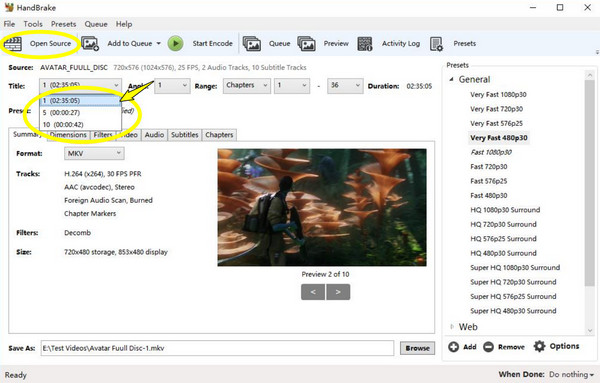
Adım 2"Özet" sekmesine gidin ve Biçim menüsünden "MKV"yi seçin. İstediğiniz kodlayıcıyı, kaliteyi, çözünürlüğü ve gerektiği diğer ayarları seçin.
Aşama 3Çıkış konumunu seçin ve DVD'den MKV'ye dönüştürme işlemini tamamlamak için "Kodlamayı Başlat" düğmesine tıklayın.
SSS
-
DVD'mi kalite kaybı olmadan MKV formatına dönüştürebilir miyim?
Evet. MakeMKV gibi doğru araçlarla, DVD içeriğinizi yeniden kodlamadan yeniden birleştirebilirsiniz; bu da orijinal video ve ses kalitesini korumaya yardımcı olur.
-
MKV gerçekten DVD yedeklemeleri için iyi bir format mı?
Evet. MKV, videoları, birden fazla ses parçasını ve altyazıları tek bir dosyada sakladığı için dijital koleksiyonlarınızı düzenlemek ve oynatmak için kullanışlı bir seçenektir.
-
DVD kopyalama işleminden sonra bazı MKV dosyalarının boyutunun neden daha büyük olduğunu açıklayabilir misiniz?
Bunun nedeni, video sıkıştırılmak yerine yeniden birleştirildiğinde orijinal akışların korunmasıdır. Bu durum daha büyük bir dosya boyutuna yol açar ancak kalite kaybına neden olmaz.
Çözüm
Sizi bekleyen birçok çözüm var. DVD'nizi MKV formatına dönüştürün.. Bahsedilen araçlar sayesinde, kopyalama işlemi sandığınızdan daha kolay olabilir. Orijinal akışları korumak için MakeMKV ve çıktıyı ince ayar yapmak için Handbrake var. Ancak DVD'den MKV'ye dönüştürme, özelleştirilebilir ayarlar ve düzenleme özelliklerini tek bir yerde bulmak için MakeMKV'yi tercih edin. 4Easysoft DVD Ripper. Hemen indirin ve sadece birkaç basit adımla dijital DVD koleksiyonunuzu oluşturun.
100% Güvenli
100% Güvenli
