
iPhone'unuzdan ekran şifresini, Apple ID'yi, MDM'yi ve Ekran Süresi'ni güvenli bir şekilde kaldırın.

[Detaylı] iPhone Kilit Ekranı Şifresini Değiştirme

tarafından gönderildi Alvin Cantero ile iOS Kilit Açıcı 7 Mayıs 2026
Birçok Apple acemisi şu konuda meraklanıyor: iPhone kilit ekranı şifresini nasıl değiştirebilirler?. Şifrenizi düzenli olarak güncelleme alışkanlığı, kişisel verilerin korunmasında ve cihazınıza yetkisiz erişimin önlenmesinde önemli bir rol oynadığı için güvenliği güçlendirebilir. Neyse ki, Apple, durumunuza bağlı olarak kilit ekranı şifresini değiştirmenin veya sıfırlamanın çeşitli yollarını sunmaktadır. Bu kılavuzda, iPhone kilit ekranı şifreleri hakkında temel bilgileri öğrenecek ve bunları kolayca değiştirmenin veya sıfırlamanın farklı yöntemlerini keşfedeceksiniz.
Rehber Listesi
Bölüm 1: iPhone Kilit Ekranı Şifresi Hakkında Bilmeniz Gerekenler Bölüm 2: Unuttuğunuz iPhone Kilit Ekranı Şifresini Nasıl Değiştirirsiniz? Bölüm 3: Ayarlar Aracılığıyla iPhone Kilit Ekranı Şifresini Sıfırlama Bölüm 4: Kolaylık İçin - 4 Haneli Sayısal iPhone Kilit Ekranı Şifresini Değiştirme Bölüm 5: Güvenlik İçin - iPhone'da Alfanümerik Kilit Ekranı Şifresini DeğiştirmeBölüm 1: iPhone Kilit Ekranı Şifresi Hakkında Bilmeniz Gerekenler
iPhone kilit ekranı şifresi, cihazınızı ve kişisel bilgilerinizi koruyan önemli bir güvenlik özelliğidir. Yetkisiz kullanıcıların cihazda depolanan uygulamalara, fotoğraflara, mesajlara ve diğer hassas verilere erişmesini engeller. iPhone'unuzda kilit ekranı şifrenizi tercihinize göre özelleştirebilir ve değiştirebilirsiniz.
Kilit ekranı şifrenizi düzenli olarak değiştirmek, özellikle telefonunuzu sık sık halka açık yerlerde kullanıyorsanız, cihaz güvenliğini artırmaya yardımcı olabilir. Ayrıca, parolanızı unutursanız, birkaç yanlış denemeden sonra iPhone devre dışı kalabilir ve kilidini açmak için kurtarma yöntemleri gerekebilir.
Ekran kilidi şifresinin Face ID veya Touch ID gibi diğer güvenlik özellikleriyle birlikte çalıştığını da belirtmek önemlidir. Bu yöntemler, iPhone'unuza yalnızca sayısal bir şifreyle değil, daha rahat bir şekilde erişmenize yardımcı olabilir. Yine de, aşağıdaki gibi işlemleri gerçekleştiremezsiniz: iPhone'unuzda parola kullanmadan fabrika ayarlarına sıfırlama işlemi yapın..
Bölüm 2: Unuttuğunuz iPhone Kilit Ekranı Şifresini Nasıl Değiştirirsiniz?
iPhone kilit ekranı şifrenizi unutursanız, cihaza erişmek zorlaşabilir. Ancak, profesyonel bir kilit açma aracıyla bunun büyük bir sorun olmadığını göreceksiniz. 4Easysoft iPhone Kilidi Açıcı Ekran şifrelerini hızlıca kaldırmak ve kullanıcıların cihazlarına tekrar erişim sağlamalarına yardımcı olmak için tasarlanmıştır. Basit arayüzü ve kolay kullanımıyla çeşitli iPhone modellerini destekler ve kilit ekranı şifresini sadece birkaç adımda değiştirmenize olanak tanır.

iPhone kilit ekranı şifresini (örneğin Face ID, Touch ID vb.) aşabilir.
Herkesin bekleme süresini azaltarak daha hızlı bir kilit açma işlemi sunar.
Kilidin nasıl hızlı bir şekilde açılacağına dair net talimatlar sağlayın.
Hiçbir iTunes iPhone'unuza tekrar erişmenize ve şifrenizi değiştirmenize yardımcı olmaz.
100% Güvenli
100% Güvenli
Aşama 14Easysoft iPhone Unlocker'ı başlatın ve ana arayüzde "iOS Ekran Kilidini Aç" düğmesine tıklayın. Ardından iPhone'unuzu bilgisayara bağlayın.

Adım 2iPhone'unuz algılandıktan sonra, bilgileri taranacak ve görüntülenecektir. Her şey yolundaysa "Başlat" düğmesine tıklayın.

Aşama 3Yazılım indirildikten sonra onaylayın ve "Kilidi Aç" düğmesine tıklayın. Cihaz sıfırlandığı için artık iPhone kilit ekranı şifresini değiştirebilirsiniz.

İpuçları
4Easysoft iPhone Unlocker ayrıca erişim sağlamanıza da yardımcı olabilir ve iPhone'unuzun kilidini parola olmadan açın..
Bölüm 3: Ayarlar Aracılığıyla iPhone Kilit Ekranı Şifresini Sıfırlama
Mevcut parolanızı hala hatırlıyorsanız, değiştirmenin en kolay yolu iPhone'un Ayarlar uygulamasıdır. Apple, kullanıcıların kilit ekranı parolasını doğrudan cihazdan güncellemesine ve değiştirmesine olanak tanıyan yerleşik bir seçenek sunar. Bu yöntem basit, güvenli ve mevcut verilerinizi etkilemez.
Aşama 1Ayarlar'ı açın, aşağı kaydırın, "Face ID ve Parola" düğmesini bulun ve dokunun.
Adım 2Sayfaya erişmek için parolanızı girin. "Parolayı Değiştir" düğmesine gidin ve dokunun.
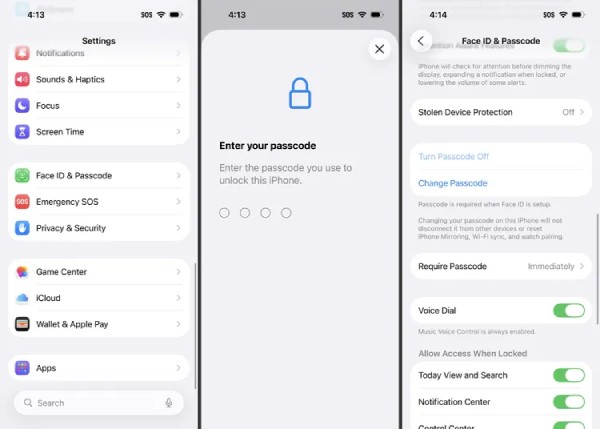
Aşama 3iPhone kilit ekranı şifrenizi değiştirmek için mevcut şifrenizi girin ve yeni şifreyi iki kez girin.
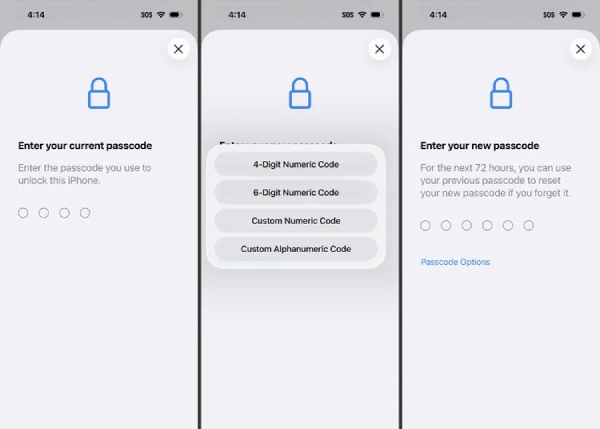
Bölüm 4: Kolaylık İçin - 4 Haneli Sayısal iPhone Kilit Ekranı Şifresini Değiştirme
Bazı kullanıcılar cihazlarına hızlı erişim için daha basit bir parola tercih eder. 4 haneli sayısal bir parola hatırlaması kolaydır ve iPhone'unuzun kilidini hızlıca açmanıza olanak tanır. Bu bölümde, daha fazla kolaylık için kilit ekranı parolanızı 4 haneli sayısal bir koda nasıl değiştireceğinizi öğreneceksiniz.
Aşama 1iPhone'unuzda Ayarlar'ı açın. "Face ID ve Parola" düğmesini bulun ve dokunun.
Adım 2Bu sayfaya erişmek için mevcut parolanızı girmeniz gerekmektedir. Ardından, "Parolayı Değiştir" düğmesine dokunun.
Aşama 3"4 Haneli Sayısal Kod" düğmesine dokunarak 4 haneli sayısal bir iPhone kilit ekranı şifresini değiştirebilirsiniz.
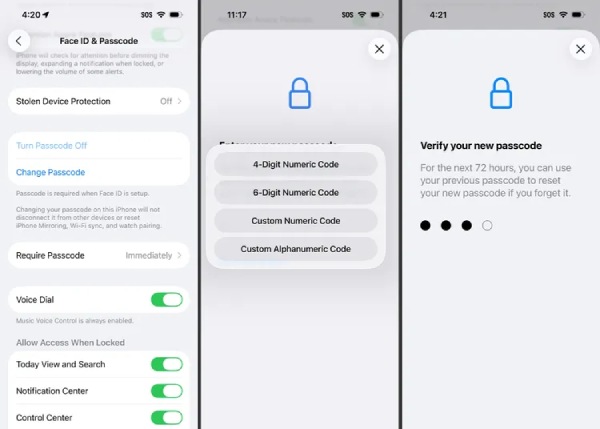
Bölüm 5: Güvenlik İçin - iPhone'da Alfanümerik Kilit Ekranı Şifresini Değiştirme
Daha güçlü koruma isteyen kullanıcılar için, alfanümerik bir parola daha yüksek bir güvenlik seviyesi sağlayabilir. Bu tür parola, harfleri, rakamları ve bazen sembolleri birleştirerek başkalarının tahmin etmesini zorlaştırır. Bu bölümde, iPhone'unuzun güvenliğini artırmak için alfanümerik bir kilit ekranı parolasını nasıl ayarlayacağınızı veya değiştireceğinizi öğreneceksiniz.
Aşama 1Ayarlar uygulamasında, "Face ID ve Parola" düğmesine dokunun ve yeni bir sayfaya erişmek için parolanızı girin.
Adım 2Güvenliğiniz için mevcut parolanızı girin. Ardından, "Parolayı Değiştir" düğmesine ve "Parola Seçenekleri" düğmesine dokunun.
Aşama 3iPhone'unuzdaki alfanümerik kilit ekranı şifresini değiştirmek için "Özel Alfanümerik Kod" düğmesine dokunun.
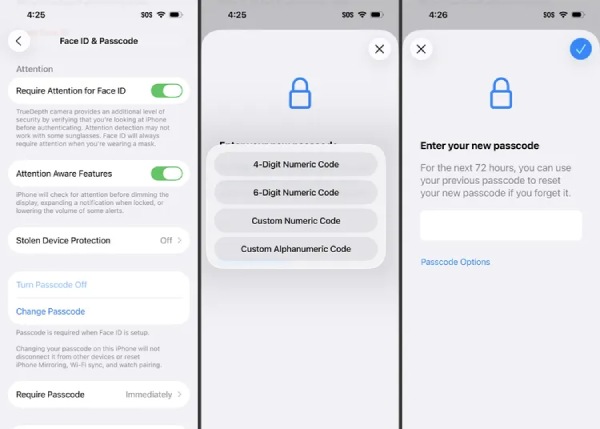
Çözüm
Sonuç olarak, bilmek Kilit ekranı şifresi nasıl değiştirilir? iPhone'unuzda şifre oluşturmak, kişisel verilerinizi korumak ve cihaz güvenliğini sağlamak için önemli bir adımdır. Tercih ettiğiniz şifre türü ne olursa olsun, önceki bölümlerde sunulan çeşitli seçenekler mevcuttur. Sağlanan içeriği takip ederek görevi kısa sürede tamamlayabilirsiniz. Şifrenizi unutursanız, 4Easysoft iPhone Kilidi Açıcı Bu, cihazınıza güvenli bir şekilde yeniden erişim sağlamanıza da yardımcı olabilir.
100% Güvenli
100% Güvenli
