

Günlük işler için güvenilir video dönüştürücü, düzenleyici ve sıkıştırıcı.

CapCut'ın Tam İncelemesi: Özellikler, Artılar ve Eksiler

tarafından gönderildi Paula Pailaga ile Gözden geçirmek 03 Temmuz 2023
Cep telefonunuzda kullanabileceğiniz daha iyi bir video düzenleyici bulamıyor musunuz? Capcut sizin için önerilen bir araç. Günümüzde videolar yaratıcı bir hal aldığından, TikTok, Instagram, Facebook veya diğer sosyal medya platformlarında paylaşmak üzere videoları düzenlemek isteyebilirsiniz. Capcut, video düzenleme konusunda eksiksiz işlevler sunar. Sunduğu diğer özellikler sizi kesinlikle şaşırtacak, bu yüzden okumaya devam edin. CapCut incelemesinin tamamı Özelliklerinden, avantajlarından ve dezavantajlarından bahsedeceğiz.
Rehber Listesi
Bölüm 1: CapCut İncelemesi: Ana Özelliklere Genel Giriş Bölüm 2: CapCut En İyi Editör Uygulaması mı? Artılarını ve Eksilerini Öğrenin Bölüm 3: Windows/Mac'te CapCut'a Alternatif En İyi Düzenleme Aracı Bölüm 4: Android/iPhone'da CapCut Uygulaması Hakkında SSSBölüm 1: CapCut İncelemesi: Ana Özelliklere Genel Giriş
CapCut, düzenleme konusunda zorluk çeken kullanıcıların videoyu kolayca düzenlemesine yardımcı olan Android ve iOS cihazlar için etkili bir video düzenleme aracıdır. Bazı benzersiz özellikler için ücret ödemeniz gerekir ve işte CapCut'ın günümüzün en iyi düzenleme araçlarından biri olmasının nedeni.
Videonuzu diğerlerinden daha fazla öne çıkarmak için uygulayabileceğiniz geniş bir filtre, efekt ve tema koleksiyonu sunar. Diğer birçok araç arasında, başkalarının yaptığı şablonu kullanmadığınız sürece, dışa aktarırken filigran videoları sunmaz. Ayrıca, videolarınızı çekici ve benzersiz kılacak bölme, ters çevirme, kırpma, katman ekleme ve diğer düzenleme araçlarına sahiptir.
CapCut'ı diğer uygulamalarla karşılaştırırsanız, diğerlerinin mobil telefonlarda kullanıldığında CapCut'a yetişmesi gerekir. Bu uygulamada video düzenleme deneyimi gerekmez; kullanımı basittir — eğitimlere gerek yoktur. Ayrıca, çok çeşitli dosya türlerini ve hızlı video dışa aktarımını destekler.
CapCut'ın sunduğu diğer temel özellikleri öğrenin:
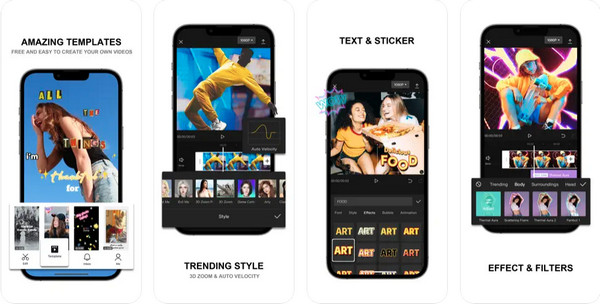
1. Müzik Kütüphanesi. CapCut, videonuza ekleyebileceğiniz ücretsiz müzik ve ses efektleri koleksiyonu sunar. Tüm parçalar yüksek kaliteli sestedir. Ve eğer hiçbir parçayı istemezseniz, kütüphanenizdeki videodan ses çıkarabilir veya diğer ses parçalarını ekleyebilirsiniz.
2. Filtreler ve Efektler. Geniş bir parça koleksiyonunun yanı sıra, bu uygulamanın filtre ve efektlerini kesinlikle beğeneceksiniz. Filtreler ve parlaklık ve kontrastı ayarlayarak videonuzu daha profesyonel hale getirebilirsiniz. Ve efektlerle, videonuzu ilk kez kullanan biri tarafından düzenlenmemiş gibi görünen öğelerle kaplayabilirsiniz.
3. Etiketler ve MetinCapCut'ın sunduğu çıkartmalarla videonuza ekleyebileceğiniz hemen hemen her türlü tepkiyi bulabilirsiniz. Videonuza daha fazla eğlence katacak ve izleyicilerin dikkatini çekecektir. Ayrıca metin ekleyebilir ve yazı tiplerini, stilleri, boyutu vb. özelleştirebilirsiniz.
4. Videoyu Böl ve Kes ve Hız Kontrolü. Videonuzun gereksiz bölümlerini kırpmak, onları temizlemenin en iyi yoludur. Ve klipler arasına daha fazla klip eklemek isterseniz, bölme işlevini kullanabilirsiniz. Bunun yanı sıra, videonuzun orijinal hızını ayarlamanıza olanak tanıyan bir hız kontrolü vardır ve videonuzdaki sürenin değiştiğini görebilirsiniz.
Bölüm 2: CapCut En İyi Editör Uygulaması mı? Artılarını ve Eksilerini Öğrenin
Elbette, temel özelliklerini öğrendikten sonra, diğer uygulamalar gibi CapCut'ın da dezavantajları var. Ve bu dezavantajlarla birlikte, CapCut'ın gelecekte geliştirmesi ve dört gözle beklemesi gereken çok daha fazla şey var. Avantajları ve dezavantajları aşağıda yazılmıştır.
- Artıları
- iOS ve Android'de mobil uygulama olarak iyi çalışır.
- Videoyu dışa aktarırken filigran bırakmayın.
- Trend filtreler, efektler ve geçişler içerir.
- Size zengin bir ses parçaları koleksiyonu sunuyoruz.
- Hızlı video aktarımını destekler.
- Eksileri
- Bazı özel özellikler mevcut değildir.
- Daha fazla özellik eklendiğinde aksaklıklar ortaya çıkabilir.
- Akıllı telefonlarda yatay mod desteklenmiyor.
Bölüm 3: Windows/Mac'te CapCut'a Alternatif En İyi Düzenleme Aracı
CapCut'ın henüz en iyisi olmadığını düşünüyorsanız, şunu kullanmayı deneyin: 4Easysoft Toplam Video Dönüştürücü. Temalarından, efektlerinden, filtrelerinden, düzenlerinden ve ses parçalarından faydalanmanızı sağlayan çok yönlü bir program. Ayrıca, AI Teknolojilerini destekler, böylece parlaklığı ve kontrastı optimize ederek, gürültüyü gidererek, titrek olanları sabitleyerek vb. videonuzu geliştirebilirsiniz. Bunların dışında, kullanıcılara kırpma, düzeltme, döndürme, .
Bir video düzenleyici ve dönüştürücü olarak beklentilerinizden daha fazlasını sunar. Daha fazla bilgi edinmek için, ana sayfasına giderek programı indirebilir ve videoları düzenlemek için kullanabilirsiniz.

MP4, AVI, MKV ve daha fazlası dahil olmak üzere 600'den fazla video ve ses dosya formatını özelleştirilmiş çözünürlüklerle sağlayın.
Farklı durumlar ve mevsimler için kullanabileceğiniz muhteşem tasarımlı düzenler, filtreler ve temalar içerir.
Kolayca ses parçaları eklemenize veya orijinal parçayı tutmanıza, ardından ses seviyesini ayarlamanıza, döngü uygulamanıza, giriş/çıkış efektleri uygulamanıza vb. olanak tanır.
Dışa aktarmadan önce önizleme fonksiyonuyla genel sonucu kontrol edebilir ve istediğiniz çıktıyı elde etmek için ayarları özelleştirebilirsiniz.
100% Güvenli
100% Güvenli
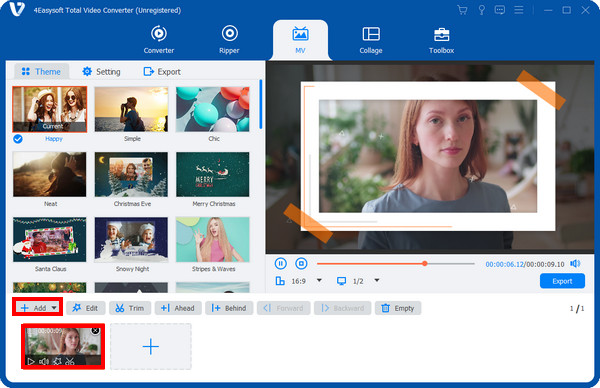
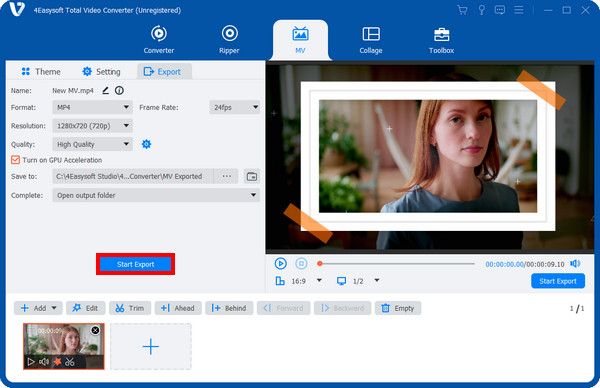
Aşama 1Capcut alternatifi - 4Easysoft Total Video Converter'ı başlattıktan sonra MV sekmesine gidin. Ekle düğmesine tıklayarak videonuzu ekleyin. Çok sayıda eklerseniz, her birini farenizle sürükleyerek ihtiyacınıza göre düzenleyin. Veya Önde veya Arkada düğmelerine tıklayın.
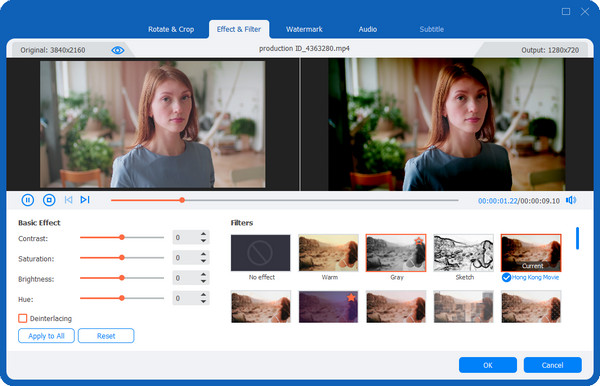
Adım 2Düzenlemeye başlamak için tıklayın Düzenlemek ile düğme yıldız şeklinde simgesi. Düzenleme penceresinde efektleri ayarlayabilir, filtreler ekleyebilir, videoları döndürebilir, kırpabilir ve daha fazla düzenleme yapabilirsiniz. Videoları kırpmak için, Kırpma ile düğme Makas İstenmeyen kısımları kesmek için simge.
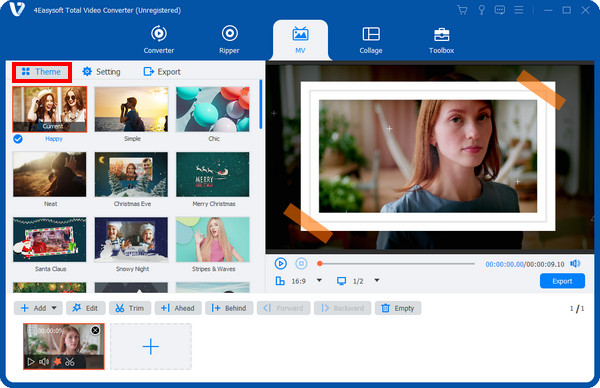
Aşama 3Şimdi bir tane seçin temaVideonuzda uygulamak için tercih ettiğiniz temayı seçin Tema bölümü. Ekranınızın sağ tarafında uyguladığınız değişiklikleri izleyeceksiniz. Daha sonra şuraya gidebilirsiniz Ayarlar Birlikte Vites Yanındaki simgeyi kullanarak başlıkları ayarlayabilir, ses parçaları ekleyebilir, döngüsel oynatma uygulayabilir, fade-in/out efektleri ekleyebilirsiniz, vb.
4. AdımSon olarak, özelleştirmeyi tamamladığınızda, İhracat düğmesi. Burada, çıktı biçimini MOV, MKV, GIF, MP4 ve benzeri olarak değiştirebilirsiniz. Ayrıca, istediğiniz yüksek kaliteyi elde etmek için video ayarlarını yapın. Çalışmanızdan memnunsanız, Dışa Aktarmayı Başlat düğme.
Bölüm 4: Android/iPhone'da CapCut Uygulaması Hakkında SSS
-
Capcut hangi platformları ve sistemleri destekliyor?
CapCut hem iOS hem de Android cihazlarda kullanılabilir. Windows ve macOS için de kullanılabilir. Ancak bazıları mobil uygulama sürümünün aksine yeterince iyi olmadığını söylüyor.
-
CapCut'a güvenilebilir mi?
Verilerinizi toplar, ancak güvenli bir şekilde saklar. Ancak, özellikle aynı hesabı kullanıyorsanız, üçüncü taraf hizmetlerinden paylaşılabilir.
-
CapCut oluşturulan şablonlardan filigranları kaldırır mı?
CapCut kullanıcıları tarafından yapılmış bir şablon kullandığınızda, kullandığınız şablona sahip oldukları için filigranları kaldırmak için ödeme yapmanız gerekir. Ancak, düzenlediğiniz videonun sonunda görünen filigrandan bahsediyorsanız, dışa aktarmadan önce onu silebilirsiniz.
Çözüm
Tamamı için hepsi bu kadar CapCut incelemesi! Bir düzenleme aracını kullanmadan önce, sunduğu özellikleri ve karşılaşabileceğiniz dezavantajları göz önünde bulundurmanız önemlidir. Ancak genel olarak, CapCut yeni başlayanlar için mükemmel bir seçenektir; eksiksiz düzenleme işlevleri sunar. Ancak masaüstü sürümü mobil sürümü kadar iyi değil. Bu yüzden, 4Easysoft Total Video Converter tam size göre! Mac ve Windows'ta mevcut ve mükemmel video düzenleme özellikleri sunuyor.
100% Güvenli
100% Güvenli
