
Tüm video formatlarından DVD/Blu-ray disk/klasör veya ISO dosyaları oluşturun.

Kapsamlı Bir Eğitim: iMovie'den DVD Yazma

tarafından gönderildi Paula Pailaga ile DVD/Blu-ray yazın 28 Haziran 2024
Sormak istediğim şu; iMovie'den bir filmi harici bir DVD oynatıcısına yazabilir miyim ve bunu nasıl yapabilirim?
Apple TopluluğuElbette! iMovie'den DVD yakma En sevdiğiniz projelerinizi DVD'nin fiziksel ortamının üzerine kaydederek, videolarınızda sakladığınız anılarınızı DVD'de sağlam bir şekilde muhafaza etmenize yardımcı olabilir. Elbette, birçok kullanıcının aklında aynı soru olabilir: iMovie'den DVD yakmak mümkün mü? Bu yazı, iMovie'den sorunsuz bir şekilde DVD yakmanıza yardımcı olacak adım adım talimatlar göstererek bu soruyu yanıtlayacaktır. İster anılarınızı korumak, ister yaratıcılığınızı sergilemek veya çalışmalarınızı başkalarına daha iyi dağıtmak isteyin, bu yazı sayesinde iMovie'den verimli bir şekilde DVD yakmayı öğrenebilirsiniz.
Rehber Listesi
Hazırlık: iMovie Projesi Yazdırılmak Üzere Nasıl Dışa Aktarılır iDVD Kullanarak iMovie'den DVD Yazmaya Yönelik Yerleşik Çözüm iMovie'den DVD'yi Kısa Sürede Yazmanın En Hızlı Yolu iMovie'den DVD Yazma Hakkında SSSHazırlık: iMovie Projesi Yazdırılmak Üzere Nasıl Dışa Aktarılır
iMovie'den bir DVD yakmadan önce, ilk adım iMovie projelerinden ihtiyacınız olan klipleri dışa aktarmaktır. Bu işlem, ihtiyacınız olan iMovie projelerini seçmenize ve bunları daha hassas bir şekilde yakmanıza yardımcı olur ImgBurn gibi programlar. Bu işlem basit olsa da, Mac ve iPhone arasındaki farklar nedeniyle, hazırlığı daha doğru bir şekilde tamamlamanıza yardımcı olmak için ayrıntılı adım adım talimatlar sağlamak yine de gereklidir. iMovie'den bir DVD yazma hazırlığını cihazınıza göre tamamlamak için aşağıdaki adımları takip edebilirsiniz.
iPhone için:
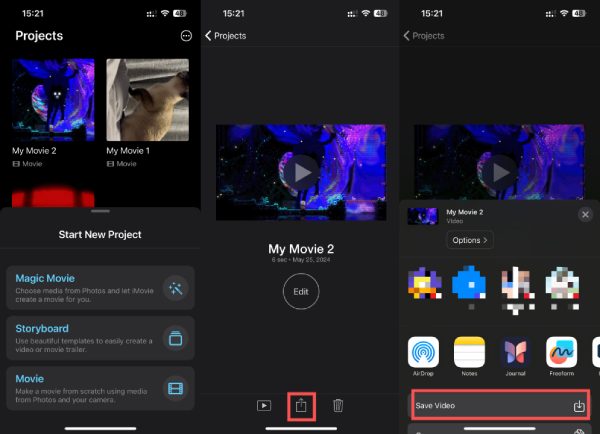
Aşama 1iMovie'yi başlatın ve DVD yazmak için istediğiniz iMovie kliplerini seçmek üzere dokunun.
Adım 2Paylaşım veya depolama yöntemini seçmek için alttaki "Paylaş" butonuna dokunun.
Aşama 3"Videoyu Kaydet" butonuna dokunun ve istediğiniz klipler iMovie'den DVD'ye yazılmak üzere "Fotoğraflar"a kaydedilecektir.
Mac için:
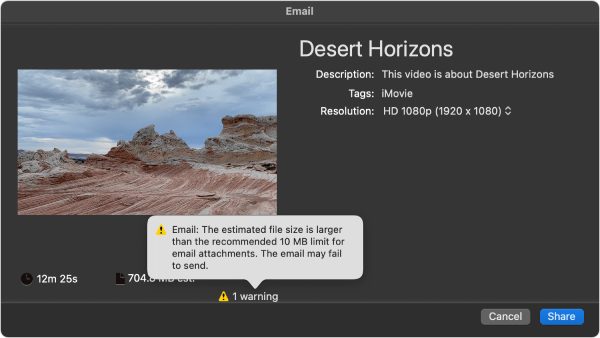
Aşama 1"iMovie Kütüphanesi"ne gidin ve DVD yazmak için istediğiniz iMovie kliplerini seçin.
Adım 2"Dosya" düğmesine tıklayın. Şimdi "Paylaş" ve ardından "Dosya" düğmesine tıklayın. Ve iMovie kliplerinizin ayrıntılı parametrelerini görebilirsiniz.
Aşama 3iMovie kliplerini Mac'inize kaydetmek için "İleri" düğmesine tıklayın. Daha sonra, bu iMovie klipleriyle bir DVD yazabilirsiniz.
iDVD Kullanarak iMovie'den DVD Yazmaya Yönelik Yerleşik Çözüm
macOS'un eski bir sürümünü kullanıyorsanız, OS X 10.6 Leopard veya daha önceki bir sürüm, iDVD'yi iMovie'den DVD yazmak için de kullanabilirsiniz. iDVD, kullanıcıların Mac'lerinden DVD'lere video yazmalarına yardımcı olmak için tasarlanmış, Mac'lerde önceden yüklenmiş, yerleşik bir yazılımdır! Ancak, son yıllarda dijital video biçimlerinin yükselişi nedeniyle, DVD'ler dünya çapında önemli ölçüde azaldı ve Apple, 2011'de bu yazılımın sürekli güncellenmesini sonlandırmayı seçti. Bu nedenle, eski bir Mac sürümünüz varsa, iMovie'den DVD yazmak için bu yolu yine de seçebilirsiniz; ancak, şu anda daha yeni bir Mac sürümü kullanıyorsanız, iMovie'den DVD yazmak için daha güncel bir çözüm bulmak için bir sonraki bölümü okuyabilirsiniz veya MP4 gibi formatları DVD'ye yazdırın.
Aşama 1DVD yazmak için belirli iMovie projesini bulun. Ayarları açmak için "Paylaş" düğmesine tıklayın. "iDVD..." düğmesine tıklayın.
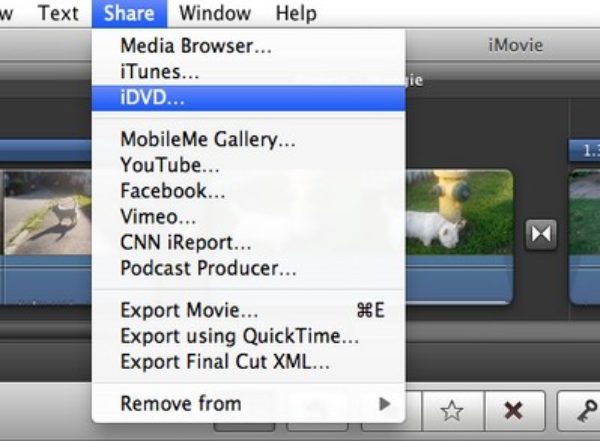
Adım 2DVD yazmak için belirli iMovie projesini bulun. Ayarları açmak için "Paylaş" düğmesine tıklayın. "iDVD..." düğmesine tıklayın.
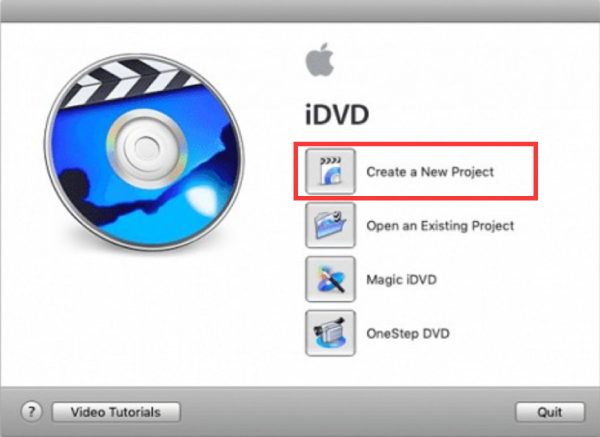
Aşama 3DVD yazmak için belirli iMovie projesini bulun. Ayarları açmak için "Paylaş" düğmesine tıklayın. "iDVD..." düğmesine tıklayın.
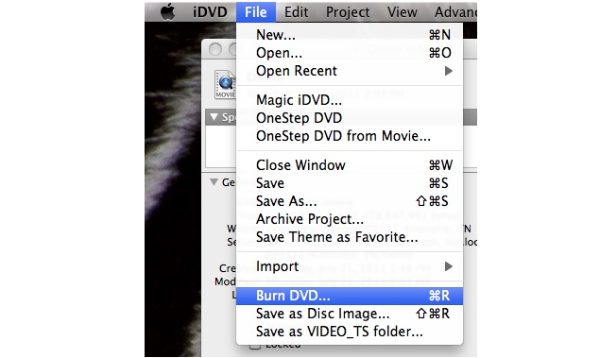
iDVD Kullanarak iMovie'den DVD Yazmaya Yönelik Yerleşik Çözüm
macOS'un daha yeni bir sürümünü kullananlar için iMovie'den DVD yazmanın en iyi yolu ne olmalıdır? ücretsiz DVD yazıcı iş mi? Aslında, 4Easysoft DVD Oluşturucu güvenilir yardımcınız olacaktır. Bu DVD yazıcı, iMovie'den hızlı bir şekilde DVD yazmanıza yardımcı olabilir, ancak ihtiyaçlarınıza göre bölümler, başlıklar ve diğer düzenleme işlevleri eklemenizde de size destek olur. İşte iMovie'den DVD yazmanıza yardımcı olması için 4Easysoft DVD Creator'ı kullanma yöntemi:

Orijinal içeriğin 0%'sini kullanarak iMovie projelerinizden bir DVD yazdırın.
Farklı kliplerin menülerini ve başlıklarını ihtiyaçlarınıza göre özelleştirin.
Eğer iMovie projelerinin kalitesi yüksek değilse video kalitesini artırın.
iMovie'den farklı standartlarda DVD'lere video yazmanıza olanak tanır.
100% Güvenli
100% Güvenli
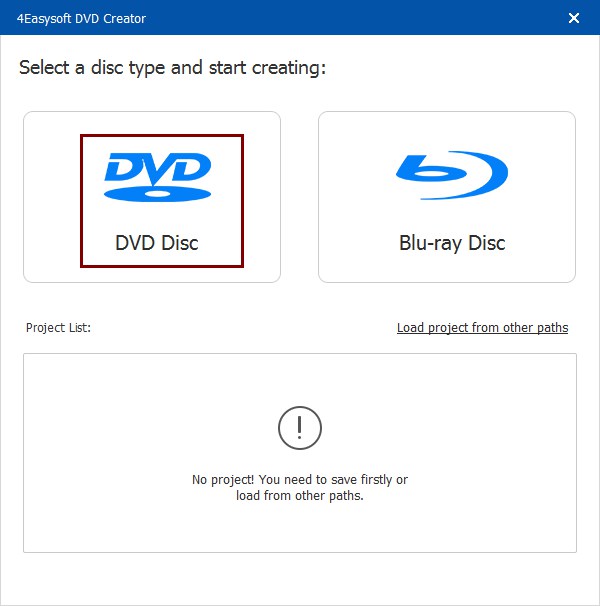
Aşama 14Easysoft DVD Creator'ı başlatın ve "DVD Disk" butonuna tıklayın.
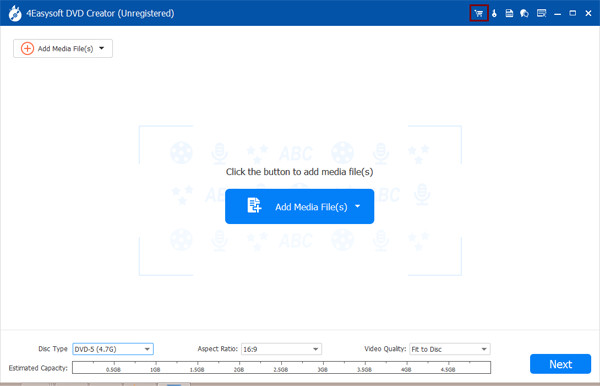
Adım 2DVD'ye yazmak üzere dışa aktarılan iMovie kliplerini seçmek için "Medya Dosyası Ekle" düğmesine tıklayın.
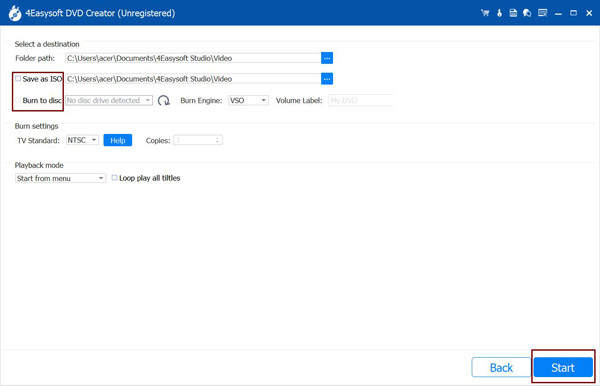
Aşama 3Ayarlarınızı tamamladıktan sonra, iMovie'den DVD yazmak için "Başlat" düğmesine tıklayın.
iMovie'den DVD Yazma Hakkında SSS
-
1. iMovie'den doğrudan DVD yazabilir miyim?
Hayır. iMovie'nin DVD yazmak için yerleşik bir özelliği yoktur. Daha önce bu özelliği destekleyen iDVD artık güncellenmiyor ve kullanılamıyor. Bir DVD yazmadan önce iMovie projenizi dışa aktarmanız gerekir.
-
2. iMovie'den DVD yazarken menüler ve bölümler ekleyebilir miyim?
Evet, yapabilirsiniz. iDVD veya diğer üçüncü taraf DVD oluşturma araçları gibi yazılımlar yeni DVD'nize menüler, bölümler ve diğer özellikler eklemenize olanak tanır.
-
3. Bir DVD'ye ne kadar video depolayabilirim?
Standart tek katmanlı bir DVD, 4,7 GB'a kadar veri depolayabilir, genellikle standart kalitede yaklaşık 2 saatlik video. Çift katmanlı bir DVD seçerseniz, 8,5 GB'a kadar veri depolayabilir ve yaklaşık dört saatlik video depolayabilir.
Çözüm
iMovie'den DVD yakma Karmaşık görünebilir, ancak bu yazıyı doğru hazırlıkla ve doğru araçlarla takip ettiğiniz sürece, basit bir işlem haline gelir. Bir dizi hızlı işlemle, iMovie projelerinizden yüksek kaliteli DVD'ler oluşturabilir ve videolarınızın çeşitli cihazlarda oynatılmasını ve kaydedilmesini sağlayabilirsiniz. En uygun ve güvenli DVD yazıcısına ihtiyacınız varsa, bize güvenebilirsiniz. 4Easysoft DVD OluşturucuHemen indirin ve deneyin!
100% Güvenli
100% Güvenli
