
กู้คืนข้อมูลทั้งหมดจากอุปกรณ์ iOS ของคุณ ข้อมูลสำรอง iTunes และ iCloud
ทำไมฉันถึงดาวน์โหลดแอปบน iPhone ไม่ได้? คำตอบและ 11 วิธีแก้ไข

โพสโดย อัลวิน แคนเทโร ถึง การกู้คืน iOS 13 ก.พ. 2026
-ทำไมฉันถึงดาวน์โหลดแอปบน iPhone ไม่ได้"ทำไมแอปถึงดาวน์โหลดไม่ได้?” คุณอาจถาม ไม่ว่าแอปจะแสดงข้อผิดพลาดในการดาวน์โหลดหรือไม่ตอบสนองเลย คุณก็ไม่ได้อยู่คนเดียว นี่เป็นปัญหาทั่วไปที่อาจเกิดขึ้นกับทุกคนด้วยหลายสาเหตุ และข่าวดีก็คือโดยปกติแล้วแก้ไขได้ง่าย คู่มือนี้จะบอกสาเหตุที่ทำให้เกิดปัญหานี้และแนะนำวิธีแก้ไข 11 วิธีเพื่อแก้ปัญหาการดาวน์โหลดแอปไม่ได้บน iPhone กลับมาดาวน์โหลดได้อย่างราบรื่นในเวลาไม่นาน!
รายการคู่มือ
ทำไมฉันถึงดาวน์โหลดแอปบน iPhone ไม่ได้? 10 วิธีแก้ปัญหาดาวน์โหลดแอปไม่ได้บน iOS 18/26 ยังดาวน์โหลดหรือติดตั้งแอปไม่ได้ใช่ไหม ลองวิธีนี้ดูทำไมฉันถึงดาวน์โหลดแอปบน iPhone ไม่ได้?
คุณเคยลองดาวน์โหลดแอปบน iPhone แล้วพบว่ามันค้างอยู่ที่ "กำลังดาวน์โหลด" หรือไม่? ปัญหานี้เกิดขึ้นบ่อยกว่าที่คุณคิด และเกิดจากหลายสาเหตุ รวมถึง:
- การเชื่อมต่ออินเตอร์เน็ตไม่เสถียร
- ซอฟต์แวร์ iOS ล้าสมัยแล้ว.
- พื้นที่จัดเก็บไม่เพียงพอ (คุณสามารถ ลบรูปภาพซ้ำบน iPhone, รวมถึงไฟล์วิดีโอขนาดใหญ่ แอปที่ไม่ต้องการ และอื่นๆ อีกมากมาย)
- ปัญหาเกี่ยวกับ Apple ID หรือ App Store.
- ข้อจำกัดภายใต้เวลาหน้าจอ
- การตั้งค่าการชำระเงินหรือภูมิภาคไม่ถูกต้อง.
- ข้อผิดพลาดของระบบหรือบั๊กชั่วคราว.
10 วิธีแก้ปัญหาดาวน์โหลดแอปไม่ได้บน iOS 18/26
โชคดีที่ปัญหาเหล่านี้แก้ไขได้ง่ายๆ ด้านล่างนี้คือ 10 วิธีง่ายๆ ในการดาวน์โหลดและติดตั้งแอปบน iPhone ให้สำเร็จ.
วิธีแก้ไข 1. ตรวจสอบการเชื่อมต่ออินเทอร์เน็ต
การเชื่อมต่ออินเทอร์เน็ตที่ไม่เสถียรเป็นสาเหตุที่พบบ่อยที่สุดที่ทำให้คุณไม่สามารถติดตั้งแอปบน iPhone ได้ การดาวน์โหลดและติดตั้งแอปจำเป็นต้องมีการเชื่อมต่อที่เสถียรจึงจะประสบความสำเร็จ.
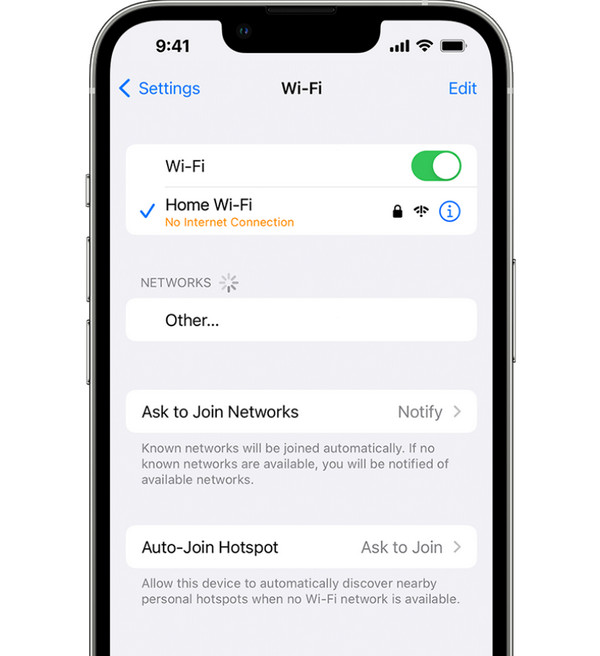
- 1.ไปที่ "การตั้งค่า" แล้วแตะที่ "Wi-Fi" ตรวจสอบให้แน่ใจว่าคุณเชื่อมต่อกับเครือข่ายที่เสถียรแล้ว.
- 2.ถ้าไม่ได้ผล ลองสลับระหว่าง Wi-Fi และข้อมูลมือถือ เพื่อดูว่าแอปจะกลับมาดาวน์โหลดต่อหรือไม่.
วิธีแก้ไขที่ 2. รีสตาร์ท iPhone ของคุณ
การรีสตาร์ทอุปกรณ์ของคุณสามารถแก้ไขข้อผิดพลาดชั่วคราวที่ทำให้คุณไม่สามารถดาวน์โหลดแอปบน iPhone ได้ การทำเช่นนั้นจะรีเฟรชระบบและกำจัดกระบวนการที่ค้างอยู่.
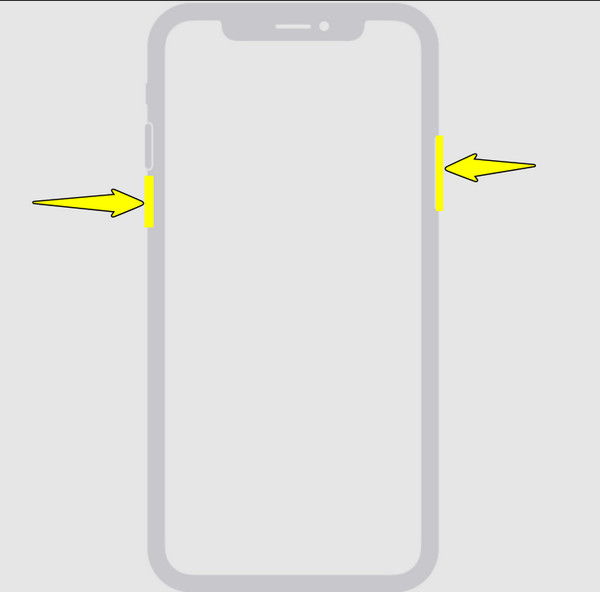
- 1.กดปุ่ม "เปิด/ปิด" และ "เพิ่มระดับเสียง" ค้างไว้จนกว่าคุณจะเห็นแถบเลื่อนปรากฏขึ้น.
- 2.เลื่อนเพื่อปิดเครื่อง iPhone จากนั้นกดปุ่ม "เปิด/ปิด" ค้างไว้อีกครั้ง.
วิธีแก้ไขที่ 3. ตรวจสอบพื้นที่จัดเก็บข้อมูลที่ว่างอยู่
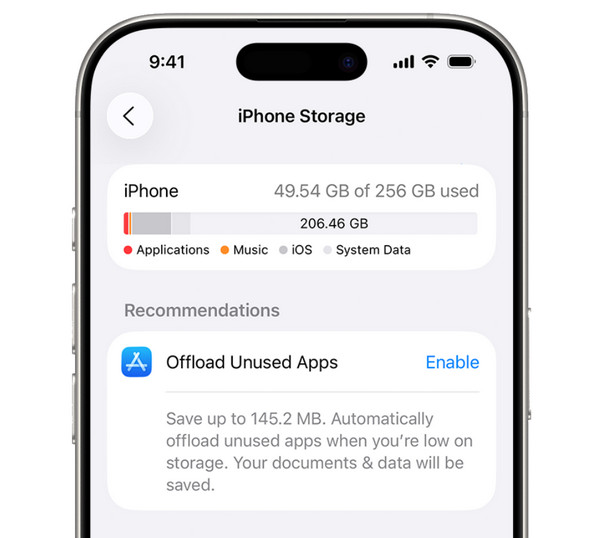
สมมติว่า iPhone ของคุณมีพื้นที่เก็บข้อมูลเหลือน้อย ทำให้ไม่สามารถติดตั้งแอปพลิเคชันใหม่ได้ คุณสามารถลบไฟล์ที่ไม่ใช้งานหรือแอปพลิเคชันบางแอปเพื่อเพิ่มพื้นที่ว่างได้.
- 1.เปิด "การตั้งค่า" จากนั้น "ทั่วไป" แล้วแตะที่ "พื้นที่เก็บข้อมูล iPhone".
- 2.ตรวจสอบแถบแสดงพื้นที่จัดเก็บข้อมูลตรงนี้ เพื่อดูว่ามีพื้นที่ว่างเหลืออยู่เท่าใดสำหรับการดาวน์โหลดใหม่.
วิธีแก้ไขที่ 4. ปิดแอปพลิเคชันที่ทำงานอยู่เบื้องหลัง
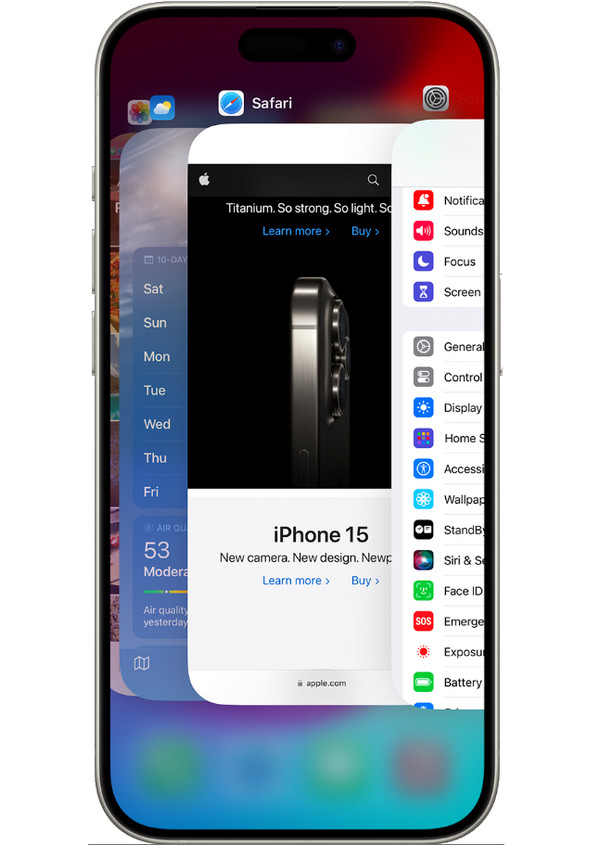
หากมีแอปพลิเคชันทำงานอยู่เบื้องหลังมากเกินไป iPhone ของคุณอาจมีหน่วยความจำไม่เพียงพอสำหรับการประมวลผลการดาวน์โหลดใหม่ ลองปิดแอปพลิเคชันเหล่านั้นเพื่อแก้ไขปัญหาการดาวน์โหลดแอปไม่ได้บน iPhone หรือคุณสามารถถอนการติดตั้งแอปพลิเคชันบน iPhone จาก App Store และการตั้งค่าได้.
- 1.ปัดขึ้นจากด้านล่างของ iPhone เพื่อเปิด "ตัวสลับแอป" (แตะสองครั้งที่ปุ่มโฮม).
- 2.ปัดขึ้นบนแอปเพื่อปิดแอป จากนั้นลองดาวน์โหลดแอปใหม่จาก App Store.
วิธีแก้ไขที่ 5. หยุดและดำเนินการดาวน์โหลดต่อ
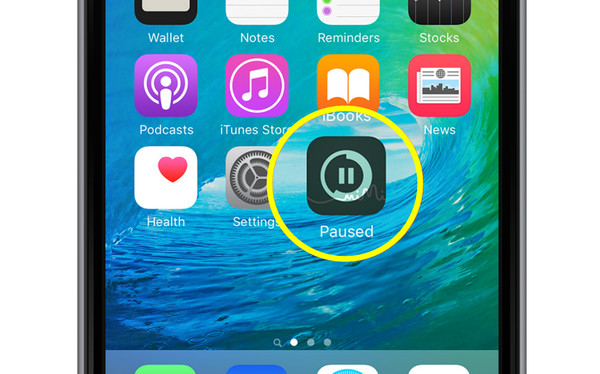
บางครั้ง ปัญหาการดาวน์โหลดอาจเกิดขึ้นเนื่องจากข้อผิดพลาดของ App Store การหยุดชั่วคราวและเริ่มต้นแอปใหม่อาจช่วยเริ่มกระบวนการดาวน์โหลดใหม่และช่วยให้ดาวน์โหลดเสร็จสมบูรณ์ได้.
- 1.บนหน้าจอหลักของคุณ ให้ค้นหาแอปที่กำลังดาวน์โหลด แตะที่แอปนั้นเพื่อหยุดชั่วคราว แล้วแตะอีกครั้งเพื่อดาวน์โหลดต่อ.
- 2.ถ้ายังไม่ได้ผล ให้ลบแอปแล้วดาวน์โหลดใหม่จาก App Store.
วิธีแก้ไขข้อ 6. อัปเดต iOS เป็นเวอร์ชันล่าสุด
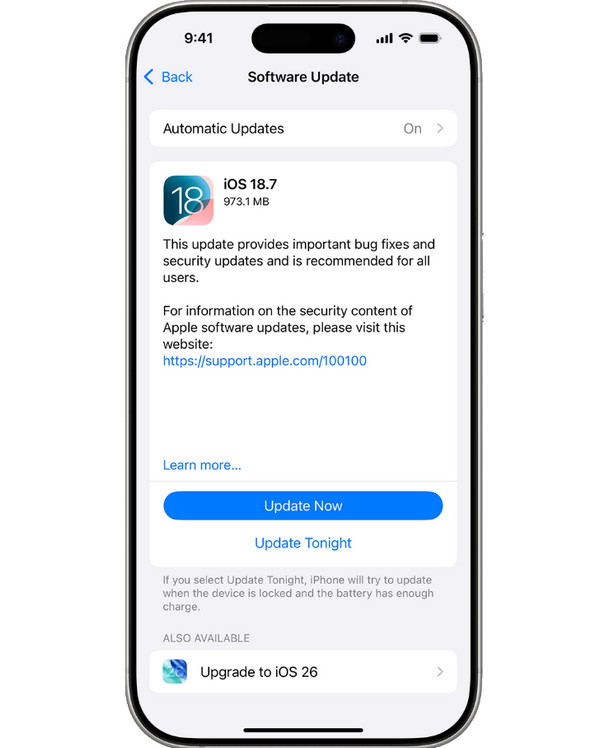
ระบบปฏิบัติการ iOS เวอร์ชันเก่ามีข้อบกพร่องที่ส่งผลต่อการดาวน์โหลดแอป ดังนั้นโปรดอัปเดตเป็น iOS เวอร์ชันล่าสุดเพื่อแก้ไขปัญหาที่ไม่สามารถดาวน์โหลดหรืออัปเดตแอปบน iPhone ได้.
- 1.ใน "การตั้งค่า" แตะที่ "ทั่วไป" จากนั้นไปที่ "อัปเดตซอฟต์แวร์".
- 2.หากมีการอัปเดต ให้แตะ "อัปเดตทันที" และทำตามคำแนะนำเพื่ออัปเดต iPhone ของคุณให้เสร็จสมบูรณ์.
วิธีแก้ไขที่ 7. ออกจากระบบแล้วเข้าสู่ระบบ Apple ID ของคุณอีกครั้ง
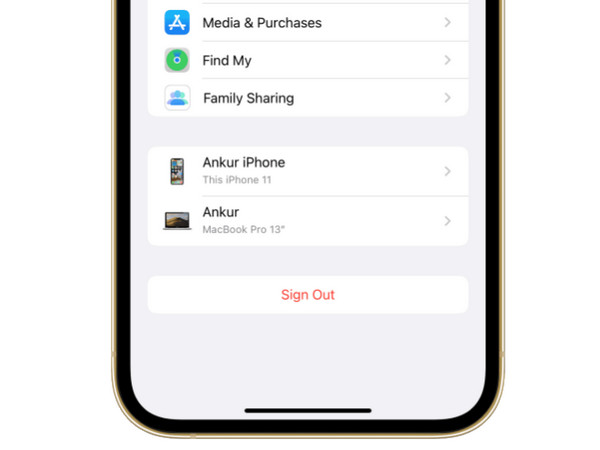
ปัญหาเกี่ยวกับ Apple ID อาจขัดขวางการดาวน์โหลดและการอัปเดตแอป ลองออกจากระบบแล้วเข้าสู่ระบบใหม่อีกครั้งเพื่อรีเฟรชบัญชีของคุณและแก้ไขปัญหาแอปดาวน์โหลดไม่ได้บน iPhone.
- 1.ไปที่ "การตั้งค่า" จากนั้นแตะที่ "Apple ID" ของคุณ เลื่อนลงมา แล้วแตะ "ออกจากระบบ".
- 2.หลังจากนั้นสักพัก ให้ล็อกอินเข้าสู่บัญชี Apple ID ของคุณอีกครั้ง.
ขั้นตอนที่ 8. ยืนยันวิธีการชำระเงิน
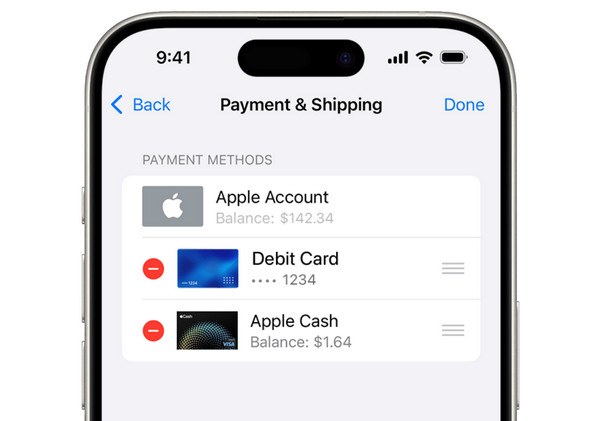
คุณจะไม่สามารถดาวน์โหลดแอปแบบเสียเงินได้หากวิธีการชำระเงินของคุณไม่ถูกต้อง ดังนั้น โปรดอัปเดตวิธีการชำระเงินของคุณทันทีเพื่อดาวน์โหลดแอปใหม่บน iPhone.
- 1.ใน "การตั้งค่า" แตะที่ "Apple ID" ของคุณ จากนั้นไปที่ "การชำระเงินและการจัดส่ง".
- 2.จากนั้นแตะ "เพิ่มวิธีการชำระเงิน" หรือเลือกวิธีการชำระเงินปัจจุบันของคุณเพื่อแก้ไข.
- 3.อัปเดตรายละเอียดทั้งหมดแล้วบันทึก.
วิธีแก้ไขที่ 9. ตรวจสอบข้อจำกัดของ App Store
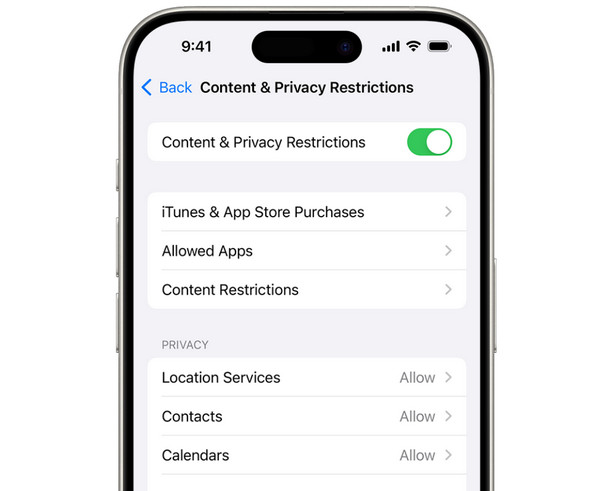
แอป Screen Time อาจมีการตั้งค่าข้อจำกัดไว้ เช่น การบล็อกการดาวน์โหลดแอป ดังนั้น โปรดตรวจสอบให้แน่ใจว่าการตั้งค่าของคุณอนุญาตให้ดาวน์โหลดและติดตั้งแอปได้.
- 1.เปิด "การตั้งค่า" จากนั้นไปที่ "เวลาหน้าจอ".
- 2.แตะ "ข้อจำกัดด้านเนื้อหาและความเป็นส่วนตัว" และตรวจสอบให้แน่ใจว่าได้เปิดใช้งานแล้ว.
- 3.จากนั้น แตะ "การซื้อผ่าน iTunes และ App Store" ไปที่ "การติดตั้งแอป" แล้วคลิก "อนุญาต".
วิธีแก้ไขที่ 10. รีเซ็ตการตั้งค่าเครือข่าย
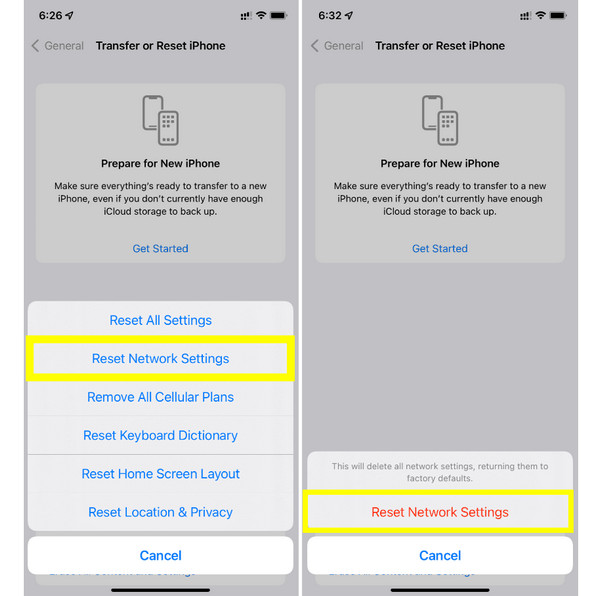
การตั้งค่าเครือข่ายที่ไม่ถูกต้องอาจทำให้โทรศัพท์ของคุณเชื่อมต่อไม่ถูกต้อง ส่งผลให้เกิดปัญหาต่างๆ เช่น ไม่สามารถดาวน์โหลดแอปจาก App Store ได้ ลองทำตามขั้นตอนต่อไปนี้:
- 1.เปิด "การตั้งค่า" จากนั้นเลือก "ทั่วไป".
- 2.แตะที่ "โอนย้ายหรือรีเซ็ต iPhone" จากนั้นแตะที่ "รีเซ็ต".
- 3.แตะ "รีเซ็ตการตั้งค่าเครือข่าย" จากนั้นเชื่อมต่อ Wi-Fi อีกครั้งและลองดาวน์โหลดใหม่อีกครั้ง.
ยังดาวน์โหลดหรือติดตั้งแอปไม่ได้ใช่ไหม ลองวิธีนี้ดู
วิธีแก้ปัญหาพื้นฐานทั้งหมดไม่ได้ผลกับปัญหาดาวน์โหลดแอปไม่ได้บน iPhone ใช่หรือไม่? ปัญหาอาจเกิดจากปัญหาระบบที่ซับซ้อนกว่านั้น และในกรณีเช่นนี้ คุณจะต้องใช้วิธีแก้ปัญหาที่เชื่อถือได้ เช่น 4การกู้คืนระบบ iOS ของ Easysoft. เครื่องมืออันทรงพลังนี้ถูกสร้างขึ้นเพื่อซ่อมแซมระบบ iOS ของคุณโดยไม่สูญเสียข้อมูล ครอบคลุมปัญหาที่เกี่ยวข้องกับ iOS มากกว่า 50 ปัญหา รวมถึงข้อผิดพลาดของ App Store ความผิดพลาดของซอฟต์แวร์ การดาวน์โหลดค้าง และอื่นๆ อีกมากมาย ด้วยเครื่องมือซ่อมแซมระบบ iOS นี้ คุณสามารถกู้คืนอุปกรณ์ของคุณให้กลับสู่สภาวะปกติได้ทันที และเหมาะสำหรับผู้ใช้ที่ใช้งาน iOS ทุกเวอร์ชัน รวมถึง iOS 26 และ 27 เบต้า เป็นโซลูชันที่ใช้งานง่าย ไม่ยุ่งยากทางเทคนิค.

แก้ไขปัญหาการดาวน์โหลดล้มเหลว ระบบล่ม ข้อผิดพลาดในการอัปเดต และอื่นๆ.
มีโหมดการซ่อมแซมสองโหมด: โหมดมาตรฐานและโหมดขั้นสูง.
ใช้งานได้กับ iOS เวอร์ชันล่าสุดและ iPhone รุ่นล่าสุด.
ตรวจสอบให้แน่ใจว่าไม่มีข้อมูลสูญหายและไม่มีความเสี่ยงด้านความเป็นส่วนตัวตลอดกระบวนการซ่อมแซม.
100% ปลอดภัย
100% ปลอดภัย
ขั้นตอนที่ 1เปิดโปรแกรม 4Easysoft iOS System Recovery บนคอมพิวเตอร์ของคุณ แล้วเชื่อมต่อ iPhone ผ่านสาย USB เมื่อโปรแกรมตรวจพบแล้ว ให้เลือกตัวเลือก "iOS System Recovery" บนหน้าจอหลัก จากนั้นคลิกปุ่ม "Start" เพื่อเริ่มกระบวนการ.

ขั้นตอนที่ 2หลังจากโปรแกรมตรวจพบ iPhone ของคุณแล้ว ให้ลองใช้ "แก้ไขด่วนฟรี" สำหรับปัญหาพื้นฐาน หากต้องการแก้ไขขั้นสูง ให้เลือก "แก้ไข" เพื่อดำเนินการต่อ.

จากนั้นระบบจะขอให้คุณเลือกระหว่าง "โหมดมาตรฐาน" ซึ่งจะแก้ไขปัญหาและรักษาข้อมูลของคุณให้ปลอดภัย หรือ "โหมดขั้นสูง" ซึ่งจะแก้ไขปัญหาที่ร้ายแรงกว่า แต่จะส่งผลกระทบต่อข้อมูลของคุณ คลิกปุ่ม "ยืนยัน" เพื่อดำเนินการต่อ.

ขั้นตอนที่ 3ขั้นตอนต่อไป ตรวจสอบรายละเอียดอุปกรณ์ของคุณ จากนั้นซอฟต์แวร์จะแนะนำแพ็คเกจเฟิร์มแวร์ที่ถูกต้อง ดาวน์โหลด และคลิกปุ่ม "ถัดไป" เพื่อซ่อมแซมระบบ iPhone ของคุณ.

บทสรุป
ดาวน์โหลดแอปบน iPhone ไม่ได้ใช่ไหม? ไม่ต้องกังวล เพราะเป็นปัญหาเล็กน้อยที่แก้ไขได้ด้วยขั้นตอนที่ถูกต้อง! ตั้งแต่การตรวจสอบการเชื่อมต่อไปจนถึงการรีเซ็ตการตั้งค่าเครือข่าย วิธีง่ายๆ เหล่านี้ส่วนใหญ่ใช้เวลาเพียงไม่กี่นาที อย่างไรก็ตาม หาก... แอป iPhone ดาวน์โหลดไม่สำเร็จ ปัญหายังคงอยู่แม้หลังจากทุกอย่างจบลงแล้ว 4การกู้คืนระบบ iOS ของ Easysoft นี่แหละคือตัวเลือกที่ดีที่สุดของคุณ! เครื่องมือทรงพลังนี้แก้ไขปัญหาที่เกี่ยวข้องกว่า 50 รายการ โดยไม่ทำให้ข้อมูลของคุณเสียหาย ด้วยอินเทอร์เฟซที่เป็นมิตรและกระบวนการซ่อมแซมที่ปลอดภัย คุณจึงมั่นใจได้ว่าโปรแกรมนี้จะช่วยแก้ปัญหาการค้างอยู่ที่ "กำลังดาวน์โหลด" ได้อย่างถาวร.
100% ปลอดภัย
100% ปลอดภัย
