

โปรแกรมแปลง แก้ไข และบีบอัดวิดีโอที่เชื่อถือได้ สำหรับการใช้งานประจำวัน.

แก้ไขปัญหาเสียงดีเลย์ใน VLC: สาเหตุที่เกิดขึ้นและ 3 วิธีแก้ไข

โพสโดย ไอร่า เลสลี่ เอสโคโต้ ถึง แก้ไขวิดีโอ/เสียง 2 พ.ย. 2569
เสียงที่มาเร็วเกินไปหรือช้าเกินไปจะทำให้วิดีโอ VLC ที่ยอดเยี่ยมของคุณกลายเป็นประสบการณ์การรับชมที่น่ารำคาญ แต่คุณไม่ต้องทนกับมันไปนาน เพราะ... ความล่าช้าของเสียง VLC ปัญหานี้แก้ไขได้ง่ายเมื่อคุณรู้ว่าอะไรเป็นสาเหตุที่ทำให้เสียงไม่ตรงกัน ไม่ว่าจะเป็นเพราะการตั้งค่าไม่ถูกต้องหรือปัญหาในการเล่น มีหลายวิธีในการแก้ไขปัญหาเสียงดีเลย์ในวิดีโอ VLC ค้นหาสาเหตุที่เกิดขึ้นได้ที่นี่และทำให้เสียงของคุณกลับมาตรงกับภาพอีกครั้ง.
รายการคู่มือ
ทำไมเสียงถึงดีเลย์ใน VLC วิธีแก้ไขปัญหาเสียงดีเลย์ใน VLC ด้วยคีย์ลัด วิธีปรับค่าหน่วงเวลาเสียงของ VLC ด้วยตนเอง วิธีแก้ไขปัญหาเสียงดีเลย์อย่างถาวรด้วยโปรแกรมแปลงวิดีโอ 4Easysoft ข้อผิดพลาดทั่วไปที่ควรหลีกเลี่ยงในการตั้งค่าดีเลย์เสียงใน VLCทำไมเสียงถึงดีเลย์ใน VLC
เมื่อเสียงไม่ตรงกับภาพบนหน้าจอ คุณจะไม่สนุกกับการรับชม ปัญหาเสียงดีเลย์ใน VLC นี้อาจเกิดขึ้นได้จากหลายสาเหตุ เมื่อคุณทราบสาเหตุของปัญหาเสียงดีเลย์ใน VLC แล้ว คุณก็จะสามารถเลือกตัวเลือกที่ถูกต้องได้ทันที.
- การตั้งค่าการซิงค์เสียงไม่ถูกต้อง. VLC อนุญาตให้คุณปรับเวลาด้วยตนเอง และการเปลี่ยนเวลาโดยไม่ได้ตั้งใจอาจทำให้เสียงและวิดีโอไม่ตรงกันได้.
- ไฟล์ของคุณมีปัญหาการซิงค์อยู่. ไฟล์มีเดียของคุณอาจมีปัญหาเรื่องการซิงค์เสียงและวิดีโอ ซึ่งอาจเกิดขึ้นได้ในระหว่างการบันทึก การดาวน์โหลด การแปลง หรืออื่นๆ ตัดต่อใน VLC.
- ภาระการทำงานของ CPU หรือฮาร์ดแวร์สูง. เมื่อคอมพิวเตอร์ของคุณประมวลผลวิดีโอได้ไม่เต็มประสิทธิภาพ การเล่นวิดีโออาจกระตุก ส่งผลให้เสียงใน VLC ดีเลย์.
- การหน่วงเวลาเสียงผ่านบลูทูธหรือไร้สาย. หูฟังและลำโพงไร้สายอาจมีความหน่วงเล็กน้อย วิดีโออาจเล่นได้ตามปกติ แต่เสียงอาจมาถึงหูคุณช้ากว่าเล็กน้อย.
- อัตราเฟรมแปรผันได้. วิดีโอที่บันทึกด้วยอุปกรณ์ต่าง ๆ อาจใช้เฟรมเรตที่ไม่เท่ากัน ซึ่งหมายความว่าคุณจะไม่มีเฟรมเรตที่สม่ำเสมอในทุกวิดีโอ และอาจทำให้เกิดปัญหาการซิงค์ได้.
- การตั้งค่า VLC ล้าสมัยแล้ว. เวอร์ชันที่ล้าสมัยอาจส่งผลต่อการเล่น รวมถึงการเปลี่ยนแปลงการตั้งค่าและการกำหนดค่าที่ไม่ถูกต้องด้วย.
- ปัญหาเกี่ยวกับตัวแปลงสัญญาณเสียงหรือวิดีโอ. ไฟล์บางไฟล์ใช้ตัวแปลงสัญญาณที่อาจถอดรหัสได้ไม่ราบรื่น ส่งผลให้เกิดเสียงกระตุก เสียงดีเลย์ หรือปัญหาการซิงค์ที่ไม่ตรงกัน.
วิธีแก้ไขปัญหาเสียงดีเลย์ใน VLC ด้วยคีย์ลัด
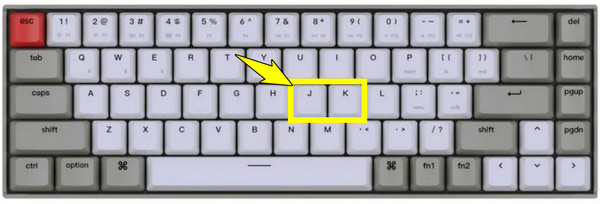
หากปัญหาเสียงไม่ตรงกับภาพใน VLC ที่คุณพบนั้นเกิดขึ้นเพียงเล็กน้อย คุณไม่จำเป็นต้องเข้าไปแก้ไขการตั้งค่าของโปรแกรมเล่นวิดีโอให้ละเอียดกว่านี้ เพราะโปรแกรมเล่นวิดีโอนี้มีคีย์ลัดในตัวที่สามารถปรับเสียงขณะที่วิดีโอกำลังเล่นอยู่ ทำให้เป็นหนึ่งในวิธีที่รวดเร็วที่สุดในการแก้ไขปัญหาเสียงไม่ตรงกับภาพ.
ขั้นตอนที่ 1เมื่อวิดีโอของคุณอยู่ใน VLC Media Player แล้ว ให้เริ่มเล่นและฟังดูว่าเสียงตามหลังหรือนำหน้าวิดีโอ.
ขั้นตอนที่ 2กดปุ่ม "J" เพื่อเล่นเสียงไปข้างหน้า และกดปุ่ม "K" เพื่อเลื่อนเสียงไปข้างหลังหากเสียงเล่นช้าเกินไป.
ขั้นตอนที่ 3กดปุ่มด้านขวาค้างไว้จนกว่าทั้งสองปุ่มจะตรงกัน.
วิธีปรับค่าหน่วงเวลาเสียงของ VLC ด้วยตนเอง
การใช้คีย์ลัดเหมาะสำหรับการแก้ไขอย่างรวดเร็ว แต่บางครั้งคุณอาจต้องการมากกว่านั้น โดยเฉพาะอย่างยิ่งเมื่อปัญหาเสียงดีเลย์ใน VLC เกิดขึ้นบ่อยครั้ง ข้อดีคือโปรแกรมเล่นวิดีโอมีตัวเลือกการตั้งค่าหลายอย่างเพื่อปรับการซิงค์และแก้ไขปัญหาการเล่นวิดีโอ.
ดูวิธีแก้ไขปัญหาเสียงดีเลย์ใน VLC สามวิธีด้านล่างนี้:
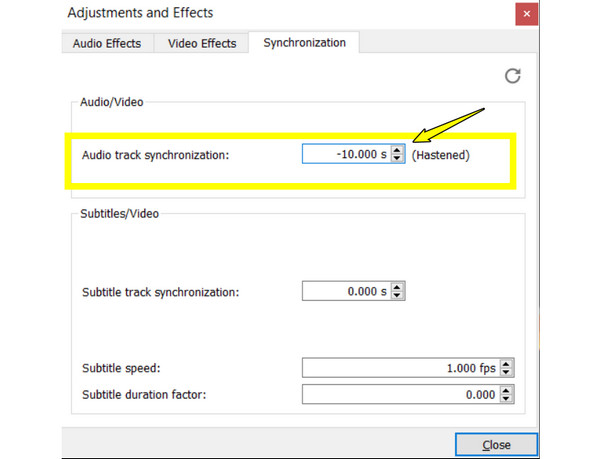
หน้าต่างโต้ตอบการซิงโครไนซ์แทร็ก (ชั่วคราว ต่อไฟล์)
หน้าต่างโต้ตอบนี้ช่วยให้คุณปรับแต่งเสียงได้มากขึ้นขณะที่วิดีโอกำลังเล่น เหมาะอย่างยิ่งหากวิดีโอใน VLC มีเสียงดีเลย์และคุณไม่ต้องการเปลี่ยนแปลงอะไรสำหรับทุกวิดีโอ.
- 1.ในโปรแกรม VLC ของคุณ ให้ไปที่ "เครื่องมือ" แล้วเลือก "การซิงโครไนซ์แทร็ก".
- 2.ค้นหา "การซิงโครไนซ์แทร็กเสียง".
- 3.ป้อนค่าบวกหากต้องการให้เสียงเล่นตามหลัง หรือป้อนค่าลบหากต้องการให้เสียงเล่นนำหน้า.
- 4.คลิกปุ่ม "ปิด" แล้วตรวจสอบการเล่น.
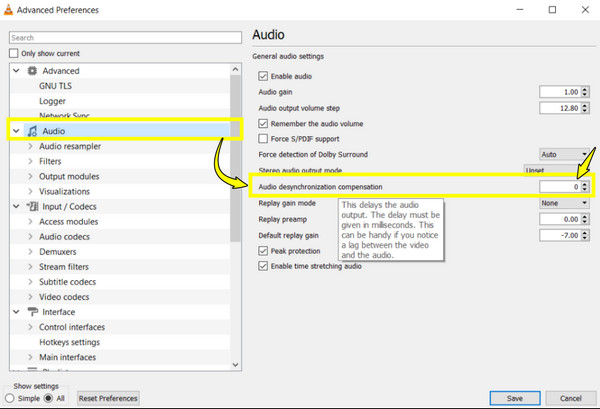
การชดเชยเสียงไม่ตรงกับภาพ (ใช้ได้กับวิดีโอทุกรายการ)
หากปัญหาเสียงไม่ตรงกับภาพใน VLC เกิดขึ้นกับวิดีโอหลายรายการ คุณต้องตรวจสอบการตั้งค่าการซิงค์เสียงโดยรวมของโปรแกรมเล่นวิดีโอ ลองปรับแต่งเล็กน้อยและทดสอบดู.
- 1.ในโปรแกรม VLC ให้ไปที่ "เครื่องมือ" แล้วเลือก "การตั้งค่า".
- 2.ในส่วนนั้น ให้ไปที่หัวข้อ "เสียง" และมองหาการตั้งค่าการชดเชยการไม่ตรงกันของเสียงที่มีอยู่.
- 3.ป้อนค่าบวกหรือลบเล็กน้อยตามระยะเวลาหน่วง.
- 4.คลิกปุ่ม "บันทึก" รีสตาร์ท VLC และตรวจสอบการเล่น.
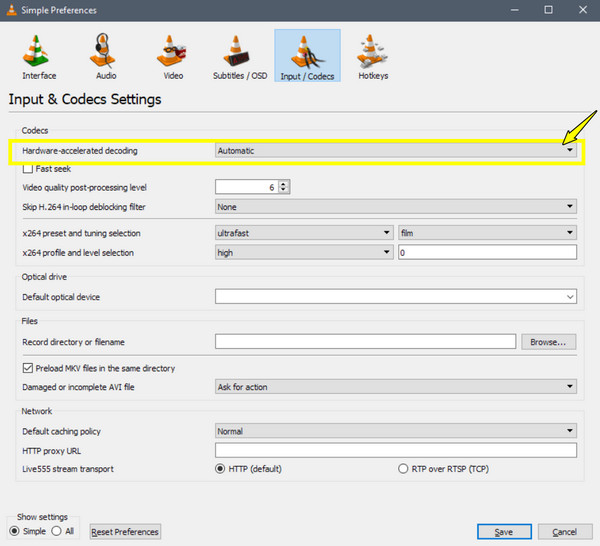
ปิดใช้งานการเร่งความเร็วฮาร์ดแวร์
การเร่งความเร็วฮาร์ดแวร์ช่วยปรับปรุงการเล่นวิดีโอ แต่ในระบบที่มีรูปแบบวิดีโอบางประเภท อาจทำให้เกิดความผิดปกติในการเล่นได้ การปิดใช้งานอาจช่วยตรวจสอบว่าปัญหาเสียงดีเลย์ใน VLC ของคุณเกี่ยวข้องกับปัญหานี้หรือไม่.
- 1.ในโปรแกรม VLC ให้เลือก "เครื่องมือ" จากนั้นไปที่ "การตั้งค่า".
- 2.เลือก "อินพุต/ตัวแปลงสัญญาณ" แล้วค้นหา "การถอดรหัสแบบเร่งความเร็วด้วยฮาร์ดแวร์".
- 3.เปลี่ยนการตั้งค่าเป็น "ปิดใช้งาน" คลิกปุ่ม "บันทึก" จากนั้นรีสตาร์ทโปรแกรมเล่นและเล่นวิดีโอของคุณอีกครั้ง.
วิธีแก้ไขปัญหาเสียงดีเลย์อย่างถาวรด้วยโปรแกรมแปลงวิดีโอ 4Easysoft
การปรับการตั้งค่าของ VLC อาจช่วยแก้ปัญหาได้ชั่วคราว แต่ถ้าเสียงของ VLC ยังคงดีเลย์กับวิดีโอของคุณอยู่เรื่อยๆ ล่ะ? ในกรณีนั้น ให้แก้ไขการซิงโครไนซ์อย่างถาวรโดยใช้... 4Easysoft แปลงวิดีโอทั้งหมด. ซอฟต์แวร์นี้ช่วยให้ปรับเวลาได้อย่างง่ายดายก่อนบันทึกไฟล์ที่แก้ไขแล้ว มีประโยชน์เมื่อวิดีโอต้นฉบับของคุณมีปัญหาเรื่องการซิงค์เสียงและภาพที่ส่งผลต่อการเล่นในโปรแกรมเล่นต่างๆ เมื่อส่งออกไฟล์เวอร์ชันที่แก้ไขแล้ว การปรับการซิงค์จะกลายเป็นส่วนหนึ่งของไฟล์วิดีโอใหม่ของคุณ.

เครื่องมือซิงค์เสียงเพื่อเลื่อนแทร็กเสียงไปข้างหน้าหรือข้างหลังเพื่อให้ตรงกับวิดีโอ.
ปรับระดับเสียงเมื่อเสียงต้นฉบับดังหรือเบาเกินไป.
รองรับไฟล์วิดีโอและเสียงหลายรูปแบบโดยไม่ต้องตั้งค่าที่ซับซ้อน.
ตรวจสอบการซิงโครไนซ์ก่อนส่งออกไฟล์สุดท้าย.
100% ปลอดภัย
100% ปลอดภัย
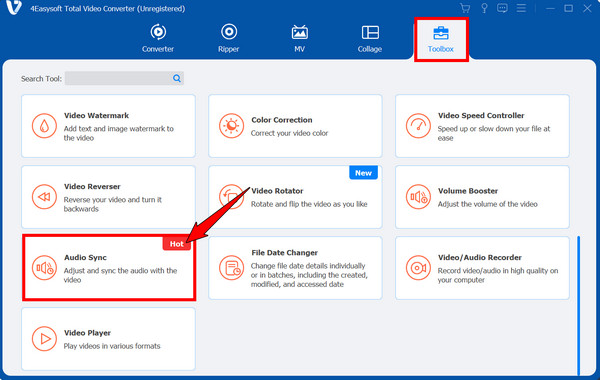
ขั้นตอนที่ 1หลังจากเปิดโปรแกรม 4Easysoft Total Video Converter บนคอมพิวเตอร์ของคุณแล้ว ให้เปิดแท็บ "Toolbox" และเลือก "Audio Sync" จากชุดเครื่องมือมากมาย.
ขั้นตอนที่ 2เพิ่มวิดีโอของคุณพร้อมการหน่วงเวลาเสียงโดยคลิกปุ่ม "เพิ่ม" จากนั้นใช้แถบเลื่อน "หน่วงเวลา" เพื่อป้อนค่าที่จะเลื่อนเสียงไปข้างหน้าหรือข้างหลัง แล้วปรับระดับเสียงหากจำเป็น.
ใช้ฟังก์ชันแสดงตัวอย่างแบบเรียลไทม์เพื่อตรวจสอบว่าเวลาของวิดีโอและเสียงตรงกันหรือไม่.
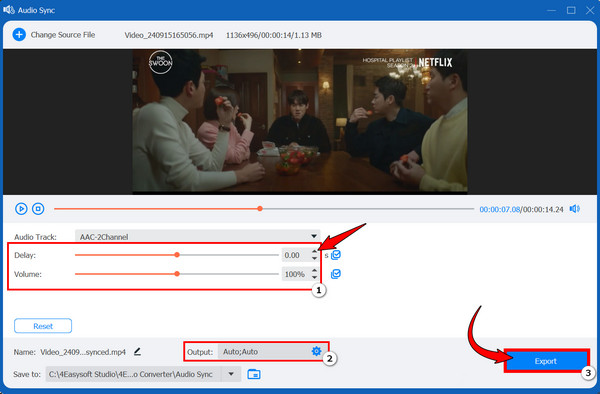
ขั้นตอนที่ 3เมื่อจัดตำแหน่งเรียบร้อยแล้ว ให้เลือกรูปแบบที่ต้องการและการตั้งค่าเอาต์พุตอื่นๆ จากนั้นคลิกปุ่ม "ส่งออก" เพื่อบันทึกวิดีโอที่ซิงโครไนซ์แล้ว.
ข้อผิดพลาดทั่วไปที่ควรหลีกเลี่ยงในการตั้งค่าดีเลย์เสียงใน VLC
การแก้ไขปัญหาเสียงดีเลย์ใน VLC อาจดูเหมือนง่าย แต่ความผิดพลาดเล็กน้อยอาจทำให้แก้ไขได้ยากขึ้น ตรวจสอบสิ่งต่อไปนี้เพื่อแก้ไขปัญหาเสียงดีเลย์โดยไม่ต้องทำอะไรมากเกินไปจนอาจทำให้เกิดปัญหาการซิงค์ใหม่ขึ้น.
- ปรับค่าหน่วงเวลามากเกินไป. การปรับแต่งครั้งใหญ่สามารถทำให้เสียงเปลี่ยนจากมาช้าเป็นมาเร็วกว่ากำหนดได้.
- การเปลี่ยนแปลงการตั้งค่าหลายรายการพร้อมกัน. การเปลี่ยนค่าหน่วงเวลา การเร่งความเร็วฮาร์ดแวร์ และการตั้งค่าการเล่นอื่นๆ พร้อมกัน ทำให้ยากที่จะรู้ว่าคุณต้องการแก้ไขปัญหาด้วยวิธีใด.
- สมมติว่าวิดีโอทั้งหมดมีปัญหาเดียวกัน. หากวิดีโอใดเล่นช้า ปัญหาอาจอยู่ที่ไฟล์วิดีโอมากกว่าตัวโปรแกรม VLC เอง.
- มองข้ามเรื่องอัตราเฟรมแปรผัน (Variable Frame Rate). วิดีโอจากโทรศัพท์ เครื่องบันทึก หรือแอปตัดต่อ อาจทำให้การซิงโครไนซ์คลาดเคลื่อนไปตามเวลา.
- ไม่สนใจค่าความหน่วงของเสียงบลูทูธ. อุปกรณ์ไร้สายอาจทำให้เสียงหน่วงมากขึ้น ดังนั้นควรตรวจสอบการเชื่อมต่อเพื่อดูว่าเป็นสาเหตุหรือไม่.
- ลืมตรวจสอบหลังจากทำการเปลี่ยนแปลงทุกครั้ง. หลังจากปรับแต่งเสร็จแล้ว ควรตรวจสอบส่วนที่ได้รับผลกระทบเสมอ เพื่อยืนยันว่าเสียงตรงกับภาพหรือไม่.
- คาดหวังว่าการปรับเปลี่ยนเหล่านี้จะช่วยแก้ไขปัญหาไฟล์ของคุณได้อย่างถาวร. การควบคุมการซิงค์การเล่นจะส่งผลต่อวิธีการเล่นวิดีโอปัจจุบัน ไม่ใช่การเปลี่ยนแปลงไฟล์อย่างถาวร.
บทสรุป
เสียงใน VLC มีอาการหน่วง สามารถแก้ไขได้ด้วยการปรับแต่งที่เหมาะสม นั่นคือทั้งหมดที่คุณได้เห็นในวันนี้ ไม่ว่าคุณจะต้องการแก้ไขปัญหาเสียงดีเลย์ใน VLC อย่างรวดเร็ว หรือต้องการปรับเวลาเสียงให้ถูกต้องอย่างถาวร สำหรับการแก้ไขที่ยั่งยืนกว่า ไม่ใช่แค่ระหว่างการเล่น ให้ซิงค์เสียงกับวิดีโอโดยใช้ 4Easysoft แปลงวิดีโอทั้งหมด. ดาวน์โหลดเลยตอนนี้ รักษาความสอดคล้องของทุกคำพูด เสียง และฉาก และทำให้ทุกอย่างกลับมาเข้าที่เข้าทางอีกครั้ง.
100% ปลอดภัย
100% ปลอดภัย
