

ดีวีดีภูมิภาค 0: อะไรและทำไมคุณจึงไม่สามารถเล่นบนเครื่องเล่นดีวีดีใหม่ได้!

โพสโดย พอลล่า ไพลากา ถึง ริปดีวีดี 11 มิ.ย. 2026
แผ่น DVD โซน 0 คือแผ่นที่ไม่มีรหัสโซน และโดยทั่วไปแล้วสามารถเล่นได้กับเครื่องเล่นดีวีดีหลายรุ่น อย่างไรก็ตาม คุณอาจพบสถานการณ์ที่จู่ๆ ก็เล่นไม่ได้กับเครื่องเล่นดีวีดีรุ่นใหม่ของคุณ หากคุณสงสัยว่าทำไมและต้องทำอย่างไร ดีวีดีภาค 0 ถ้าใช่ โปรดอ่านโพสต์นี้ต่อ! โพสต์นี้จะอธิบายว่า DVD โซน 0 คืออะไร และทำไมจึงไม่สามารถเล่นได้ในเครื่องเล่น DVD ทุกเครื่องในปัจจุบัน ดังนั้นอย่ารอช้า เริ่มอ่านกันเลย!
รายการคู่มือ
ดีวีดีโซน 0 คืออะไร? เหตุใดแผ่น DVD โซน 0 บางครั้งจึงเล่นไม่ได้ วิธีที่ดีที่สุดในการเล่น DVD ภูมิภาค 0 บน Windows/Mac DVD ภูมิภาค 0 ที่แนะนำให้คุณชม คำถามที่พบบ่อยเกี่ยวกับดีวีดีภูมิภาค 0ดีวีดีโซน 0 คืออะไร?
ระบบรหัสภูมิภาคของดีวีดีแบ่งโลกออกเป็น 8 ภูมิภาค เครื่องเล่นที่ขายในสหรัฐอเมริกาจะตั้งค่าเป็นภูมิภาค 1 ส่วนเครื่องเล่นที่ขายในยุโรปจะตั้งค่าเป็นภูมิภาค 2 ดังนั้นแผ่นจากทั้งสองภูมิภาคจะไม่สามารถเล่นร่วมกันได้โดยอัตโนมัติ.
แผ่น Region 0 จะมีคำว่า "ALL" กำกับอยู่บนกล่อง หมายความว่าแผ่นนี้ไม่มีข้อจำกัดด้านภูมิภาค ตามข้อกำหนดของ DVD เครื่องเล่นใดๆ ในทุกประเทศจึงสามารถเล่นได้.
รหัสภูมิภาคจะพิมพ์อยู่ด้านหลังของกล่องแผ่นดิสก์ส่วนใหญ่ โดยจะเป็นสัญลักษณ์รูปโลกที่มีตัวเลขอยู่ข้างใน หากเป็นเลข 0 หรือ ALL หรือเป็นรูปโลกที่ไม่มีตัวเลข แสดงว่าแผ่นนั้นเล่นได้ทุกภูมิภาค.
เหตุใดแผ่น DVD โซน 0 บางครั้งจึงเล่นไม่ได้
1. ความไม่ตรงกันระหว่างระบบ PAL และ NTSC. โซน 0 เพียงแค่ยกเลิกข้อจำกัดทางภูมิภาคเท่านั้น ไม่ได้เปลี่ยนรูปแบบวิดีโอ ดีวีดีมีทั้งระบบ NTSC (ใช้ในอเมริกาเหนือและญี่ปุ่น) และ PAL (ใช้ในยุโรป ออสเตรเลีย และเอเชียส่วนใหญ่) แผ่น PAL บนทีวีของสหรัฐฯ อาจแสดงภาพขาวดำหรือไม่มีภาพเลย เครื่องเล่นของคุณต้องรองรับทั้งสองระบบ หรือทีวีของคุณต้องรองรับสัญญาณทั้งสองประเภท.
2. เกิดข้อผิดพลาดในการกดแผ่นดิสก์. แผ่นบางแผ่นที่ระบุว่า Region 0 นั้นผลิตผิดพลาดและมีข้อมูลภูมิภาคที่ไม่ตรงกัน นี่เป็นปัญหาจากการผลิตแผ่น ไม่ใช่ปัญหาจากเครื่องเล่น.
3. ปัญหาเกี่ยวกับเฟิร์มแวร์ของเครื่องเล่นหรือเลนส์. เครื่องเล่นรุ่นเก่าบางครั้งอาจมีปัญหาในการเล่นแผ่นบางประเภทโดยไม่คำนึงถึงภูมิภาค เลนส์เลเซอร์ที่สกปรกเป็นสาเหตุของปัญหาการเล่นมากกว่ารหัสภูมิภาคเสียอีก.
4. แผ่นดิสก์นี้เป็นแผ่นโซน 0 แต่มีการป้องกันการคัดลอกด้วยวิธีอื่น. การเข้ารหัส CSS (Content Scramble System) นั้นแยกต่างหากจากการเข้ารหัสภูมิภาค แผ่นดิสก์ภูมิภาค 0 บางแผ่นยังคงมีการป้องกัน CSS ซึ่งต้องใช้โปรแกรมเล่นหรือซอฟต์แวร์ที่ได้รับอนุญาตในการถอดรหัส VLC สามารถจัดการกับเรื่องนี้ได้ในไดรฟ์ RPC-1 รุ่นเก่า แต่ไม่เสมอไปในไดรฟ์ฮาร์ดแวร์ RPC-2 รุ่นใหม่กว่า.
วิธีที่ดีที่สุดในการเล่น DVD ภูมิภาค 0 บน Windows/Mac
แค่นั้นเอง! คำตอบและคำอธิบายสั้นๆ เกี่ยวกับ Region 0 DVD คืออะไร และเหตุใดคุณจึงไม่สามารถเล่น Region 0 DVD บนเครื่องเล่นทั้งหมดได้ในปัจจุบัน หากคุณสงสัยว่าสามารถเล่น Region 0 DVD บน Windows/Mac ได้หรือไม่ คุณสามารถทำได้โดยใช้ซอฟต์แวร์ระดับมืออาชีพ 4Easysoft DVD Ripper เครื่องมือนี้จะช่วยให้คุณแปลงวิดีโอดีวีดีภูมิภาค 0 ทั้งหมดเป็นรูปแบบเฉพาะได้! เครื่องมือนี้สามารถริปดีวีดีเป็นรูปแบบต่างๆ ได้มากกว่า 600 รูปแบบ รวมถึงรูปแบบวิดีโอต่างๆ เช่น MP4, MKV, AVI, MOV เป็นต้น นอกจากนี้ เครื่องมือนี้ยังผสานเทคโนโลยีเร่งความเร็ว GPU ที่ช่วยริปเนื้อหาดีวีดีภูมิภาค 0 ได้ด้วยความเร็ว 60 เท่า! ดังนั้น ด้วยเครื่องมือนี้ คุณสามารถเล่นดีวีดีภูมิภาค 0 บน Windows/Mac ของคุณในรูปแบบไฟล์วิดีโอได้!

เสนอตัวเลือกในการบีบอัดขนาดวิดีโอดีวีดีภูมิภาค 0 แต่ยังคงคุณภาพเดิมไว้
รองรับตัวเลือกการริปและแปลง DVD ภูมิภาค 0 ให้เป็นการตั้งค่าอุปกรณ์เฉพาะ
ผสานด้วยโปรเซสเซอร์แบบมัลติคอร์ที่ช่วยให้การริปมีความราบรื่นและไร้ข้อผิดพลาด
ให้คุณสมบัติในการปรับแต่งวิดีโอดีวีดีภูมิภาค 0 เช่น เพิ่มเอฟเฟกต์ ฟิลเตอร์ คำบรรยาย ฯลฯ
100% ปลอดภัย
100% ปลอดภัย
วิธีการริป DVD Region 0 โดยใช้เครื่องมือ 4Easysoft DVD Ripper:
ขั้นตอนที่ 1ดาวน์โหลดและติดตั้ง 4Easysoft DVD Ripper เครื่องมือนี้บนคอมพิวเตอร์ Windows หรือ Mac ของคุณ จากนั้นเปิดเครื่องมือ ใส่ "Region 0 DVD" ในไดรเวอร์ดิสก์ของคอมพิวเตอร์ของคุณ แล้วคลิกเมนูแบบเลื่อนลง "Load DVD" จากนั้นเลือกตัวเลือก "Load DVD Disc"

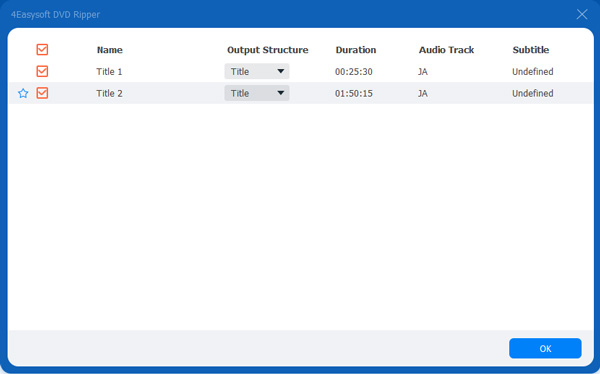
ขั้นตอนที่ 2ขั้นตอนต่อไป ให้ทำเครื่องหมายที่ปุ่ม "Full Title List" และในหน้าต่างใหม่ ให้เลือก "ชื่อเรื่อง" ทั้งหมดที่คุณต้องการแปลง/ริปเป็นรูปแบบดิจิทัลโดยคลิกปุ่ม "ช่องกาเครื่องหมาย" ที่เกี่ยวข้อง หลังจากนั้น เมื่อคุณเลือกทั้งหมดแล้ว ให้ทำเครื่องหมายที่ปุ่ม "OK"
ขั้นตอนที่ 3จากนั้นคลิกปุ่ม "Rip to Video/Audio" และติ๊กที่ดร็อปดาวน์ "Rip All to:" จากนั้นคลิกแท็บ "Video" และเลือก "video output format" ที่คุณต้องการริป/แปลงวิดีโอ
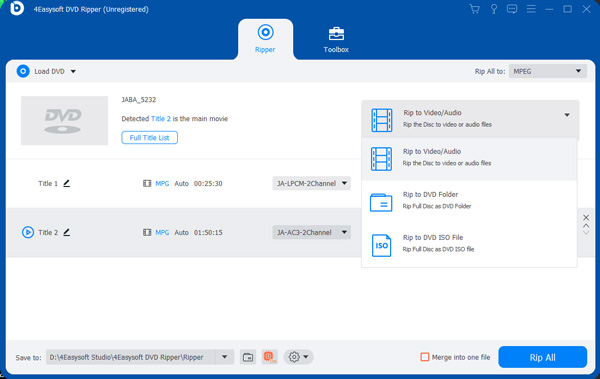
บันทึก:โพสต์นี้แนะนำให้คุณแปลงเนื้อหาวิดีโอ DVD ภูมิภาค 0 เป็นรูปแบบ MPEG Lossless ซึ่งรูปแบบนี้จะคงคุณภาพดั้งเดิมของเนื้อหาวิดีโอและแทร็กเสียงเอาไว้
ขั้นตอนที่ 4เมื่อคุณทำตามขั้นตอนการตั้งค่าข้างต้นเสร็จเรียบร้อยแล้ว ให้ทำเครื่องหมายที่ปุ่ม "Rip All" ที่มุมขวาล่างของอินเทอร์เฟซของเครื่องมือ และรอให้เครื่องมือเริ่มกระบวนการริป/แปลงเนื้อหาวิดีโอ DVD ภูมิภาค 0
DVD ภูมิภาค 0 ที่แนะนำให้คุณชม
ได้แล้ว! นี่คือวิธีที่ดีที่สุดในการเล่นดีวีดี Region 0 บน Windows/Mac! หากวิธีแก้ปัญหาข้างต้น (การแปลงดีวีดี Region 0 เป็นดิจิทัล) ทำให้คุณต้องการค้นหาดีวีดี Region 0 เพื่อรับชม นี่คือคำแนะนำที่ดีที่สุดสำหรับคุณ
◆ นางฟ้าเมาเหล้า (2005)
◆ ดาบแห่งการแก้แค้น (2003)
◆ อาซึมิ (2004)
◆ อาซึมิ 2: ความตายหรือความรัก (2005)
◆ รถเข็นเด็กที่แม่น้ำสติกซ์ (2003)
◆ ไวรัส (2002)
คำถามที่พบบ่อยเกี่ยวกับดีวีดีภูมิภาค 0
-
ฉันจะรู้ได้อย่างไรว่าดีวีดีมีดีวีดีภูมิภาค 0
หากต้องการระบุว่า DVD ของคุณมีรหัสภูมิภาค 0 หรือไม่ คุณสามารถตรวจสอบได้ว่ามีการพิมพ์ภูมิภาค 0 ไว้บน DVD จริงหรือไม่ หากไม่เห็นฉลากบนตัว DVD คุณสามารถตรวจสอบที่ด้านหน้าหรือด้านหลังของกล่องได้ นอกจากนี้ คุณยังสามารถใช้เครื่องมือของบุคคลที่สามเพื่อระบุรหัสภูมิภาคของ DVD ได้อีกด้วย
-
เครื่องเล่นดีวีดีภูมิภาค 1 สามารถเล่นดีวีดีภูมิภาค 0 ได้หรือไม่
ใช่แล้ว คุณสามารถเล่น DVD ภูมิภาค 0 บนเครื่องเล่น DVD ภูมิภาค 1 ได้ อย่างไรก็ตาม หากคุณใช้เครื่องเล่น DVD ใหม่และซื้อ DVD ที่มีภูมิภาค 0 ในช่วงเวลาดังกล่าว คุณอาจพบปัญหาเนื่องจาก Regional Coding Enhancement (RCE)
-
เครื่องเล่นดีวีดีรุ่นใดที่สามารถเล่นดีวีดีในภูมิภาค 0 ได้
เครื่องเล่นดีวีดีที่คุณสามารถใช้เล่น DVD ในภูมิภาค 0 ได้ ได้แก่ LONPOO LP-099, Sony BDP-S6700, Panasonic DVD-S700, Samsung DVD-E360 และ LG DP132 เครื่องเล่นดีวีดีเหล่านี้ทั้งหมดเป็นเครื่องเล่นดีวีดีแบบไม่มีภูมิภาค
บทสรุป
แค่นั้นเอง! นี่คือคำอธิบายโดยย่อเกี่ยวกับเรื่องนี้ DVD โซน 0 คืออะไร และเหตุผลที่คุณไม่สามารถเล่นแผ่น DVD โซน 0 ได้ในเครื่องเล่น DVD ทุกเครื่องในปัจจุบัน หลังจากอ่านบทความนี้แล้ว คุณจะทราบแล้วว่าแผ่น DVD โซน 0 คืออะไร และเหตุผลที่แผ่น DVD นี้ไม่สามารถเล่นได้ในเครื่องเล่น DVD รุ่นใหม่ๆ ส่วนใหญ่ หากคุณสงสัยว่ามีวิธีใดบ้างที่จะเล่นแผ่น DVD โซน 0 บนคอมพิวเตอร์ Windows หรือ Mac ของคุณ คำตอบคือ ทำได้ และคุณสามารถใช้... 4Easysoft DVD Ripper เครื่องมือนี้ช่วยให้คุณแปลงเนื้อหาวิดีโอของ DVD ภูมิภาค 0 ให้เป็นดิจิทัลและเล่นบนคอมพิวเตอร์ของคุณได้! เยี่ยมชมเว็บไซต์ของเครื่องมือนี้ทันที
100% ปลอดภัย
100% ปลอดภัย
