
โปรแกรมแปลง แก้ไข และบีบอัดวิดีโอที่เชื่อถือได้ สำหรับการใช้งานประจำวัน.

[รายชื่อ] โปรแกรมแปลงไฟล์ MOV คุณภาพเยี่ยมที่คุณวางใจได้

โพสโดย ไอร่า เลสลี่ เอสโคโต้ ถึง ตัวแปลงวิดีโอ 27 เม.ย. 2026
ผู้ใช้งานจำนวนมากกำลังมองหาแหล่งข้อมูลที่เชื่อถือได้ ตัวแปลง MOV ในปัจจุบัน ไฟล์ MOV เป็นรูปแบบวิดีโอที่ได้รับความนิยมซึ่งพัฒนาโดย Apple และนิยมใช้สำหรับการจัดเก็บวิดีโอคุณภาพสูง อย่างไรก็ตาม ไฟล์ MOV อาจไม่สามารถใช้งานร่วมกับอุปกรณ์ เครื่องเล่นมีเดีย หรือแพลตฟอร์มการตัดต่อทุกเครื่องได้เสมอไป ในกรณีเช่นนี้ การใช้โปรแกรมแปลงไฟล์ MOV ที่เชื่อถือได้จะช่วยให้คุณแปลงไฟล์ MOV เป็นรูปแบบที่รองรับได้กว้างขวางมากขึ้น ด้วยโปรแกรมแปลงไฟล์ที่มีอยู่มากมายในปัจจุบัน การเลือกโปรแกรมที่เหมาะสมอาจเป็นเรื่องยาก ในคู่มือนี้ เราจะแนะนำโปรแกรมแปลงไฟล์ MOV ที่น่าเชื่อถือหลายตัว และช่วยคุณค้นหาตัวเลือกที่ดีที่สุดสำหรับการแปลงวิดีโออย่างมีประสิทธิภาพ.
รายการคู่มือ
โปรแกรมแปลงไฟล์ MOV ที่ทรงพลังที่สุดสำหรับทุกสถานการณ์ โปรแกรมแปลงไฟล์ MOV คุณภาพเยี่ยมที่คุณวางใจได้ในเรื่องประสิทธิภาพ คำถามที่พบบ่อยเกี่ยวกับการแปลงไฟล์ MOVโปรแกรมแปลงไฟล์ MOV ที่ทรงพลังที่สุดสำหรับทุกสถานการณ์
หากคุณกำลังมองหาโปรแกรมแปลงไฟล์ MOV ที่สามารถใช้งานได้ในทุกสถานการณ์ที่คุณนึกออกแล้วล่ะก็... 4Easysoft แปลงวิดีโอทั้งหมด เป็นตัวเลือกที่ดีที่สุด เครื่องมือนี้ช่วยให้คุณปรับแต่งพารามิเตอร์เพื่อปรับคุณภาพและขนาดระหว่างกระบวนการแปลง ไม่ว่าจะเป็นการแปลงจากไฟล์ MOV หรือเป็นไฟล์ MOV กระบวนการทั้งหมดนั้นง่ายและชัดเจนมาก ไม่จำเป็นต้องมีความรู้เฉพาะทาง.

แปลงไฟล์ MOV เป็นรูปแบบวิดีโอที่คุณต้องการ เช่น MP4, WAV เป็นต้น.
รองรับการแปลงไฟล์ MOV คุณภาพสูงโดยการปรับแต่งการตั้งค่า.
มีฟังก์ชันแปลงไฟล์แบบกลุ่มและตัวเร่งความเร็วเพื่อแปลงวิดีโอ MOV ได้เร็วขึ้น.
คุณสมบัติการตัดต่ออันทรงพลังเพื่อสร้างวิดีโอ MOV ที่ไม่ซ้ำใครด้วยลายน้ำของคุณ
100% ปลอดภัย
100% ปลอดภัย
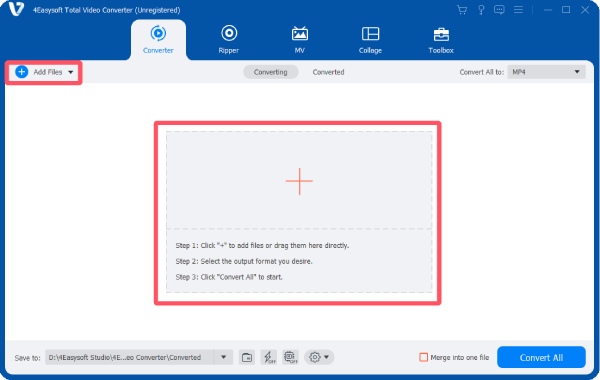
ขั้นตอนที่ 1เปิดโปรแกรม 4Eeasysoft Total Video Converter แล้วคลิก "เพิ่มไฟล์" เพื่อนำเข้าไฟล์ MOV ของคุณสำหรับการแปลง.
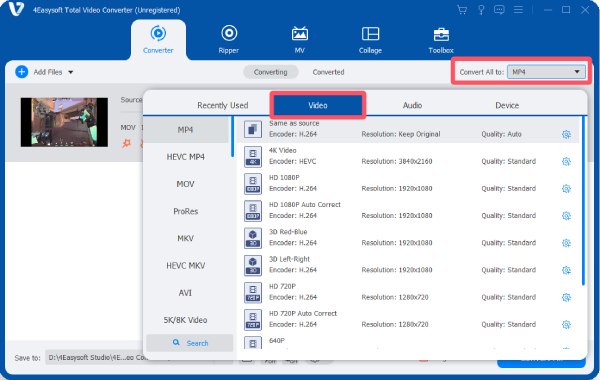
ขั้นตอนที่ 2คลิกปุ่ม "แปลงทั้งหมดเป็น" ใต้แท็บ "วิดีโอ" คลิกเพื่อเลือกรูปแบบเอาต์พุตที่ต้องการ.
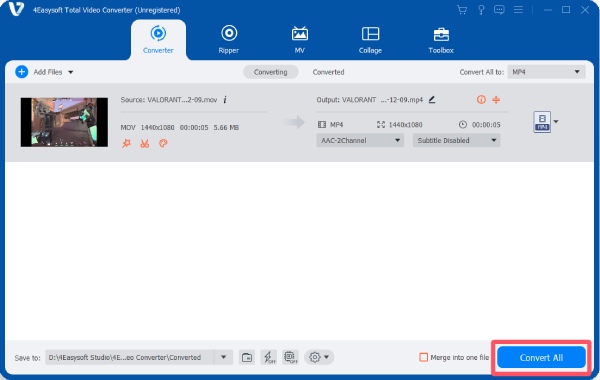
ขั้นตอนที่ 3สุดท้าย คลิกปุ่ม "แปลงทั้งหมด" เพื่อแปลงไฟล์ MOV ของคุณเป็น MP4, MP3 หรือรูปแบบอื่นๆ.
โปรแกรมแปลงไฟล์ MOV คุณภาพเยี่ยมที่คุณวางใจได้ในเรื่องประสิทธิภาพ
นอกเหนือจากโซลูชันระดับมืออาชีพแล้ว ยังมีโปรแกรมแปลงไฟล์ MOV ที่น่าเชื่อถืออีกมากมายที่คุณสามารถไว้วางใจได้ ส่วนนี้ได้รวบรวมตัวเลือกที่แนะนำมากที่สุดจากฟอรัม คุณสามารถเลือกโปรแกรมแปลงไฟล์ MOV ที่เหมาะสมตามความต้องการของคุณได้ หากต้องการข้อมูลโดยละเอียด โปรดอ่านบทนำด้านล่าง:
| ชื่อ | เดสก์ท็อป/เว็บ | ความเร็วในการประมวลผล | เหมาะกับผู้เริ่มต้น |
| เบรกมือ | เดสก์ทอป | ปานกลาง | เลขที่ |
| VLC มีเดียเพลเยอร์ | เดสก์ทอป | ปานกลาง | เลขที่ |
| เครื่องแปลงวิดีโอใด ๆ | เดสก์ทอป | ปานกลางถึงเร็ว | ใช่ |
| โปรแกรมแปลงวิดีโอ Freemake | เดสก์ทอป | เร็ว | ใช่ |
| โรงงานฟอร์แมต | เดสก์ทอป | ปานกลาง | ใช่ |
| ปริซึมแปลงวิดีโอ | เดสก์ทอป | ปานกลาง | เลขที่ |
| โปรแกรมแปลงวิดีโอ Movavi | เดสก์ทอป | เร็ว | ใช่ |
| AVS Video Converter | เดสก์ทอป | ปานกลาง | ใช่ |
| คลาวด์คอนเวิร์ต | เว็บไซต์ | สื่อกลาง (ทางอินเทอร์เน็ต) | ใช่ |
| ซัมซาร์ | เว็บไซต์ | ช้าถึงปานกลาง | ใช่ |
1.เบรกมือ
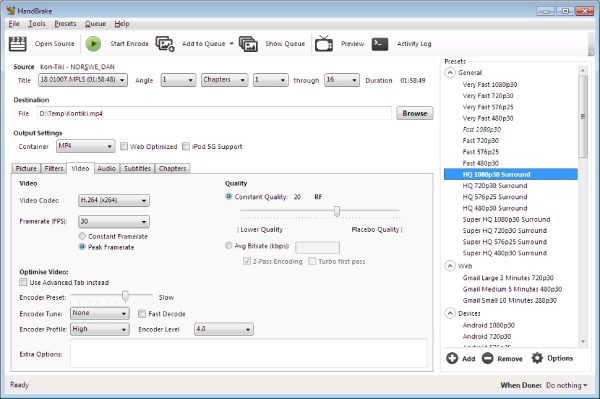
HandBrake เป็นโปรแกรมแปลงไฟล์วิดีโอแบบโอเพนซอร์สและใช้งานได้ฟรี ซึ่งได้รับการยอมรับอย่างกว้างขวาง รองรับการแปลงไฟล์ MOV เป็นรูปแบบต่างๆ เช่น MP4 และ MKV โปรแกรมแปลง MOV เป็น MP4 ฟรีนี้ใช้งานได้บน Windows, macOS และ Linux โดยมีระบบควบคุมการเข้ารหัสที่มีประสิทธิภาพสำหรับอัตราบิต ความละเอียด ฟิลเตอร์ และตัวแปลงสัญญาณ เนื่องจากมีการรวมไลบรารีการเข้ารหัสระดับมืออาชีพมากมาย จึงนิยมใช้โดยผู้ใช้ที่ต้องการควบคุมการบีบอัดและคุณภาพของวิดีโออย่างแม่นยำ.
- ข้อดี
- ฟรีและโอเพนซอร์สโดยสมบูรณ์
- การปรับแต่งการเข้ารหัสขั้นสูง
- รองรับการแปลงแบบกลุ่ม
- ข้อเสีย
- อินเทอร์เฟซอาจใช้งานยากสำหรับผู้เริ่มต้น
- มีการตั้งค่ารูปแบบเอาต์พุตล่วงหน้าที่จำกัดเมื่อเทียบกับโปรแกรมแปลงไฟล์บางโปรแกรม
- การตั้งค่าการแปลงข้อมูลต้องใช้ความรู้ทางเทคนิค
2. VLC มีเดียเพลเยอร์
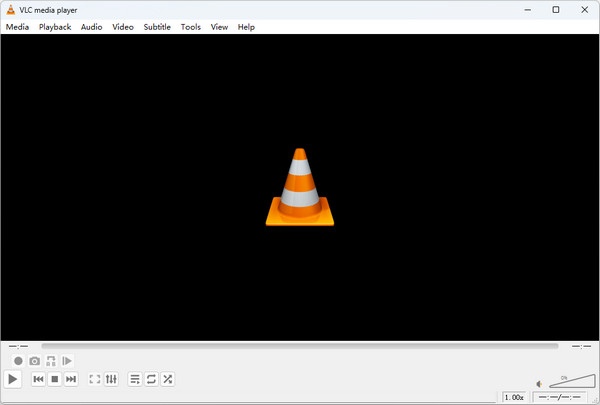
หลายคนรู้จัก VLC media player มานานแล้วว่าเป็นหนึ่งในโปรแกรมเล่นวิดีโอที่ใช้งานได้หลากหลายที่สุด อย่างไรก็ตาม มีเพียงไม่กี่คนที่รู้ว่ามันสามารถใช้เป็นโปรแกรมแปลงไฟล์ MOV ที่ใช้งานได้จริงโดยไม่ต้องติดตั้งโปรแกรมเสริมใดๆ VLC รองรับโคเด็กหลายตัวและใช้งานได้บนระบบปฏิบัติการหลายระบบ ทำให้เป็นตัวเลือกที่สะดวกสำหรับการแปลงไฟล์อย่างรวดเร็ว.
- ข้อดี
- ฟรีและโอเพนซอร์ส
- รองรับหลายแพลตฟอร์มและรูปแบบ
- ไม่จำเป็นต้องใช้ซอฟต์แวร์เพิ่มเติม
- ข้อเสีย
- การแปลงจาก VLC เป็น MP4 ฟีเจอร์ต่างๆ ถูกซ่อนไว้ในเมนู
- ตัวเลือกการแก้ไขขั้นสูงมีจำกัด
- การประมวลผลแบบกลุ่มนั้นไม่สะดวกนัก
3. โปรแกรมแปลงวิดีโอใดๆ ก็ได้
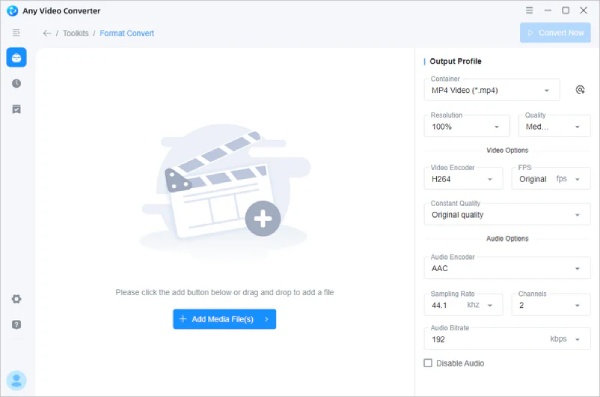
Any Video Converter เป็นโปรแกรมแปลงวิดีโอที่ได้รับความนิยม มีให้ใช้งานทั้งบน Windows และ macOS รองรับการแปลงวิดีโอเป็นหลายรูปแบบ และยังมีฟีเจอร์การแก้ไขพื้นฐาน เช่น การตัดแต่งและการรวมคลิป มีทั้งเวอร์ชันฟรีและเสียเงิน ทำให้เหมาะสำหรับทั้งผู้เริ่มต้นและผู้ใช้ขั้นสูงในการแปลง MOV เป็น MP4.
- ข้อดี
- รองรับรูปแบบเอาต์พุตหลากหลาย
- อินเทอร์เฟซที่ใช้งานง่ายสำหรับผู้เริ่มต้น
- มีเครื่องมือตัดต่อวิดีโอแบบง่ายๆ รวมอยู่ด้วย
- ข้อเสีย
- เวอร์ชันฟรีมีฟีเจอร์ขั้นสูงที่จำกัด
- รุ่นพรีเมียมอาจมีราคาแพง
- ฟีเจอร์บางอย่างจำเป็นต้องมีการอัปเกรด
4. โปรแกรมแปลงวิดีโอ Freemake
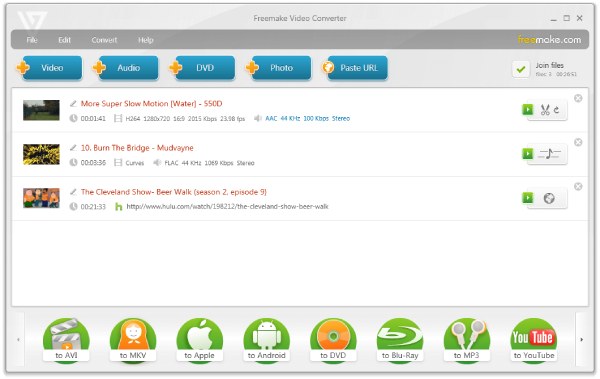
Freemake Video Converter เป็นโปรแกรมแปลงวิดีโอสำหรับ Windows ที่รู้จักกันดี ออกแบบมาสำหรับผู้เริ่มต้นใช้งานเป็นหลัก รองรับไฟล์วิดีโอและเสียงหลายร้อยรูปแบบ และยังสามารถบันทึกวิดีโอลง DVD ได้อีกด้วย อัปโหลดวิดีโอโดยตรงไปยัง YouTube. อินเทอร์เฟซที่เรียบง่ายทำให้ผู้ใช้สามารถแปลงไฟล์ MOV เป็น MP4 ได้อย่างรวดเร็วโดยไม่ต้องตั้งค่าที่ซับซ้อน.
- ข้อดี
- ใช้งานง่ายมาก
- รองรับหลายรูปแบบและอุปกรณ์
- รวมถึงฟีเจอร์การแก้ไขพื้นฐาน
- ข้อเสีย
- เวอร์ชันฟรีอาจมีลายน้ำเพิ่มเข้ามา
- การติดตั้งอาจรวมถึงซอฟต์แวร์ที่มาพร้อมกันด้วย
- ใช้ได้เฉพาะกับระบบปฏิบัติการ Windows เท่านั้น
5. FormatFactory
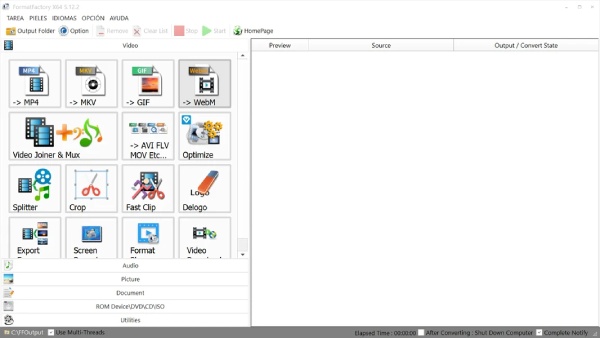
FormatFactory เป็นโปรแกรมแปลงไฟล์มัลติมีเดียที่รองรับการแปลงไฟล์วิดีโอ เสียง และภาพ สามารถแปลงวิดีโอ MOV เป็นรูปแบบอื่นๆ ได้มากมาย และยังมีฟีเจอร์อื่นๆ เช่น การคัดลอก DVD การรวมไฟล์ และการสร้าง ISO ซอฟต์แวร์นี้ใช้งานได้ฟรีและเป็นที่นิยมใช้กันอย่างแพร่หลายในหมู่ผู้ใช้ที่ต้องการเครื่องมือแปลงไฟล์แบบครบวงจร.
- ข้อดี
- รองรับรูปแบบสื่อหลากหลายประเภท
- รวมเครื่องมือเพิ่มเติม เช่น การแปลงไฟล์ DVD
- ใช้งานได้ฟรี ไม่มีเวอร์ชันเสียเงิน
- ข้อเสีย
- อินเทอร์เฟซดูเก่าล้าสมัย
- ซอฟต์แวร์ที่มีโฆษณาแทรก
- ใช้ได้เฉพาะกับระบบปฏิบัติการ Windows เท่านั้น
6. โปรแกรมแปลงวิดีโอ Prism
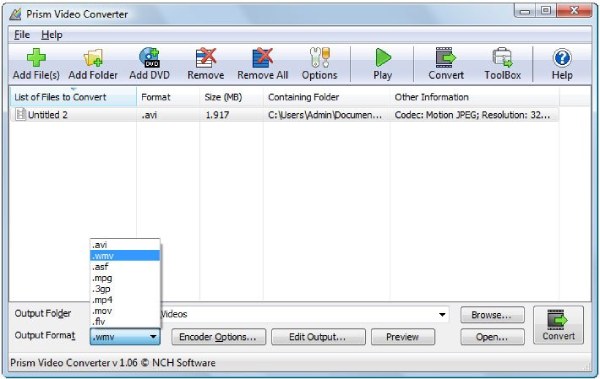
โปรแกรม Prism Video Converter พัฒนาโดย NCH Software เน้นการแปลงวิดีโอหลายรูปแบบ ดังนั้นการแปลง MOV เป็น MP4 จึงไม่ใช่เรื่องยาก ก่อนบันทึกวิดีโอที่ได้ คุณสามารถดูตัวอย่างเพื่อตรวจสอบว่าคุณภาพตรงตามความต้องการหรือไม่ ซึ่งจะเป็นประโยชน์สำหรับการตัดต่อในภายหลัง.
- ข้อดี
- รองรับไฟล์วิดีโอหลายรูปแบบ
- รวมเครื่องมือบีบอัดและเพิ่มประสิทธิภาพไว้ด้วย
- มีฟีเจอร์แสดงตัวอย่างและแก้ไข
- ข้อเสีย
- เวอร์ชันฟรีจำกัดเฉพาะการใช้งานที่ไม่ใช่เชิงพาณิชย์
- อินเทอร์เฟซใช้งานไม่สะดวกและไม่เป็นมืออาชีพ
- คุณสมบัติขั้นสูงต้องใช้เวอร์ชันเสียเงิน
7. โปรแกรมแปลงวิดีโอ Movavi
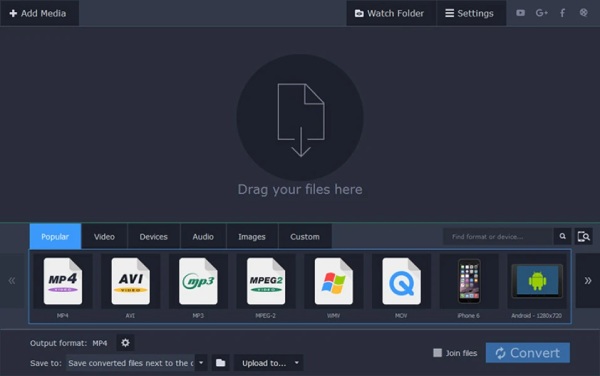
Movavi Video Converter ขึ้นชื่อเรื่องความเร็วในการประมวลผล และยังเป็นตัวเลือกที่ดีสำหรับการแปลงไฟล์ MOV ช่วยให้คุณทำงานให้เสร็จได้อย่างราบรื่นโดยยังคงคุณภาพสูงไว้ ซอฟต์แวร์นี้ยังมีฟีเจอร์ต่างๆ เช่น การตัดแต่ง การครอบตัด และรูปแบบสำเร็จรูปสำหรับอุปกรณ์ต่างๆ ทำให้เหมาะสำหรับผู้ใช้ที่ต้องการแปลงวิดีโออย่างรวดเร็วและง่ายดาย.
- ข้อดี
- ความเร็วในการแปลงสูง
- อินเทอร์เฟซที่ใช้งานง่าย
- ค่าที่ตั้งไว้ล่วงหน้าเฉพาะอุปกรณ์
- ข้อเสีย
- ซอฟต์แวร์แบบชำระเงินหลังจากช่วงทดลองใช้
- คุณสมบัติฟรีมีจำกัด
- เครื่องมือแก้ไขขั้นสูงบางอย่างขาดหายไป
8. โปรแกรมแปลงวิดีโอ AVS
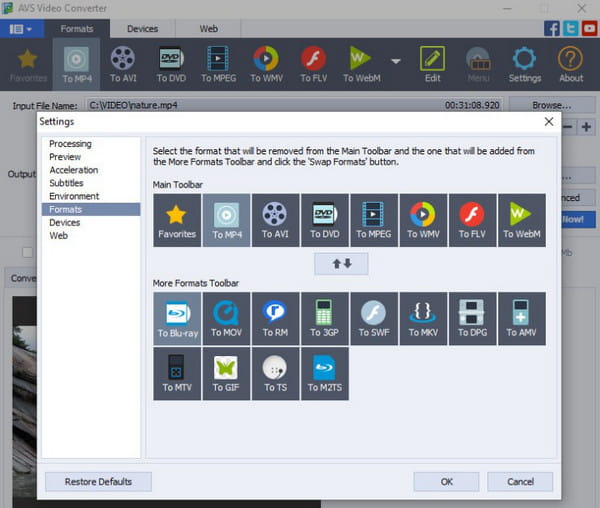
AVS Video Converter รองรับการแปลงวิดีโอเป็นรูปแบบต่างๆ มากกว่า 150 รูปแบบ และมีค่าที่ตั้งไว้ล่วงหน้าสำหรับอุปกรณ์และแพลตฟอร์มโซเชียลมีเดีย นอกจากนี้ยังช่วยให้ผู้ใช้สามารถแก้ไขวิดีโอได้โดยการตัดแต่ง รวม หรือเพิ่มคำบรรยายก่อนการแปลง ทำให้มีประโยชน์สำหรับผู้ใช้ที่ต้องการทั้งการแปลงจาก MOV เป็น MP4 และการแก้ไขขั้นพื้นฐานในเครื่องมือเดียว.
- ข้อดี
- รองรับไฟล์หลากหลายรูปแบบ
- แก้ไขวิดีโอทันทีหลังจากแปลงเสร็จ
- ค่าที่ตั้งไว้ล่วงหน้าสำหรับอุปกรณ์และโซเชียลมีเดีย
- ข้อเสีย
- ใช้งานได้เฉพาะบนระบบ Windows เท่านั้น
- ต้องซื้อใบอนุญาตเพื่อใช้งานฟีเจอร์ทั้งหมด
- ความเร็วในการแปลงขึ้นอยู่กับประสิทธิภาพของระบบ
9. คลาวด์คอนเวอร์ท
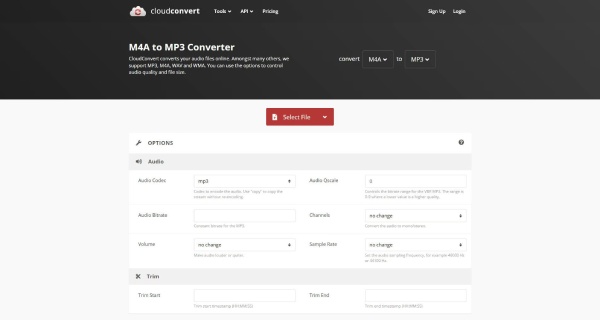
CloudConvert เป็นโปรแกรมแปลงไฟล์บนเว็บเบราว์เซอร์ที่ช่วยให้ผู้ใช้แปลงไฟล์ MOV เป็น MP3, MP4 และรูปแบบอื่นๆ ได้โดยตรงจากเบราว์เซอร์ รองรับหลายร้อยรูปแบบ และสามารถเชื่อมต่อกับบริการจัดเก็บข้อมูลบนคลาวด์ เช่น Google Drive หรือ Dropbox เครื่องมือนี้มีประโยชน์เมื่อคุณไม่ต้องการติดตั้งซอฟต์แวร์.
- ข้อดี
- CloudConvert ปลอดภัย และใช้งานได้โดยตรงในเบราว์เซอร์
- รองรับไฟล์หลายรูปแบบ
- การผสานรวมพื้นที่จัดเก็บข้อมูลบนคลาวด์
- ข้อเสีย
- เวอร์ชันฟรีมีข้อจำกัดในการแปลงไฟล์
- ความเร็วในการอัปโหลดขึ้นอยู่กับการเชื่อมต่ออินเทอร์เน็ต
- ข้อจำกัดขนาดไฟล์ในแพ็กเกจฟรี
10. ซัมซาร์
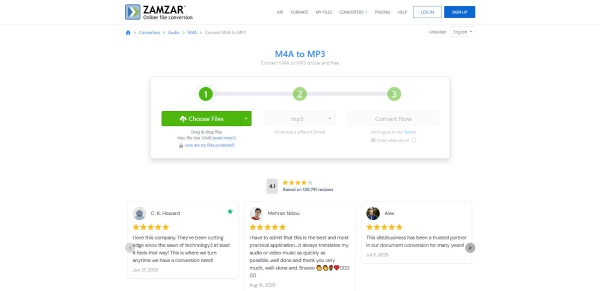
Zamzar เป็นอีกหนึ่งแพลตฟอร์มแปลงไฟล์ออนไลน์ที่รองรับไฟล์หลายประเภท รวมถึง MOV ผู้ใช้สามารถอัปโหลดไฟล์วิดีโอ เลือกรูปแบบเอาต์พุต และดาวน์โหลดไฟล์ที่แปลงแล้วได้ เนื่องจากทำงานทางออนไลน์ทั้งหมด โปรแกรมแปลง MOV นี้จึงสะดวกสำหรับการแปลงไฟล์อย่างรวดเร็วบนอุปกรณ์ที่ไม่สามารถติดตั้งซอฟต์แวร์ได้.
- ข้อดี
- ไม่ต้องติดตั้งซอฟต์แวร์ใดๆ
- เรียบง่ายและเหมาะสำหรับมือใหม่
- รองรับไฟล์หลายรูปแบบ
- ข้อเสีย
- การแปลงฟรีมีจำนวนจำกัด
- ข้อจำกัดขนาดไฟล์ที่อัปโหลด
- การแปลงไฟล์ขนาดใหญ่จะช้าลง
คำถามที่พบบ่อยเกี่ยวกับการแปลงไฟล์ MOV
-
โปรแกรมแปลงไฟล์ MOV ใช้ทำอะไร?
กล่าวโดยสรุป โปรแกรมแปลงไฟล์ MOV ใช้สำหรับแปลงไฟล์วิดีโอ MOV กระบวนการนี้มักจำเป็นเมื่อไฟล์ MOV ไม่ได้รับการรองรับในบางสถานการณ์.
-
การแปลงไฟล์ MOV จะทำให้คุณภาพวิดีโอลดลงหรือไม่?
โดยทั่วไป การเปลี่ยนรูปแบบไฟล์จะส่งผลให้รายละเอียดพารามิเตอร์ต่างๆ เปลี่ยนแปลงไปด้วย ดังนั้นโดยทั่วไปแล้ว คุณภาพของวิดีโอจึงอาจแตกต่างกันไป คุณสามารถเลือกใช้โปรแกรมแปลงไฟล์ MOV ระดับมืออาชีพเพื่อให้มั่นใจในคุณภาพของวิดีโอระหว่างกระบวนการแปลงได้.
-
ฉันสามารถแปลงไฟล์ MOV เป็นชุดๆ ได้หรือไม่?
ใช่แล้ว ตราบใดที่คุณเลือกโปรแกรมแปลงไฟล์ MOV ที่มีประสิทธิภาพการประมวลผลเพียงพอ ก็สามารถช่วยคุณแปลงไฟล์ MOV หลายไฟล์พร้อมกันได้ ซึ่งจะช่วยประหยัดเวลาได้มาก.
บทสรุป
โดยสรุปแล้ว มีเครื่องมือมากมายที่จะช่วยคุณได้ แปลงวิดีโอเป็นไฟล์ MOV หรือในทางกลับกัน คุณสามารถเลือกอันที่ตรงกับความต้องการเฉพาะของคุณได้ดีที่สุด ในบรรดาตัวเลือกต่างๆ นั้น, 4Easysoft แปลงวิดีโอทั้งหมด, ซึ่งไม่เพียงแต่รับประกันประสิทธิภาพเท่านั้น แต่ยังนำเสนอคุณสมบัติการแก้ไขที่หลากหลาย จึงโดดเด่นในฐานะตัวเลือกที่ดีที่สุด.
100% ปลอดภัย
100% ปลอดภัย
