
โปรแกรมแปลง แก้ไข และบีบอัดวิดีโอที่เชื่อถือได้ สำหรับการใช้งานประจำวัน.

6 โปรแกรมแปลงไฟล์มีเดียยอดนิยมสำหรับ PC, Mac, iPhone, Android และใช้งานออนไลน์

โพสโดย ไอร่า เลสลี่ เอสโคโต้ ถึง ตัวแปลงวิดีโอ มี.ค. 13, 2026
เคยลองเปิดไฟล์วิดีโอหรือไฟล์เสียงแล้วเจอข้อความ "รูปแบบไม่รองรับ" ไหม? คุณไม่ใช่คนเดียว! แค่ใช้... ตัวแปลงสื่อ เพื่อแจ้งปัญหาความไม่เข้ากัน แทนที่จะค้นหาหรือบันทึกไฟล์มีเดียเพื่อหาวิธีแก้ไข คุณสามารถแปลงไฟล์ของคุณได้อย่างรวดเร็ว ตรวจสอบโปรแกรมแปลงไฟล์มีเดียระดับมืออาชีพและฟรีต่อไปนี้ แล้วเลือกโปรแกรมที่เหมาะสมที่สุดสำหรับคุณ.
รายการคู่มือ
โปรแกรมแปลงไฟล์มีเดียที่ดีที่สุด สามารถแปลงไฟล์ได้มากกว่า 600 รูปแบบ บน Windows และ Mac 5 อันดับโปรแกรมแปลงไฟล์มีเดียฟรีที่ดีที่สุดสำหรับทุกแพลตฟอร์ม วิธีการแปลงไฟล์มีเดียโปรแกรมแปลงไฟล์มีเดียที่ดีที่สุด สามารถแปลงไฟล์ได้มากกว่า 600 รูปแบบ บน Windows และ Mac
เหมาะสำหรับ: รองรับไฟล์หลายร้อยรูปแบบ; การแปลงไฟล์จำนวนมาก; การตัดต่อวิดีโออย่างรวดเร็ว; แปลง DVD เป็น MP4.
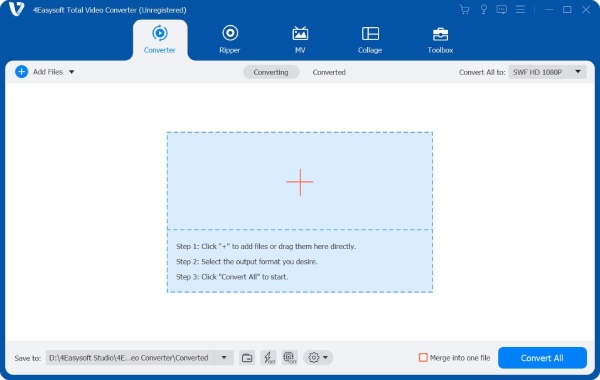
4Easysoft แปลงวิดีโอทั้งหมด ขอแนะนำอย่างยิ่งสำหรับผู้เริ่มต้นที่ต้องการแปลง แก้ไข ปรับปรุง บีบอัด และปรับแต่งไฟล์วิดีโอและเสียงได้ในที่เดียว เครื่องมือแก้ไขขั้นสูงทั้งหมดถูกทำให้ใช้งานง่าย คุณสามารถแปลงและแก้ไขวิดีโอส่วนใหญ่ให้เสร็จสิ้นได้ภายในไม่กี่คลิก.
นอกจากนี้ หากคุณมีคอลเลกชัน DVD คุณสามารถแปลง DVD เป็น MP4 ได้ภายใน 5 นาทีโดยใช้โปรแกรมนี้เช่นกัน ส่วน Ripper ของโปรแกรมนี้สามารถแปลง DVD ทั้งแบบเชิงพาณิชย์และแบบทำเองให้เป็นไฟล์ดิจิทัลลงในคอมพิวเตอร์หรือฮาร์ดไดรฟ์ภายนอกของคุณโดยไม่สูญเสียคุณภาพ คุณสามารถนำภาพยนตร์ที่แปลงแล้วจากคอลเลกชัน DVD ของคุณไปดูบน iPhone และอุปกรณ์อื่นๆ ได้โดยตรง.

แปลงไฟล์เป็น MP4, MP3, AVI, FLV และอีกกว่า 600 รูปแบบ ด้วยความเร็วที่เพิ่มขึ้น 60 เท่า.
ส่งออกไฟล์มีเดียของคุณไปยัง iPhone, Android, Xbox และพรีเซ็ตมากกว่า 100 แบบ.
รับเครื่องมือแก้ไขมากกว่า 20 รายการจาก Toolbox รวมถึงเครื่องมือบีบอัดไฟล์ เครื่องมือลบลายน้ำ และอื่นๆ.
นำเสนอการเร่งความเร็วฮาร์ดแวร์เพื่อการแปลงและแก้ไขวิดีโอที่ราบรื่น.
100% ปลอดภัย
100% ปลอดภัย
5 อันดับโปรแกรมแปลงไฟล์มีเดียฟรีที่ดีที่สุดสำหรับทุกแพลตฟอร์ม
หากคุณต้องการเปลี่ยนรูปแบบวิดีโอโดยไม่ใช้ฟีเจอร์เพิ่มเติม ก็มีโปรแกรมแปลงไฟล์มีเดียออนไลน์และออฟไลน์ให้เลือกมากมายเช่นกัน.
| ตัวแปลงสื่อ | การรองรับรูปแบบอินพุต/เอาต์พุต | การแปลงชุด | การควบคุมคุณภาพ | เหตุใดจึงควรเลือก |
| เบรกมือ | กว้าง (ส่วนใหญ่เป็นวิดีโอ) | ✔ | ยอดเยี่ยม | ค่าที่ตั้งไว้ล่วงหน้าที่มีประสิทธิภาพ + การควบคุมขนาดวิดีโอ. |
| วีแอลซี | กว้าง | จำกัด | ปานกลาง | แปลงและเล่นไฟล์มีเดีย. |
| FFmpeg | กว้างมากเป็นพิเศษ | ✔(สามารถเขียนสคริปต์ได้) | ยอดเยี่ยม | ระบบอัตโนมัติ + ค่าที่ตั้งไว้ล่วงหน้า. |
| แปลงออนไลน์ | กว้าง (วิดีโอ/เสียง/ภาพ) | จำกัด | ดี | ใช้งานได้ในเบราว์เซอร์. |
| แอปแปลงไฟล์มีเดีย | มุมมองกว้าง (เน้นการใช้งานบนมือถือ) | จำกัด | ดี | เวิร์กโฟลว์แบบเคลื่อนที่ได้เต็มรูปแบบ. |
เหมาะที่สุดสำหรับการควบคุมคุณภาพ: HandBrake
เหมาะสำหรับใช้งานอย่างรวดเร็วและไม่บ่อยนัก: VLC หรือ Online-Convert
เหมาะสำหรับผู้ใช้ขั้นสูงและระบบอัตโนมัติ: FFmpeg
เหมาะสำหรับใช้งานบนมือถือเท่านั้น: แอปแปลงไฟล์มีเดีย
อันดับ 1. เบรกมือ
เหมาะสำหรับ: แปลงไฟล์มีเดียด้วยฟังก์ชันขั้นสูง การบีบอัดวิดีโอ ควบคุม.
HandBrake เป็นโปรแกรมแปลงไฟล์มีเดียแบบโอเพนซอร์สและใช้งานได้ฟรี สำหรับ Windows, Mac และ Linux มีเครื่องมือบีบอัดวิดีโอที่มีประสิทธิภาพสูง คุณสามารถลดขนาดวิดีโอได้ถึง 80% ถึง 90% โดยยังคงรักษาคุณภาพที่ดีไว้ได้ เลือก HandBrake หากคุณต้องการโปรแกรมแปลงและบีบอัดไฟล์มีเดีย.
- ข้อดี
- รองรับหลายรูปแบบและค่าที่ตั้งไว้ล่วงหน้าสำหรับอุปกรณ์ต่างๆ.
- ลดขนาดไฟล์วิดีโอและปรับคุณภาพวิดีโอที่ได้ โดยมีตัวเลือกมากมาย.
- ไม่มีลายน้ำหรือการซื้อแอบแฝง.
- ข้อเสีย
- โดยหลักแล้วเราจะส่งออกวิดีโอในรูปแบบ MP4 และ MKV.
- โปรแกรม HandBrake อาจเกิดข้อผิดพลาดเป็นครั้งคราวเมื่อใช้โคเดกแปลกๆ.
อันดับ 2. VLC Media Player
เหมาะสำหรับ: โปรแกรมแปลงและเล่นไฟล์มีเดียฟรีสำหรับผู้ใช้เดสก์ท็อป.
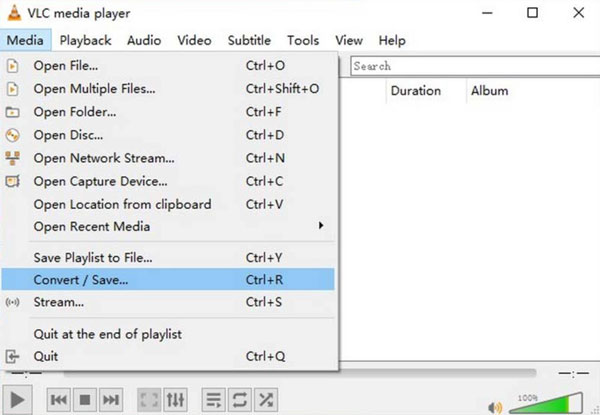
VLC เป็นโปรแกรมเล่นมีเดีย และมีฟีเจอร์แปลงไฟล์วิดีโอด้วย หากคุณเคยติดตั้ง VLC ไว้ในคอมพิวเตอร์มาก่อน คุณก็สามารถแปลงรูปแบบไฟล์ได้เช่นกัน อย่างไรก็ตาม ฟีเจอร์แปลงไฟล์วิดีโอของ VLC นั้นมีพื้นฐานค่อนข้างจำกัด.
- ข้อดี
- รวดเร็วสำหรับการแปลงไฟล์มีเดียขนาดเล็กและแบบครั้งเดียว.
- รองรับการใช้งานฟรีและข้ามแพลตฟอร์ม (Windows, Mac, Linux, iOS, Android).
- รองรับรูปแบบไฟล์อินพุตหลากหลายรูปแบบที่โปรแกรมเล่นมีเดียอื่นๆ รองรับไม่ได้.
- ข้อเสีย
- โปรแกรมแปลงวิดีโอซ่อนอยู่ภายใน VLC คุณต้องคลิกตัวเลือกหลายๆ ตัวเพื่อเข้าถึงมัน.
- ไม่มีความรู้เกี่ยวกับการแปลงไฟล์มีเดียที่ซับซ้อนหรือมีคุณภาพสูง.
อันดับ 3. FFmpeg
เหมาะสำหรับ: ผู้ที่คุ้นเคยกับการใช้คำสั่งบรรทัดเพื่อแปลงและแก้ไขไฟล์มีเดีย.
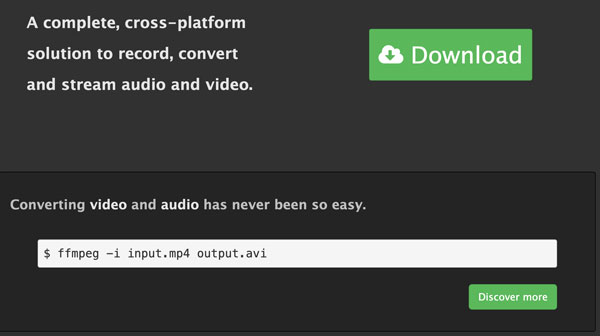
ผู้ใช้ขั้นสูงและนักพัฒนาสามารถแปลงวิดีโอได้, แยกเสียง, FFmpeg สามารถประมวลผลแบบกลุ่มและแม้กระทั่งสตรีมมีเดียได้ เมื่อเทียบกับโปรแกรมแปลงมีเดียฟรีแวร์อื่นๆ FFmpeg รองรับรูปแบบไฟล์ที่หาได้ยาก คุณสามารถแก้ปัญหาการแปลงไฟล์ที่ซอฟต์แวร์แปลงไฟล์อื่นๆ แก้ไม่ได้โดยใช้ FFmpeg.
- ข้อดี
- รองรับรูปแบบวิดีโอและเสียงแทบทุกรูปแบบที่เป็นที่รู้จัก.
- ควบคุมการแปลงข้อมูลโดยอัตโนมัติได้อย่างเต็มที่.
- เมื่อคุณคุ้นเคยกับการใช้งานแล้ว ประสิทธิภาพก็จะคงที่.
- ข้อเสีย
- ไม่มีส่วนติดต่อผู้ใช้แบบกราฟิก ผู้ใช้งานมือใหม่ที่ใช้บรรทัดคำสั่งจะต้องเรียนรู้วิธีการใช้งานค่อนข้างยาก.
- ความผิดพลาดในการออกคำสั่งอาจนำไปสู่ข้อผิดพลาดได้ง่าย.
อันดับ 4. Online-Convert
เหมาะสำหรับ: การแปลงไฟล์ขนาดเล็กเป็นครั้งคราว โดยไม่จำเป็นต้องมีความรู้ด้านเทคนิค.
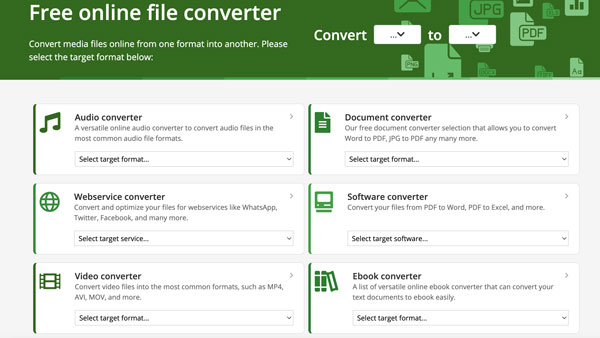
Online-Convert เป็นโปรแกรมแปลงไฟล์มีเดียออนไลน์แบบครบวงจรสำหรับไฟล์วิดีโอ เสียง รูปภาพ และเอกสาร คุณสามารถเปลี่ยนรูปแบบไฟล์ได้โดยไม่ต้องติดตั้งโปรแกรมเสริม กระบวนการแปลงไฟล์มีเดียทั้งหมดนั้นง่ายมาก เพียงแค่อัปโหลดไฟล์ เลือกรูปแบบ แล้วดาวน์โหลดผลลัพธ์.
- ข้อดี
- รองรับสื่อหลากหลายประเภท รวมถึงวิดีโอ เสียง รูปภาพ และไฟล์ PDF.
- ใช้งานได้กับทุกอุปกรณ์ที่มีเว็บเบราว์เซอร์.
- การแปลงไฟล์วิดีโอออนไลน์นั้นทำได้ง่ายมาก.
- ข้อเสีย
- จำเป็นต้องใช้การเชื่อมต่ออินเทอร์เน็ตความเร็วสูงเพื่อใช้งานโปรแกรมแปลงไฟล์มีเดียออนไลน์.
- ความเร็วช้าและใช้งานได้จำกัดในเวอร์ชันฟรี.
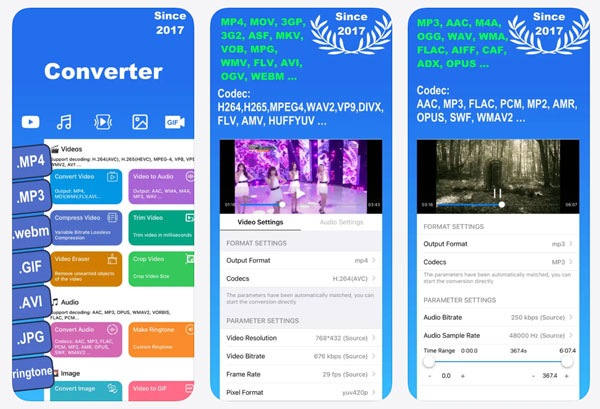
5 อันดับแรก แอปแปลงไฟล์มีเดีย
เหมาะสำหรับ: แปลงวิดีโอเป็นไฟล์ MP3 และรูปแบบอื่นๆ ได้โดยตรง.
แอป Media Converter ใช้งานได้บน iPhone และ iPad หากคุณต้องการเปลี่ยนรูปแบบไฟล์และประสบปัญหาในการแชร์ไฟล์ขนาดใหญ่ คุณสามารถแปลงและบีบอัดไฟล์มีเดียบนโทรศัพท์ของคุณได้อย่างง่ายดาย.
- ข้อดี
- แก้ไขไฟล์มีเดียด้วยเครื่องมือที่มีประโยชน์มากมาย รวมถึงโปรแกรมสร้างริงโทน โปรแกรมบีบอัดไฟล์ และอื่นๆ.
- รวมถึงเครื่องมือตัดแต่งวิดีโอ บีบอัด ครอบตัด และเครื่องมือแก้ไขขนาดเล็กต่างๆ.
- ข้อเสีย
- แอปแปลงไฟล์มีเดียเวอร์ชันฟรีนี้มีโฆษณา คุณต้องอัปเกรดเพื่อลบโฆษณาและเข้าถึงฟีเจอร์ทั้งหมด.
- ทำงานช้าเมื่อประมวลผลไฟล์ขนาดใหญ่ และบางครั้งอาจเกิดข้อผิดพลาดระหว่างการแปลงไฟล์มีเดียที่ใช้เวลานาน.
วิธีการแปลงไฟล์มีเดีย
หากคุณกำลังมองหาโปรแกรมแปลงไฟล์มีเดียบนเดสก์ท็อปที่มีเครื่องมือแก้ไขอันทรงพลัง 4Easysoft Total Video Converter อาจเป็นตัวเลือกแรกของคุณ คลิกปุ่มดาวน์โหลดฟรีด้านล่างเพื่อเข้าถึงคุณสมบัติเหล่านั้น.
100% ปลอดภัย
100% ปลอดภัย
1. เปิดโปรแกรม คลิกปุ่ม "เพิ่มไฟล์" เพื่อนำเข้าไฟล์มีเดียของคุณ.

2. หากต้องการเปลี่ยนรูปแบบวิดีโอหรือเสียง ให้คลิกปุ่ม "รูปแบบ" หรือเปิดรายการที่อยู่ถัดจากรายการ "แปลงทั้งหมดเป็น" ที่มุมบนขวามือ.

3. เลือกค่าที่ตั้งไว้ล่วงหน้า "เหมือนกับแหล่งที่มา" หรือคลิกปุ่ม "การตั้งค่า" เพื่อสร้างโปรไฟล์ใหม่สำหรับการแปลงสื่อของคุณ.

4. คุณสามารถคลิกปุ่ม "แก้ไข" หรือไปที่ส่วน "กล่องเครื่องมือ" เพื่อรับเครื่องมือแก้ไขวิดีโอเพิ่มเติม (ไม่จำเป็น)

5. คลิกปุ่ม "แปลงทั้งหมด" เพื่อทำการแปลงไฟล์มีเดียให้เสร็จสมบูรณ์.

บทสรุป
ดี โปรแกรมแปลงไฟล์มีเดีย โปรแกรมนี้ช่วยประหยัดเวลา พื้นที่จัดเก็บ และลดความหงุดหงิดได้มาก อย่าปล่อยให้รูปแบบสื่อที่ไม่รองรับมาทำให้คุณช้าลง หากคุณเบื่อเครื่องมือที่มีข้อจำกัดหรือใช้งานออนไลน์ไม่ได้ คุณสามารถใช้ 4Easysoft Total Video Converter เพื่อแปลงวิดีโอและเสียงด้วยคุณภาพที่ดีกว่า ความเร็วที่เร็วกว่า และการควบคุมที่มากกว่า คลิกปุ่มดาวน์โหลดฟรีด้านล่างเพื่อเข้าใช้งานได้เลย!
100% ปลอดภัย
100% ปลอดภัย
