
แก้ไขปัญหาของระบบ iOS มากกว่า 150 ปัญหาโดยไม่สูญเสียข้อมูล.

5 วิธีแก้ไขปัญหาหน้าจอดำของ iPhone รุ่นต่างๆ

โพสโดย อัลวิน แคนเทโร ถึง การกู้คืน iOS 27 ก.พ. 2026
หน้าจอ iPhone ของคุณดำสนิท แต่โทรศัพท์ยังใช้งานได้อยู่ใช่หรือไม่? เป็นไปได้ว่าระบบยังคงทำงานตามปกติ คุณจำเป็นต้องแก้ไขปัญหาโดยใช้วิธีการที่เกี่ยวข้องก่อนที่จะใช้วิธีการแก้ไขที่เหมาะสมเพื่อแก้ไขปัญหา ปัญหาหน้าจอดำของ iPhone. บทความนี้เสนอ 5 วิธีที่สามารถนำไปใช้ได้กับโมเดลส่วนใหญ่ โปรดอ่านต่อเพื่อดูขั้นตอนโดยละเอียด.
รายการคู่มือ
สาเหตุหลายประการที่ทำให้หน้าจอ iPhone เป็นสีดำ รีเซ็ตเครื่อง iPhone หน้าจอดำของคุณใหม่ทั้งหมด ใช้เครื่องมือระดับมืออาชีพเพื่อแก้ไขปัญหาหน้าจอดำของ iPhone แก้ไขปัญหาหน้าจอดำของ iPhone ด้วยโหมดกู้คืน อีก 2 วิธีในการตรวจสอบและแก้ไขปัญหาหน้าจอดำของ iPhoneสาเหตุหลายประการที่ทำให้หน้าจอ iPhone เป็นสีดำ
แบตเตอรี่ใกล้หมด
เมื่อแบตเตอรี่หมดเกลี้ยง อุปกรณ์จะปิดเครื่องอัตโนมัติและแสดงหน้าจอสีดำ ในขณะนี้ หน้าจอจะไม่แสดงอะไรเลย รวมถึงรูปแบบแสดงสถานะแบตเตอรี่ด้วย.
ระบบล่มหรือ iOS ค้าง
ความขัดแย้งของซอฟต์แวร์อย่างรุนแรง การทำงานผิดพลาดของแอป หรือการใช้ทรัพยากรระบบมากเกินไปในระหว่างการใช้งาน iOS อาจทำให้ระบบค้างและแสดงหน้าจอสีดำได้.
ความเสียหายของฮาร์ดแวร์หน้าจอ
หากโทรศัพท์ตกหรือถูกกระแทก หน้าจอ (LCD หรือ OLED) อาจเสียหายได้ ในกรณีนี้ อุปกรณ์อาจยังคงสั่น ส่งเสียง หรือแจ้งเตือนสายเรียกเข้า แต่หน้าจอจะว่างเปล่าโดยสมบูรณ์.
เมนบอร์ดหรือชิปจัดการพลังงานล้มเหลว
ความผิดปกติในวงจรควบคุมพลังงานหรือวงจรบนเมนบอร์ดอาจทำให้เครื่องไม่ได้รับพลังงานอย่างถูกต้องหรือบูตเครื่องไม่ได้ ส่งผลให้หน้าจอดำและไม่สามารถเปิดเครื่องได้.
การอัปเดต iOS ล้มเหลวหรือไฟล์ระบบเสียหาย
การขัดข้องของเครือข่าย แบตเตอรี่เหลือน้อย หรือข้อผิดพลาดในการติดตั้งระหว่างการอัปเกรดระบบ อาจทำให้ไฟล์ระบบเสียหาย ส่งผลให้เครื่องค้างอยู่ที่หน้าจอสีดำขณะเริ่มต้นระบบ.
ระบบป้องกันความร้อนสูงเกินทำงาน
เมื่ออุปกรณ์ทำงานเป็นเวลานานในอุณหภูมิสูง หรือใช้งานแอปพลิเคชันที่ใช้ทรัพยากรมาก ความร้อนภายในที่สูงเกินไปอาจทำให้ระบบปิดหน้าจอโดยอัตโนมัติเพื่อป้องกันส่วนประกอบฮาร์ดแวร์เสียหาย.
รีเซ็ตเครื่อง iPhone หน้าจอดำของคุณใหม่ทั้งหมด
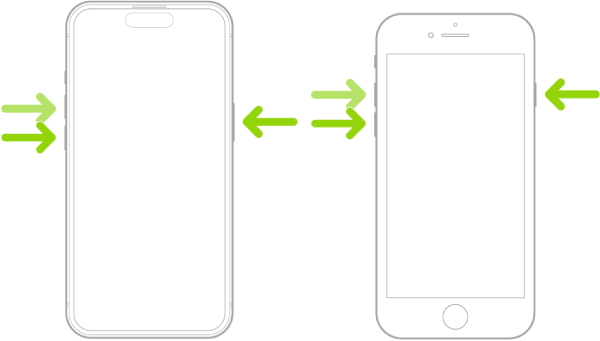
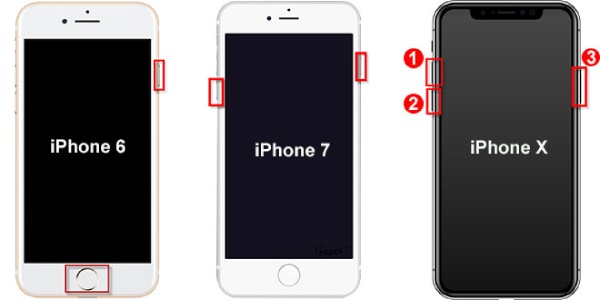
หากคุณพบสถานการณ์ที่หน้าจอ iPhone ของคุณเป็นสีดำ แต่โทรศัพท์ยังใช้งานได้ตามปกติ ไม่ต้องกังวลไป ยังมีวิธีแก้ไขอยู่ สาเหตุส่วนใหญ่มักเกิดจากปัญหาซอฟต์แวร์ โดยทั่วไปแล้วสถานการณ์เช่นนี้บ่งชี้ว่า iPhone ของคุณค้างหรือขัดข้อง โชคดีที่คุณสามารถแก้ไขปัญหานี้ได้โดยการรีสตาร์ทเครื่องแบบฮาร์ดรีสตาร์ท iPhone ทุกรุ่นจะมีปุ่มที่ใช้สำหรับ "ฮาร์ดรีสตาร์ท" ซึ่งจะบังคับให้เครื่องปิดเครื่องแล้วเริ่มต้นใหม่ ปุ่มที่ใช้จะแตกต่างกันไปตามรุ่นของ iPhone.
ไอโฟนที่ไม่มีปุ่มโฮม: กดปุ่ม "เพิ่มเสียง" จากนั้นกดปุ่ม "ลดเสียง" และกดปุ่ม "ด้านข้าง" ค้างไว้จนกว่าคุณจะเห็นโลโก้ Apple ปรากฏขึ้น.
ไอโฟน 7 หรือ 7 พลัส: กดปุ่ม "ลดเสียง" และปุ่ม "ล็อค" ค้างไว้จนกว่าโลโก้ Apple จะปรากฏขึ้น.
iPhone 6s และรุ่นก่อนหน้า: กดปุ่ม "Home" และปุ่ม "Lock" พร้อมกันค้างไว้จนกว่าโลโก้ Apple จะปรากฏขึ้น.
ใช้เครื่องมือระดับมืออาชีพเพื่อแก้ไขปัญหาหน้าจอดำของ iPhone
หากวิธีแรกไม่ได้ผล อาจเป็นปัญหาซอฟต์แวร์ที่ซับซ้อนกว่าและแก้ไขได้ยาก คุณสามารถใช้เครื่องมือซ่อมแซมระบบ iOS ระดับมืออาชีพเพื่อแก้ไขได้ ตัวอย่างเช่น, 4การกู้คืนระบบ iOS ของ Easysoft สามารถแก้ไขปัญหาได้มากกว่า 50 รายการโดยไม่ทำลายข้อมูลของคุณ มีโหมดการซ่อมแซมหลายแบบ และใช้งานได้กับ iPhone 17 และ iOS 26 รุ่นล่าสุด.

ใช้งานได้กับ iPhone, iPad และ iPod ทุกรุ่นและทุกเวอร์ชัน iOS.
รองรับโหมดแก้ไขปัญหาด่วนและโหมดติดตั้งระบบใหม่ 2 โหมด เพื่อแก้ไขปัญหา iPhone.
กู้คืนข้อมูล iPhone และอุปกรณ์ iOS อื่นๆ ของคุณในสถานการณ์ต่างๆ เช่น หน้าจอสีแดง ระบบล่ม ความเสียหายทางกายภาพ และอื่นๆ.
ด้วยโซลูชั่นที่จัดเตรียมไว้สำหรับการกู้คืนและแก้ไขอุปกรณ์ iOS จะไม่มีการสูญเสียข้อมูลเกิดขึ้น
100% ปลอดภัย
100% ปลอดภัย
ขั้นตอนที่ 1เปิดโปรแกรมบนคอมพิวเตอร์ของคุณ คลิก "iOS System Recovery" แล้วเชื่อมต่อ iPhone ที่หน้าจอดำเข้ากับคอมพิวเตอร์ผ่านสาย USB คลิก "Start" เพื่อดำเนินการต่อ และอุปกรณ์ของคุณจะถูกตรวจพบโดยอัตโนมัติ.
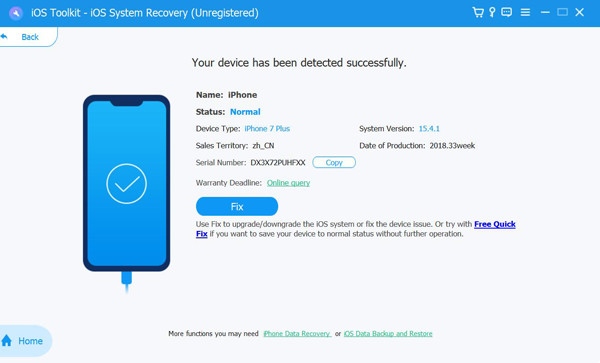
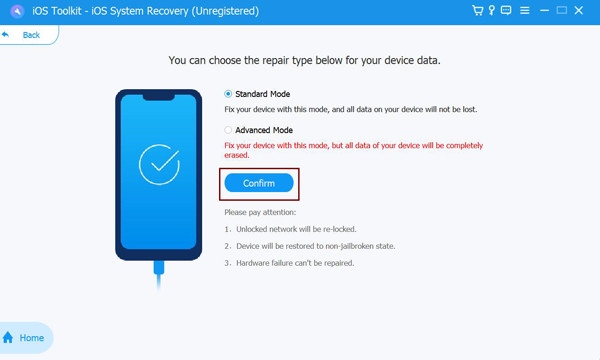
ขั้นตอนที่ 2คลิก "แก้ไขด่วนฟรี" เพื่อแก้ไขปัญหาเล็กๆ น้อยๆ เช่น ระบบ iOS ขัดข้อง หรือคลิก "แก้ไข" เพื่อเลือกโหมดมาตรฐานหรือโหมดขั้นสูงเพื่อแก้ไข iPhone ของคุณ.
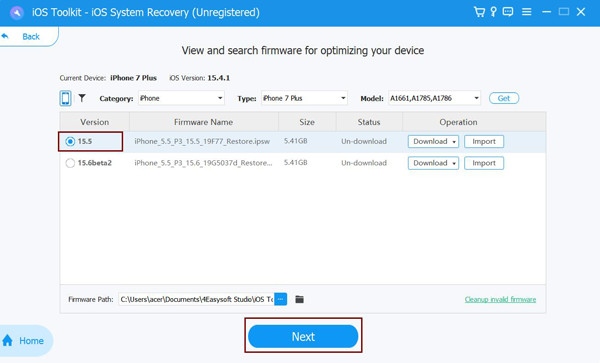
ขั้นตอนที่ 3เลือกหมวดหมู่ ประเภท และรุ่นของอุปกรณ์ของคุณให้ถูกต้อง จากนั้นดาวน์โหลดเฟิร์มแวร์ที่คุณต้องการที่มีเวอร์ชัน iOS แตกต่างกัน คลิก "ถัดไป" เพื่อเริ่มแก้ไขปัญหาหน้าจอดำของ iPhone ของคุณ.
แก้ไขปัญหาหน้าจอดำของ iPhone ด้วยโหมดกู้คืน
โหมดกู้คืน (Recovery Mode) เป็นอีกหนึ่งฟีเจอร์ที่สามารถแก้ไขปัญหาของระบบได้ เช่น หน้าจอดำของ iPhone โดยจะช่วยให้คุณเชื่อมต่อ iPhone กับคอมพิวเตอร์เพื่อให้คอมพิวเตอร์ทำการซ่อมแซม การซ่อมแซมนี้มักทำได้โดยการติดตั้ง iOS เวอร์ชันใหม่ อย่างไรก็ตาม วิธีนี้อาจลบข้อมูลทั้งหมดใน iPhone ของคุณได้ คุณควรระมัดระวัง สำรองข้อมูล iPhone ของคุณไปยังฮาร์ดไดรฟ์ภายนอก ก่อนใช้งาน.
ขั้นตอนที่ 1เชื่อมต่อ iPhone ของคุณกับคอมพิวเตอร์โดยใช้สายเคเบิลข้อมูล เปิดโปรแกรม iTunes หรือ Finder เวอร์ชันล่าสุด.
ขั้นตอนที่ 2กดปุ่มที่ตรงกับรุ่น iPhone ของคุณค้างไว้จนกว่าข้อความ "เชื่อมต่อกับคอมพิวเตอร์" จะปรากฏขึ้น คอมพิวเตอร์ของคุณจะแจ้งว่าตรวจพบ iPhone ในโหมดกู้คืนแล้ว.
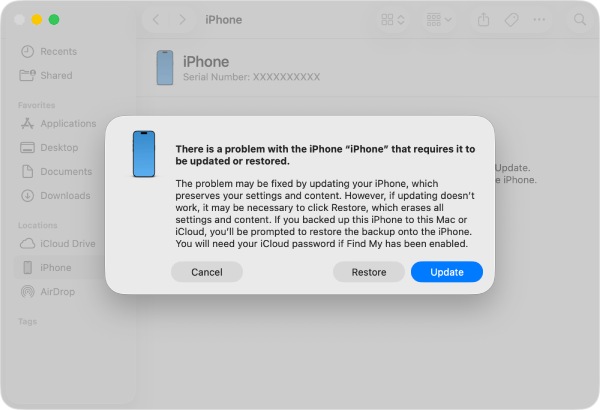
ขั้นตอนที่ 3คลิก "อัปเดต" เพื่อติดตั้ง iOS ใหม่โดยไม่ลบข้อมูลของคุณ ระบบจะดาวน์โหลดและติดตั้งเวอร์ชันล่าสุดโดยอัตโนมัติ.
ขั้นตอนที่ 4หากการอัปเดตล้มเหลว ให้เลือก "กู้คืน" การดำเนินการนี้จะลบข้อมูลทั้งหมดและติดตั้งระบบปฏิบัติการใหม่.
อีก 2 วิธีในการตรวจสอบและแก้ไขปัญหาหน้าจอดำของ iPhone
ชาร์จ iPhone ของคุณเพื่อแก้ไขปัญหาหน้าจอดำ
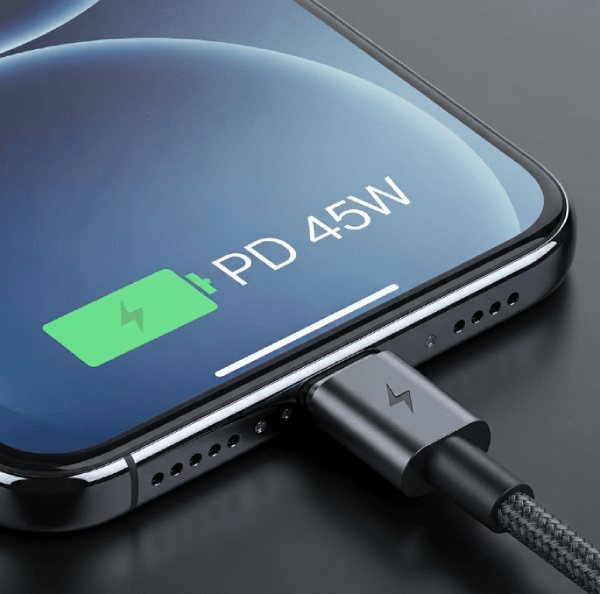
เมื่อคุณพยายามใช้ iPhone ในขณะที่แบตเตอรี่เหลือน้อย โดยปกติแล้วจะแสดงสัญลักษณ์แบตเตอรี่ว่างเปล่า อย่างไรก็ตาม หากแบตเตอรี่หมดเกลี้ยง หน้าจออาจดับสนิท ในกรณีนี้ การชาร์จแบตเตอรี่ทันทีจะช่วยให้กลับมาใช้งานได้ตามปกติ การปล่อยให้แบตเตอรี่หมดเป็นเวลานานอาจทำให้แบตเตอรี่เสื่อมเร็วขึ้น แบตเตอรี่หมดเร็วกว่าปกติ.
ติดต่อฝ่ายบริการลูกค้าของ Apple เพื่อซ่อม iPhone ที่หน้าจอดำ
หากวิธีการข้างต้นทั้งหมดไม่ได้ผล คุณอาจกำลังเผชิญกับปัญหาที่เกินความสามารถในการแก้ไขของคุณ ซึ่งอาจเป็นปัญหาด้านฮาร์ดแวร์ ตัวอย่างเช่น วงจรจ่ายไฟสำหรับหน้าจอ iPhone ของคุณอาจเสีย คุณสามารถไปที่เว็บไซต์ฝ่ายสนับสนุนของ Apple เพื่อเริ่มต้น หรือนำอุปกรณ์ของคุณไปที่ร้าน Apple Store เพื่อขอความช่วยเหลือได้.

บทสรุป
นี่คือวิธีการที่มีประสิทธิภาพหลายวิธี แก้ปัญหาหน้าจอดำของ iPhone. คุณสามารถตัดความเป็นไปได้ต่างๆ ออกไปได้โดยพิจารณาจากสาเหตุที่น่าจะเป็นไปได้ และเลือกวิธีการที่เหมาะสมที่สุด หากวิธีการมาตรฐานล้มเหลว, 4การกู้คืนระบบ iOS ของ Easysoft นำเสนอวิธีแก้ปัญหาที่รวดเร็วและสะดวกที่สุด ไม่จำเป็นต้องมีความเชี่ยวชาญด้านเทคนิค ปัญหา iPhone ส่วนใหญ่สามารถแก้ไขได้ในไม่กี่ขั้นตอน.
100% ปลอดภัย
100% ปลอดภัย
