
แก้ไขปัญหาของระบบ iOS มากกว่า 150 ปัญหาโดยไม่สูญเสียข้อมูล.
ศึกษาฟังก์ชันแก้ไขคำผิดอัตโนมัติของ iOS เวอร์ชัน 27/26/18 และวิธีการปิดใช้งาน

โพสโดย พอลล่า ไพลากา ถึง การกู้คืน iOS มี.ค. 27 กันยายน 2024
หลังจากการเปิดตัว iOS เวอร์ชัน 27/26/18 ฟีเจอร์ต่างๆ ของ iPhone ก็มีการเปลี่ยนแปลงมากมาย! หนึ่งในฟีเจอร์ที่ได้รับการเปลี่ยนแปลงก็คือ ระบบแก้ไขคำผิดอัตโนมัติ (Autocorrect) ใน iOS 27/26/18 ผู้ใช้บางคนชื่นชม Apple สำหรับการเปลี่ยนแปลงนี้ แต่บางคนก็รู้สึกหงุดหงิด ไม่ว่าคุณต้องการค้นพบฟังก์ชันใหม่ล่าสุด หรือต้องการปิดใช้งาน ก็อ่านบทความนี้ต่อไปได้เลย! บทความนี้จะนำเสนอระบบแก้ไขคำผิดอัตโนมัติเวอร์ชันล่าสุดของ iOS 27/26/18 และวิธีปิดใช้งาน! ดังนั้น ไปดูกันเลย!
รายการคู่มือ
มีอะไรใหม่บ้างในระบบแก้ไขคำผิดอัตโนมัติของ iOS เวอร์ชัน 27/26/18? ดีกว่าเดิมไหม? วิธีปิดฟังก์ชันแก้ไขคำผิดอัตโนมัติของ iOS 27/26/18 บน iPhone 17 ขั้นตอนโดยละเอียดในการหยุดการแก้ไขอัตโนมัติของ iOS เวอร์ชัน 27/26/18 สำหรับคำเฉพาะคำหนึ่ง คำถามที่พบบ่อยเกี่ยวกับฟังก์ชันใหม่ของระบบแก้ไขคำผิดอัตโนมัติใน iOS เวอร์ชัน 27/26/18มีอะไรใหม่บ้างในระบบแก้ไขคำผิดอัตโนมัติของ iOS เวอร์ชัน 27/26/18? ดีกว่าเดิมไหม?
เพื่อเริ่มต้นการสำรวจฟีเจอร์แก้ไขคำผิดอัตโนมัติ (Autocorrect) ใน iOS เวอร์ชัน 27/26/18 คุณสามารถเริ่มจากฟีเจอร์ใหม่ล่าสุดก่อนได้ บทความนี้ได้รวบรวมการเปลี่ยนแปลงที่สำคัญบางส่วนที่ Apple นำมาใช้กับฟีเจอร์แก้ไขคำผิดอัตโนมัติ! ลองสำรวจแต่ละส่วนและดูว่าทำไมมันถึงได้รับความนิยมอย่างมาก!
- ความแม่นยำได้รับการปรับปรุง
ฟีเจอร์แก้ไขคำผิดอัตโนมัติใน iOS เวอร์ชัน 27/26/18 สามารถให้คำแนะนำที่แม่นยำยิ่งขึ้น แก้ไขข้อผิดพลาดทางไวยากรณ์ทั่วไป และปรับแต่งสิ่งที่คุณพิมพ์ได้ นอกจากนี้ยังสามารถเรียนรู้และปรับตัวให้เข้ากับความชอบในการพิมพ์ของคุณได้อีกด้วย! ทั้งหมดนี้เป็นไปได้ด้วยโมเดลภาษา Transformer ใหม่ที่ติดตั้งมาในตัว!
- การทำนายข้อความแบบอินไลน์
การเปลี่ยนแปลงที่สำคัญอีกอย่างที่ Apple นำมาใช้กับระบบแก้ไขคำผิดอัตโนมัติใน iOS เวอร์ชัน 27/26/18 คือความสามารถในการแสดงคำแนะนำคำผิดแบบคำเดียวและหลายคำ คำแนะนำเหล่านี้จะปรากฏขึ้นโดยอัตโนมัติในช่องข้อความที่คุณกำลังพิมพ์อยู่ นี่คือภาพประกอบเพื่อให้คุณเห็นภาพการเปลี่ยนแปลงนี้ได้ง่ายขึ้น.
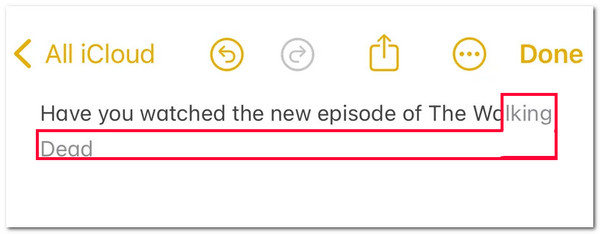
ตามที่คุณเห็น การแก้ไขอัตโนมัติจะให้คำแนะนำการคาดเดาข้อความแบบอินไลน์ที่แม่นยำแก่คุณโดยอัตโนมัติ หากคุณต้องการใช้คำแนะนำการคาดเดาแบบอินไลน์ คุณสามารถแตะ Spacebar เพื่อป้อนคำแนะนำการคาดเดาในช่องป้อนข้อความ
- การแก้ไขการแก้ไขอัตโนมัติง่ายขึ้น
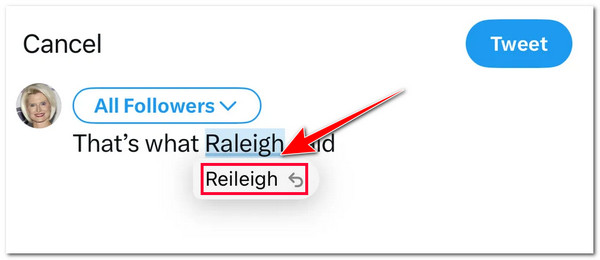
หากคุณมีปัญหาในการแก้ไขคุณสมบัติการแก้ไขอัตโนมัติในเวอร์ชันก่อนหน้า ใน iOS 27/26/18 คุณสามารถแก้ไขได้อย่างง่ายดาย! ในการเปลี่ยนแปลงนี้ คำหรือประโยคที่แก้ไขอัตโนมัติทั้งหมดจะถูกขีดเส้นใต้ด้วยสีน้ำเงินชั่วคราว เส้นใต้นี้จะช่วยให้คุณสามารถเปลี่ยนคำที่แก้ไขแล้วกลับไปเป็นคำหรือประโยคเดิมที่คุณเขียนได้.
- พิมพ์คำหยาบคายโดยไม่ได้รับการแก้ไข
ตอนนี้คุณสามารถพิมพ์คำหยาบได้โดยไม่ต้องให้ระบบแก้ไขอัตโนมัติของ iOS เวอร์ชัน 27/26/18 แก้ไขอีกต่อไปแล้ว อีกครั้งที่โมเดลภาษา Transformer ใหม่ของ iOS 17 มีบทบาทสำคัญในการเปลี่ยนแปลงนี้ โมเดลภาษานี้จะปรับให้เข้ากับการใช้คำศัพท์ของคุณและบันทึกรายการคำศัพท์ส่วนตัวของคุณ หนึ่งในคำศัพท์ที่บันทึกไว้ก็คือคำหยาบของคุณ.
เมื่อเปรียบเทียบฟีเจอร์แก้ไขคำผิดอัตโนมัติของ iOS 27/26/18 กับ iOS 16 แล้ว iOS 17 นำเสนอฟีเจอร์นี้ได้ดียิ่งขึ้น มีประสิทธิภาพการทำงานที่เสถียรมากขึ้น คำแนะนำแม่นยำยิ่งขึ้น และรองรับหลายภาษา!
วิธีปิดฟังก์ชันแก้ไขคำอัตโนมัติใน iOS 17 บน iPhone 17
แค่นั้นแหละ! นี่คือฟีเจอร์ใหม่ของระบบแก้ไขคำผิดอัตโนมัติบนแป้นพิมพ์ iOS 27/26/18 แม้ว่าจะมีการปรับปรุงไปมาก แต่ฟีเจอร์นี้ก็ยังไม่สมบูรณ์แบบ ส่วนใหญ่แล้วมันจะเปลี่ยนคำของคุณโดยอัตโนมัติอย่างน่ารำคาญ แม้ว่าคุณจะไม่ต้องการก็ตาม หากคุณรู้สึกรำคาญกับเรื่องนี้เช่นกัน นี่คือขั้นตอนที่จะแสดงวิธีปิดฟังก์ชันแก้ไขคำผิดอัตโนมัติของ iOS 27/26/18 บน iPhone 17 ของคุณ:
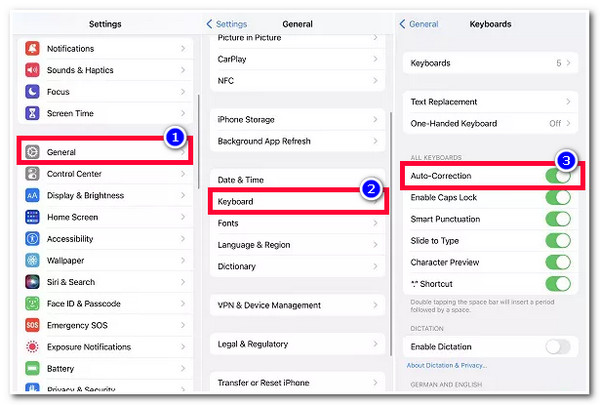
ขั้นตอนที่ 1เปิดแอป "ตั้งค่า" บน iPhone ของคุณ เลือกตัวเลือก "ทั่วไป" เลื่อนลงมาในส่วนนี้ และแตะปุ่ม "คีย์บอร์ด"
ขั้นตอนที่ 2จากนั้นไปที่ตัวเลือก "การแก้ไขอัตโนมัติ" ภายใต้ส่วน "แป้นพิมพ์ทั้งหมด" จากนั้นแตะปุ่ม "สลับ" เพื่อปิด
อย่างไรก็ตาม การปิดการแก้ไขอัตโนมัติบนอุปกรณ์ของคุณอาจทำให้คุณไม่สามารถมั่นใจได้ว่าคำศัพท์หรือไวยากรณ์ของคุณถูกเขียนอย่างถูกต้อง มีโอกาสสูงที่คุณอาจสะกดคำศัพท์ไม่ถูกต้องและมีโครงสร้างไวยากรณ์ที่ไม่เหมาะสม
ขั้นตอนโดยละเอียดในการหยุดการแก้ไขอัตโนมัติของ iOS เวอร์ชัน 27/26/18 สำหรับคำเฉพาะคำหนึ่ง
คุณอาจไม่อยากปิดใช้งานฟีเจอร์แก้ไขคำผิดอัตโนมัติ (Autocorrect) ที่ได้รับการปรับปรุงใน iOS 27/26/18 บางครั้ง คุณอาจอนุญาตให้ฟีเจอร์นี้แก้ไขคำหรือแก้ไขข้อผิดพลาดทางไวยากรณ์ได้ แต่ไม่ใช่กับคำบางคำโดยเฉพาะ เช่น ชื่อ คำย่อ และวลีที่กำหนดเอง เนื่องจากคำเหล่านั้นมักเขียนด้วยการสะกดที่แตกต่างกัน ในกรณีเช่นนั้น คุณควรหยุดไม่ให้ Autocorrect เปลี่ยนคำเหล่านั้น! ดังนั้น วิธีหยุดไม่ให้ Autocorrect ใน iOS 17 เปลี่ยนคำเฉพาะคำใดคำหนึ่งมีดังนี้:
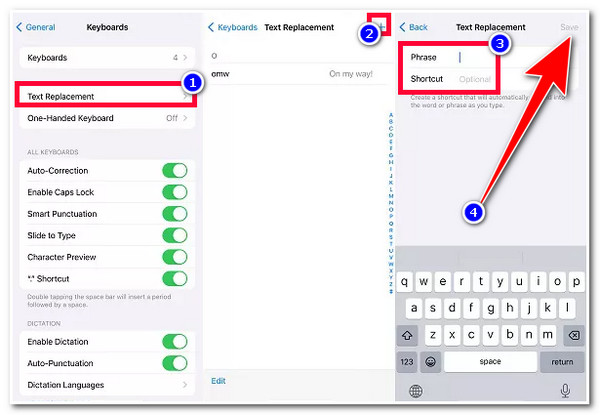
ขั้นตอนที่ 1เข้าถึงแอป "ตั้งค่า" บน iPhone ของคุณ ไปที่ตัวเลือก "ทั่วไป" แตะปุ่ม "แป้นพิมพ์" และเลือกตัวเลือก "การแทนที่ข้อความ"
ขั้นตอนที่ 2ถัดไป แตะไอคอน "บวก" ที่มุมบนขวาของหน้าจอ แล้วป้อนคำในช่อง "วลี" และ "ทางลัด" ที่คุณไม่ต้องการให้ระบบแก้ไขอัตโนมัติของ iOS เปลี่ยนแปลง (เวอร์ชัน 27/26/18).
ขั้นตอนที่ 3จากนั้นเลือกปุ่ม "บันทึก" ที่มุมขวาบนของหน้าจอ เพียงเท่านี้ก็เรียบร้อย! ครั้งต่อไปที่คุณพิมพ์คำนี้ ระบบแก้ไขอัตโนมัติจะไม่เปลี่ยนแปลงคำนี้อีกต่อไป
เคล็ดลับเพิ่มเติมในการแก้ไขปัญหาการแก้ไขคำผิดอัตโนมัติใน iOS เวอร์ชัน 27/26/18 ที่ใช้งานไม่ได้กะทันหัน.
นั่นแหละ! นี่คือฟีเจอร์แก้ไขคำอัตโนมัติล่าสุดของ iOS 17 และวิธีหยุด/ปิดใช้งาน! แล้วถ้าจู่ๆ ฟีเจอร์แก้ไขคำอัตโนมัติบน iPhone ของคุณกลับไม่ทำงานอย่างถูกต้องล่ะ? หากคุณพบปัญหานี้ คุณสามารถใช้ 4การกู้คืนระบบ iOS ของ Easysoft เครื่องมือนี้ช่วยแก้ไขปัญหาของระบบ iOS ได้อย่างมีประสิทธิภาพกว่า 50 ปัญหา รวมถึงปัญหาการแก้ไขอัตโนมัติใน iOS 17 ที่ไม่ทำงาน เครื่องมือนี้สามารถแก้ไขปัญหาได้อย่างรวดเร็วโดยใช้ฟีเจอร์ Free Quick Fix โดยไม่สูญเสียข้อมูลปัจจุบันของคุณ ข้อดีอีกประการหนึ่งของเครื่องมือนี้คือช่วยให้คุณติดตั้งเฟิร์มแวร์ระบบของ iPhone ใหม่และเปลี่ยนเฟิร์มแวร์ระบบที่เสียหายก่อนหน้านี้ได้!
รองรับอินเทอร์เฟซที่เข้าใจง่ายและกระบวนการกู้คืนระบบที่ปลอดภัย 100%
อัปเกรด/ดาวน์เกรดเวอร์ชัน iOS ของคุณเพื่อแก้ไขฟีเจอร์การแก้ไขอัตโนมัติใน iOS 17 และอื่นๆ อีกมากมาย
นำเสนอสองโหมดในการแก้ไขปัญหาฟีเจอร์แก้ไขคำผิดอัตโนมัติใน iOS 27/26/18 ด้วยอัตราความสำเร็จสูง.
ปกป้องความเป็นส่วนตัวและข้อมูลทั้งหมดของคุณโดยไม่ต้องบันทึกในระหว่างการสแกน
100% ปลอดภัย
100% ปลอดภัย
ปกป้องความเป็นส่วนตัวและข้อมูลทั้งหมดของคุณโดยไม่ต้องบันทึกในระหว่างการสแกน
-
ฉันสามารถรีเซ็ตคำศัพท์บนแป้นพิมพ์ของฉันได้หรือไม่
ใช่! คุณสามารถรีเซ็ตคำศัพท์บนแป้นพิมพ์ของคุณได้ หากคุณต้องการรีเซ็ตคำศัพท์และทางลัดที่กำหนดเองทั้งหมด ให้ไปที่การตั้งค่า แตะปุ่มทั่วไป และเลือกโอนย้ายหรือรีเซ็ต iPhone หลังจากนั้น เลือกรีเซ็ตพจนานุกรมแป้นพิมพ์ เพียงเท่านี้ก็เรียบร้อย!
-
คุณสมบัติการแก้ไขอัตโนมัติใน iOS 17 รองรับภาษาอะไรบ้าง?
ภาษาที่ฟีเจอร์แก้ไขอัตโนมัติรองรับ ได้แก่ แป้นพิมพ์ภาษาอังกฤษ ฝรั่งเศส และสเปน ดังนั้น หากคุณใช้ภาษาใดภาษาหนึ่งเหล่านี้ คุณจะได้สัมผัสกับฟีเจอร์แก้ไขอัตโนมัติใหม่ล่าสุดของ iOS 17 ทั้งหมด
-
iPhone รุ่นใดบ้างที่รองรับฟีเจอร์แก้ไขคำผิดอัตโนมัติของ iOS 27/26/18?
ฟีเจอร์แก้ไขคำผิดอัตโนมัติใน iOS 27/26/18 นี้ใช้งานได้เฉพาะกับ iPhone 12 และรุ่นที่ใหม่กว่าเท่านั้น ดังนั้น หากคุณไม่ได้ใช้ iPhone รุ่นดังกล่าว คุณจะไม่สามารถใช้ฟีเจอร์นี้ได้.
บทสรุป
แค่นั้นแหละ! นี่คือฟังก์ชันล่าสุดของฟีเจอร์แก้ไขคำผิดอัตโนมัติที่ได้รับการปรับปรุงใน iOS 27/26/18! ตอนนี้คุณได้สำรวจฟีเจอร์นี้แล้ว คุณสามารถใช้งานและปรับแต่งได้อย่างเต็มที่ตามความต้องการของคุณ หากฟีเจอร์นี้ทำงานไม่ถูกต้องหลังจากที่คุณปรับแต่งการตั้งค่าบางอย่างแล้ว คุณสามารถใช้... 4การกู้คืนระบบ iOS ของ Easysoft เครื่องมือแก้ไขปัญหานี้มาพร้อมกับเทคโนโลยีอันทรงพลังที่แก้ไขปัญหาระบบต่างๆ รวมถึงปัญหาการแก้ไขอัตโนมัติใน iOS 17 ที่ไม่ทำงาน โดยมีอัตราความสำเร็จสูงและไม่มีการสูญเสียข้อมูล เยี่ยมชมเว็บไซต์ของเครื่องมือนี้วันนี้!
100% ปลอดภัย
100% ปลอดภัย
