
ริปแผ่น DVD/โฟลเดอร์/ไฟล์ iOS เป็นรูปแบบดิจิตอลใดๆ ก็ได้โดยไม่มีปัญหาการเล่น

ขั้นตอนง่ายๆ 2 ขั้นตอนในการคัดลอก Blu-ray บน Windows และ Mac

โพสโดย พอลล่า ไพลากา ถึง ริป Blu-ray 31 ก.ค. 2026
การรอฟังคำเตือนลิขสิทธิ์ที่ไม่สามารถข้ามได้ก่อนที่จะดูหนังดูเหมือนจะล้าสมัยไปแล้ว ดังนั้น การเรียนรู้วิธีการ... ริปแผ่น Blu-ray มันเป็นเรื่องที่สมเหตุสมผล ไม่เพียงแต่จะช่วยปกป้องแผ่นดิสก์ราคาแพงของคุณจากความเสียหายเท่านั้น แต่ยังช่วยให้คุณสามารถเพลิดเพลินกับภาพยนตร์ Blu-ray เรื่องโปรดบนอุปกรณ์ใดก็ได้ เพื่อให้ง่ายขึ้นสำหรับคุณ นี่คือทุกสิ่งที่คุณต้องรู้เกี่ยวกับการแปลงภาพยนตร์ Blu-ray 4K เป็น MP4 รวมถึงข้อกฎหมาย การเตรียมการ และอื่นๆ เพื่อการแปลงที่ราบรื่น.
รายการคู่มือ
การคัดลอกข้อมูลจากแผ่นบลูเรย์นั้นถูกกฎหมายหรือไม่? สิ่งที่คุณต้องเตรียมก่อนเริ่มการแปลงไฟล์ Blu-ray สองขั้นตอนในการคัดลอกข้อมูลลงแผ่นบลูเรย์ที่คนส่วนใหญ่คาดไม่ถึง 4Easysoft DVD Ripper MakeMKV เบรกมือ คุณต้องการพื้นที่จัดเก็บข้อมูลเท่าไหร่ในการคัดลอกข้อมูลจากแผ่นบลูเรย์ คำถามที่พบบ่อยการคัดลอกข้อมูลจากแผ่นบลูเรย์นั้นถูกกฎหมายหรือไม่?
คำตอบสั้นๆ คือ มันเป็นเรื่องที่คลุมเครือ ขึ้นอยู่กับว่าคุณอาศัยอยู่ที่ไหนและคุณตั้งใจจะทำอะไรกับแผ่นบลูเรย์ที่คัดลอกมาแล้ว.
ในหลายประเทศ เช่น สหรัฐอเมริกาและสหราชอาณาจักร การหลีกเลี่ยงระบบป้องกันการคัดลอกดิจิทัลถือเป็นการละเมิดกฎหมายลิขสิทธิ์ แม้กระทั่งการสำรองข้อมูลแผ่นดิสก์ที่คุณเป็นเจ้าของไว้ใช้ส่วนตัวก็ตาม อย่างไรก็ตาม หากคุณเพียงแค่คัดลอกข้อมูลจากแผ่นบลูเรย์เพื่อใช้ส่วนตัวโดยไม่มีเจตนาที่จะเผยแพร่ ความเสี่ยงที่จะถูกดำเนินคดีนั้นแทบจะเป็นศูนย์.
หลังจากที่ได้กล่าวถึงบริบททางกฎหมายเกี่ยวกับการคัดลอกแผ่นบลูเรย์ไปแล้ว หากเป้าหมายของคุณคือเพื่อความบันเทิงส่วนตัว คุณวางแผนที่จะคัดลอกคอลเล็กชันภาพยนตร์บลูเรย์ของคุณอย่างไร?
สิ่งที่คุณต้องเตรียมก่อนเริ่มการแปลงไฟล์ Blu-ray
ก่อนที่จะเรียนรู้วิธีการแปลงไฟล์ Blu-ray คุณจะต้องเตรียมเครื่องมือที่จำเป็นบางอย่างเพื่อให้งานสำเร็จลุล่วงไปด้วยดี.
นี่คือสิ่งที่คุณต้องเตรียมก่อนเริ่มแกะกล่อง:
- ไดรฟ์บลูเรย์. ไดร์ฟ DVD มาตรฐานจะไม่สามารถใช้งานได้ ดังนั้นคุณจึงจำเป็นต้องมีไดร์ฟ Blu-ray ภายในหรือภายนอกสำหรับคอมพิวเตอร์ของคุณเพื่อคัดลอกภาพยนตร์จากแผ่น Blu-ray.
- โปรแกรมคัดลอกข้อมูล. ซอฟต์แวร์นี้ช่วยให้คุณข้ามระบบป้องกันการคัดลอกและดึงข้อมูลวิดีโอต้นฉบับออกมาได้.
- มีพื้นที่เก็บของเหลือเฟือ. ไฟล์ความละเอียดสูงมีขนาดใหญ่มาก แผ่นบลูเรย์แผ่นเดียวอาจใช้พื้นที่มากถึง 50GB.
- ซอฟต์แวร์แปลงไฟล์วิดีโอ. ขั้นตอนนี้เป็นทางเลือกเสริม หากคุณต้องการบีบอัดไฟล์ขนาดใหญ่เหล่านั้นให้มีขนาดเล็กลงโดยไม่สูญเสียคุณภาพมากนัก.
สองขั้นตอนในการคัดลอกข้อมูลลงแผ่นบลูเรย์ที่คนส่วนใหญ่คาดไม่ถึง
ในขณะที่กำลังรวบรวมเครื่องมือสำหรับ การคัดลอกชุดสะสมบลูเรย์ ดูเหมือนจะง่าย แต่ขั้นตอนอาจทำให้คุณประหลาดใจ คุณอาจคิดว่าแค่คลิกเดียวก็พอแล้ว แต่เพื่อให้ไฟล์ของคุณเล่นได้อย่างราบรื่น คุณอาจต้องทำตามขั้นตอนที่แตกต่างกันสองขั้นตอนดังนี้.
ขั้นตอนที่ 1: การคัดลอก/ถอดรหัส
โปรแกรมริปปิ้งที่เลือกจะข้ามระบบป้องกันการคัดลอกและคัดลอกวิดีโอและเสียงต้นฉบับไปยังฮาร์ดไดรฟ์ของคุณโดยตรง.
ขั้นตอนที่ 2: การแปลงไฟล์ (ไม่จำเป็น แต่เป็นขั้นตอนที่นิยมใช้)
เนื่องจากไฟล์ต้นฉบับอาจมีขนาดใหญ่มาก ซึ่งอาจทำให้การเล่นวิดีโอสะดุด ขั้นตอนนี้จะช่วยบีบอัดวิดีโอให้มีขนาดเล็กลงและเข้ากันได้ดีกับรูปแบบต่างๆ เช่น MP4 โดยไม่สูญเสียคุณภาพอย่างเห็นได้ชัด.
4Easysoft DVD Ripper
ตั้งแต่การถอดรหัสจนถึงการจัดรูปแบบขั้นสุดท้าย, 4Easysoft DVD Ripper เป็นตัวเลือกพรีเมียมที่จะช่วยคุณคัดลอก Blu-ray โปรแกรมนี้ออกแบบมาเพื่อขจัดความยุ่งยากในการแปลงคลังสื่อของคุณ โดยผสมผสานการถอดรหัสขั้นสูงเข้ากับเครื่องมือแก้ไขที่ใช้งานง่าย (ตัดแต่ง ครอบตัด หมุน และอื่นๆ) ด้วยการเร่งความเร็วฮาร์ดแวร์ขั้นสูง ทำให้การคัดลอกทำได้เร็วกว่าวิธีการแบบดั้งเดิม ในขณะเดียวกันก็ให้คุณควบคุมผลลัพธ์ได้อย่างสมบูรณ์ ไม่ว่าจะมีการป้องกันหรือไม่ก็ตาม โปรแกรมนี้เป็นตัวเลือกที่สมบูรณ์แบบสำหรับทุกคนที่ต้องการประสบการณ์การคัดลอก DVD/Blu-ray ที่เรียบง่ายและราบรื่น.

แปลงไฟล์ Blu-ray และ DVD เป็นไฟล์ดิจิทัลกว่า 500 รูปแบบ (MP4, MOV, MKV ฯลฯ)
ปรับแต่งการตั้งค่าเสียงและวิดีโอที่สำคัญเพื่อให้ได้คุณภาพตามที่คุณต้องการ.
กระบวนการความเร็วสูงสำหรับทั้ง Blu-ray และ DVD โดยไม่ต้องรอเวลานาน
ประหยัดเวลาด้วยการจัดคิวและฉีกไฟล์หลายไฟล์พร้อมกัน.
100% ปลอดภัย
100% ปลอดภัย
ขั้นตอนที่ 1ใส่แผ่นภาพยนตร์ Blu-ray ลงในไดรฟ์ของคอมพิวเตอร์ แล้วเปิดโปรแกรม 4Easysoft DVD Ripper บนหน้าจอหลัก คลิกปุ่ม "Load Disc" และเลือก "Load Disc" เพื่อนำเข้าข้อมูลภาพยนตร์ หรือลากและวางแผ่นภาพยนตร์ได้อย่างรวดเร็ว.

ขั้นตอนที่ 2โปรแกรมจะสแกนแผ่นดิสก์ของคุณและแสดงชื่อภาพยนตร์หลักทั้งหมด เพื่อให้แน่ใจว่าคุณไม่ได้พลาดอะไรไป ให้คลิกปุ่ม "รายการชื่อเรื่องทั้งหมด" ติ๊กช่องถัดจากบทที่คุณต้องการเก็บไว้ แล้วคลิกปุ่ม "ตกลง".

ขั้นตอนที่ 3ไปที่เมนูแบบเลื่อนลง "Rip All to" เพื่อเลือกรูปแบบที่คุณต้องการ เช่น MP4, MKV, MOV หรือ AVI หากต้องการปรับคุณภาพเอาต์พุต ตัวแปลงสัญญาณ หรือความละเอียด ให้คลิกปุ่ม "Custom Profile" ที่อยู่ถัดจากรูปแบบที่คุณเลือก.

ขั้นตอนที่ 4ก่อนที่จะเสร็จสิ้นขั้นตอนนี้ โปรดตรวจสอบหน้าจอหลักเพื่อดูแทร็กเสียงและคำบรรยายที่เลือกไว้ทั้งหมด จากนั้นตั้งค่าโฟลเดอร์เอาต์พุตที่คุณต้องการ และเมื่อทุกอย่างดูเรียบร้อยแล้ว ให้คลิกปุ่ม "Rip All" เพื่อเริ่มต้นสร้างสำเนาดิจิทัล Blu-ray ของคุณ.

MakeMKV
ในขณะเดียวกัน MakeMKV ได้รับการยอมรับอย่างกว้างขวางสำหรับการสกัดข้อมูลแบบไม่สูญเสียคุณภาพ โปรแกรมนี้ไม่สนใจเรื่องการบีบอัดข้อมูล เนื่องจากเป้าหมายหลักคือการสกัดข้อมูลโดยไม่สูญเสียคุณภาพ คัดลอกแผ่นบลูเรย์ลงในพีซี, โดยการปลดล็อกและคัดลอกข้อมูลดิจิทัลทั้งหมดไปยังฮาร์ดไดรฟ์ของคุณ.
ขั้นตอนที่ 1เปิดไฟล์ MKV จากนั้นใส่แผ่นบลูเรย์ลงไป และปล่อยให้โปรแกรมวิเคราะห์แผ่น.
ขั้นตอนที่ 2คลิกปุ่ม "ไดรฟ์ออปติคอล" เพื่อเริ่มสแกนหาชื่อแผ่นดิสก์.
ขั้นตอนที่ 3ยกเลิกการเลือกคุณสมบัติหรือภาษาใดๆ ที่คุณไม่ต้องการ.
ขั้นตอนที่ 4เลือกโฟลเดอร์ปลายทางที่คุณต้องการ แล้วคลิกปุ่ม "สร้าง MKV" เพื่อเริ่มการแปลงไฟล์แบบไม่สูญเสียคุณภาพ.
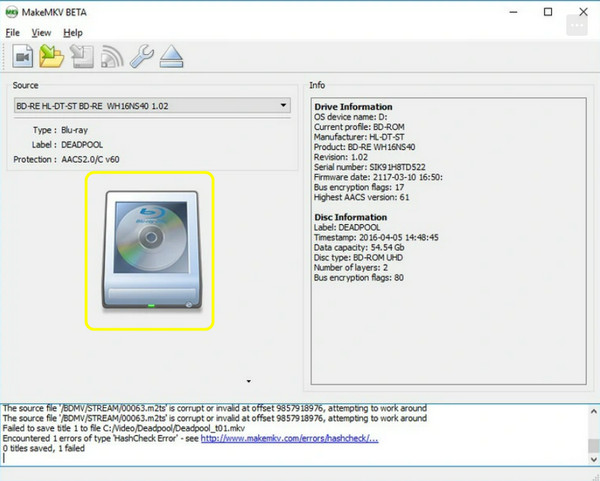
ดีที่สุดสำหรับ: ผู้ใช้ที่ต้องการสำเนาที่สมบูรณ์แบบของคอลเลกชันแผ่นดิสก์ของตน โดยคงคุณภาพดั้งเดิมไว้ครบถ้วน.
เบรกมือ
หลังจากทำการคัดลอกข้อมูลจากแผ่นบลูเรย์แล้ว โปรแกรม Handbrake จะเข้ามาช่วยปรับแต่งไฟล์หลังการคัดลอก โดยใช้โปรแกรมแปลงไฟล์แบบโอเพนซอร์สและใช้งานได้ฟรีนี้ คุณสามารถลดขนาดไฟล์ขนาดใหญ่ให้เป็นรูปแบบที่มีประสิทธิภาพมากขึ้นได้.
ขั้นตอนที่ 1เปิดโปรแกรม Handbrake แล้วลากไฟล์ที่คุณเพิ่งริปมาลงในหน้าต่างโปรแกรม.
ขั้นตอนที่ 2จากนั้น เลือกค่าที่ตั้งไว้ล่วงหน้าจากเมนูที่ตรงกับอุปกรณ์เป้าหมายของคุณ เช่น Apple TV, Roku หรือเว็บ.
ขั้นตอนที่ 3ถัดไป เลือกรูปแบบด้านล่าง และปรับการตั้งค่าตัวแปลงสัญญาณวิดีโอและแทร็กเสียงตามต้องการ.
ขั้นตอนที่ 4เลือกเส้นทางไฟล์ปลายทางของคุณที่ด้านล่าง แล้วคลิกปุ่ม "เริ่มเข้ารหัส".
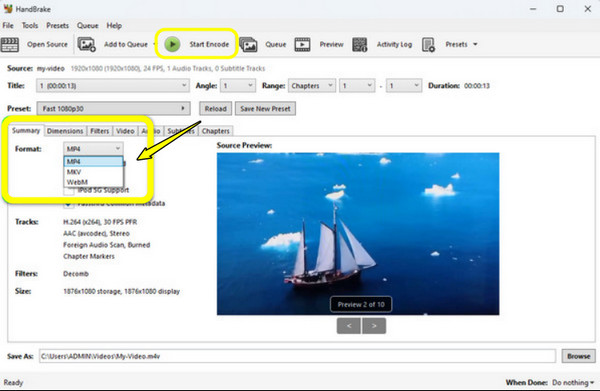
ดีที่สุดสำหรับ: ผู้ใช้งานที่ต้องการบีบอัดวิดีโอให้มีขนาดไฟล์เล็ก เพื่อให้สามารถใช้งานร่วมกับโทรศัพท์ แท็บเล็ต และเซิร์ฟเวอร์มีเดียภายในบ้านได้.
คุณต้องการพื้นที่จัดเก็บข้อมูลเท่าไหร่ในการคัดลอกข้อมูลจากแผ่นบลูเรย์
ขั้นตอนสุดท้ายในการแปลงไฟล์ Blu-ray คือการวางแผนพื้นที่จัดเก็บข้อมูลดิจิทัลของคุณ เนื่องจากไฟล์ภาพยนตร์อาจมีขนาดแตกต่างกันไปขึ้นอยู่กับวิธีการประมวลผล การทำความเข้าใจขนาดไฟล์จะช่วยให้คุณมั่นใจได้ว่าจะไม่เกิดปัญหาพื้นที่ฮาร์ดไดรฟ์ไม่เพียงพอ.
ดูตารางด้านล่างเพื่อตรวจสอบว่าคุณต้องการพื้นที่จัดเก็บข้อมูลเท่าใดสำหรับภาพยนตร์แต่ละเรื่อง โดยขึ้นอยู่กับว่าคุณเลือกที่จะเก็บภาพยนตร์ไว้ที่คุณภาพเต็ม หรือลดขนาดลงเพื่อให้ง่ายต่อการสตรีม.
| ประเภทริป | ขนาดโดยประมาณต่อแผ่นฟิล์ม |
| ไฟล์ MKV แบบไม่สูญเสียคุณภาพ (มาตรฐาน Blu-ray) | 25 ถึง 50 GB |
| ไฟล์ MKV คุณภาพสูง (4K UHD) | 60 ถึง 80 GB |
| ไฟล์ MP4 บีบอัด H.264 ความละเอียด 1080p | 6 ถึง 12 GB |
| ไฟล์ MP4 บีบอัด H.265 ความละเอียด 1080p | 3 ถึง 7 GB |
| ไฟล์ MP4 บีบอัด H.265 ความละเอียด 4K | 15 ถึง 30 GB |
คำถามที่พบบ่อย
-
ฉันสามารถคัดลอกข้อมูลลงแผ่น Blu-ray UHD ความละเอียด 4K โดยใช้ไดรฟ์ Blu-ray มาตรฐานได้หรือไม่?
น่าเสียดายที่ไม่ได้ครับ ไดรฟ์ Blu-ray มาตรฐานไม่สามารถอ่านแผ่น 4K UHD ได้ คุณต้องใช้ไดรฟ์ 4K เฉพาะที่สามารถรองรับข้อมูล UHD ได้.
-
การคัดลอกภาพยนตร์จากแผ่นบลูเรย์ใช้เวลานานแค่ไหน?
แต่ละแผ่นใช้เวลาประมาณ 15 ถึง 45 นาที เวลาที่ใช้จะขึ้นอยู่กับความเร็วของไดรฟ์ Blu-ray ความยาวของภาพยนตร์ และประสิทธิภาพของคอมพิวเตอร์ในการแปลงไฟล์อย่างรวดเร็ว.
-
MP4 กับ MKV แตกต่างกันอย่างไรเมื่อบันทึกภาพยนตร์จากแผ่น Blu-ray?
MKV เป็นไฟล์ภาพขนาดใหญ่ที่เก็บแทร็กเสียง คำบรรยาย และเมนูหลายรายการด้วยคุณภาพสูงสุด ซึ่งเป็นที่นิยมสำหรับการจัดเก็บไฟล์ในบ้าน ในขณะที่ MP4 เป็นไฟล์ที่มีการบีบอัดสูงและใช้งานได้กับโทรศัพท์ แท็บเล็ต และสมาร์ททีวีเกือบทุกรุ่น.
บทสรุป
การเปลี่ยนภาพยนตร์บลูเรย์เรื่องโปรดของคุณจากแผ่นจริงเป็นดิจิทัลนั้นเป็นการยกระดับสำหรับคนรักหนังทุกคน! แม้ว่าด้านกฎหมายอาจดูน่ากลัวในตอนแรก แต่โปรดตรวจสอบให้แน่ใจว่าคุณได้แปลงสื่อที่คุณซื้อมาอย่างถูกต้องเป็นดิจิทัลแล้ว การเตรียมเครื่องมือที่เหมาะสมไว้ล่วงหน้าจะช่วยให้คุณทำได้อย่างง่ายดาย แปลง Blu-ray เป็น MP4, ช่วยเก็บรักษาภาพยนตร์ของคุณไว้ได้นานหลายปี เพื่อให้ได้ผลลัพธ์ที่ดีเยี่ยม, 4Easysoft DVD Ripper ขอแนะนำให้ดาวน์โหลดอย่างยิ่ง! โปรแกรมนี้ช่วยให้คุณแปลงแผ่น Blu-ray ขนาดใหญ่ให้เป็นไฟล์ดิจิทัลขนาดเล็กที่เข้ากันได้ เหมาะอย่างยิ่งสำหรับจัดเก็บคลังภาพยนตร์ดิจิทัลของคุณ.
100% ปลอดภัย
100% ปลอดภัย
