
ลบไฟล์ซ้ำและเพิ่มพื้นที่จัดเก็บข้อมูลบน iPhone ได้อย่างยืดหยุ่น.

กำจัดไวรัสจาก iPhone ของคุณด้วยขั้นตอนโดยละเอียด

โพสโดย อัลวิน แคนเทโร ถึง iOS ทำความสะอาด มี.ค. 11, 2026
ช่วงนี้ iPhone ของคุณทำงานช้าลงหรือแบตเตอรี่หมดเร็วผิดปกติหรือเปล่า? อาจเป็นเพราะไวรัสก็ได้ โชคดีที่ในกรณีส่วนใหญ่ คุณสามารถแก้ไขได้ด้วยไวรัส กำจัดไวรัสเหล่านี้ออกจาก iPhone ของคุณ ทำได้ด้วยตัวเอง คุณแค่ต้องการฟีเจอร์พื้นฐานบางอย่างของ iPhone เท่านั้น ทำตามขั้นตอนในบทความนี้เพื่อเริ่มกำจัดไวรัสออกจาก iPhone ของคุณ.
รายการคู่มือ
ไวรัสสามารถติด iPhone ได้ไหม? ไวรัสชนิดไหน? อาการของ iPhone ที่ติดไวรัสและเคล็ดลับการป้องกัน 5 วิธีในตัวเพื่อลบไวรัสบน iPhone ทำความสะอาดข้อมูลที่น่าสงสัยด้วยเครื่องมืออันทรงพลังเพื่อลบไวรัส iPhoneไวรัสสามารถติด iPhone ได้ไหม? ไวรัสชนิดไหน?
โดยทั่วไปแล้ว iPhone มีโอกาสติดไวรัสค่อนข้างต่ำ เนื่องด้วยเหตุผลดังต่อไปนี้:
• แอปแต่ละตัวจะทำงานในสภาพแวดล้อม "แซนด์บ็อกซ์" ที่แยกจากกัน เพื่อป้องกันการเข้าถึงข้อมูลระบบหรือแอปอื่นๆ โดยพลการ
• Apple ดำเนินการตรวจสอบโค้ดและตรวจสอบความปลอดภัยบนแอปก่อนที่จะเปิดตัว
• การอัปเดตระบบแบบรวมศูนย์และบ่อยครั้ง Apple แก้ไขปัญหาช่องโหว่ด้านความปลอดภัยอย่างต่อเนื่อง ช่วยลดโอกาสในการถูกโจมตี
แม้ว่า “ไวรัสแบบดั้งเดิม” จะหายาก แต่ความเสี่ยงด้านความปลอดภัยยังคงมีอยู่ดังต่อไปนี้:
• โปรไฟล์การกำหนดค่าที่เป็นอันตราย
เว็บไซต์หรือเพจฟิชชิ่งบางแห่งปลอมตัวเป็น "การอัปเดตระบบ" เพื่อหลอกล่อผู้ใช้ให้ติดตั้งโปรไฟล์การกำหนดค่า ไฟล์เหล่านี้อาจเปลี่ยนแปลงการตั้งค่าเครือข่าย เปลี่ยนเส้นทางการรับส่งข้อมูล หรือตรวจสอบข้อมูล
• การโจมตีแบบฟิชชิ่งและเว็บเพจที่เป็นอันตราย
หน้าล็อกอินธนาคารหรือ Apple ID ปลอมจะขโมยข้อมูลประจำตัวของบัญชี Safari อาจถูกเปลี่ยนเส้นทางไปยังหน้าโฆษณาที่เป็นอันตราย (ไม่ใช่ไวรัส แต่ส่งผลกระทบต่อประสบการณ์การใช้งานและความเป็นส่วนตัว)
• สปายแวร์ / สตอล์คเกอร์แวร์
แอปที่ถูกกฎหมายอาจถูกนำไปใช้ในทางที่ผิดเพื่อตรวจสอบตำแหน่ง การโทร และข้อความ (มักเกิดขึ้นในเครื่องมือตรวจสอบโดยผู้ปกครองหรือเครื่องมือจัดการองค์กรที่ถูกละเมิด)
เวอร์ชันขั้นสูงเช่น "Pegasus" สามารถโจมตี iPhone จากระยะไกลได้ แม้ว่าจะมุ่งเป้าไปที่บุคคลที่มีมูลค่าสูงโดยเฉพาะก็ตาม
อาการของ iPhone ที่ติดไวรัสและเคล็ดลับการป้องกัน
แบตเตอรี่หมดเร็วผิดปกติ: แม้ไม่ได้ใช้งาน ระดับแบตเตอรี่ก็จะลดลงอย่างรวดเร็ว
ประสิทธิภาพการทำงานลดลง: แอปตอบสนองช้า ล่าช้า หรือหยุดทำงานบ่อยครั้ง
การใช้ข้อมูลเพิ่มขึ้นโดยไม่สามารถอธิบายได้: แม้ว่าพฤติกรรมการใช้งานจะไม่เปลี่ยนแปลง แต่การบริโภคข้อมูลกลับเพิ่มขึ้นอย่างเห็นได้ชัด
โฆษณาป๊อปอัปและแอปที่ไม่คุ้นเคย: หน้าต่างป๊อปอัปปรากฏขึ้นบ่อยครั้ง หรือพบแอปที่คุณจำไม่ได้ว่าติดตั้ง
โทรศัพท์ร้อนผิดปกติ: อุปกรณ์จะร้อนแม้จะไม่ได้รันแอปขนาดใหญ่ก็ตาม
เคล็ดลับในการป้องกัน:
• ดาวน์โหลดแอพจาก App Store เท่านั้น
• อัปเดตระบบ iOS ของคุณเป็นประจำ
• อย่าคลิกลิงก์ที่น่าสงสัยหรือติดตั้งโปรไฟล์การกำหนดค่าที่ไม่รู้จัก
• แตะ “การตั้งค่า” “ทั่วไป” เพื่อเลือก “VPN และการจัดการอุปกรณ์”
5 วิธีในตัวเพื่อลบไวรัสบน iPhone
หากคุณสงสัยว่า iPhone ของคุณติดไวรัส ให้สำรองข้อมูลและข้อมูลสำคัญไว้ก่อน และหลีกเลี่ยงการเรียกคืนข้อมูลจากข้อมูลสำรองที่มีอยู่ซึ่งอาจถูกบุกรุก จากนั้นลองใช้ห้าวิธีต่อไปนี้เพื่อแก้ไขปัญหาอย่างรวดเร็ว
อัปเดตโมเดล iOS ของคุณ
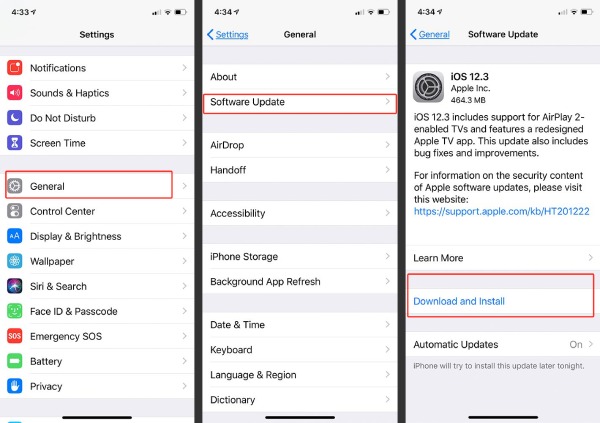
Apple ออกอัปเดต iOS พร้อมแพตช์ความปลอดภัยเป็นประจำ เพื่อรองรับ iPhone รุ่นใหม่ แก้ไขช่องโหว่ และป้องกันภัยคุกคามที่รู้จัก ดังนั้น การอัปเดตระบบ iOS ให้เป็นเวอร์ชันล่าสุดจึงสามารถกำจัดไวรัสออกจาก iPhone ของคุณได้
ขั้นตอนที่ 1ไปที่ "การตั้งค่า" จากนั้นค้นหา "ทั่วไป" และ "อัปเดตซอฟต์แวร์" หากมีอัปเดต ให้ดาวน์โหลดและติดตั้ง
ขั้นตอนที่ 2คุณยังสามารถเปิดการอัปเดตอัตโนมัติเพื่อให้แน่ใจว่าอุปกรณ์ของคุณได้รับแพตช์ความปลอดภัยล่าสุดอยู่เสมอ
ลบแอปพลิเคชันที่น่าสงสัย
โดยทั่วไปไวรัสจะเข้าสู่ iPhone ผ่านแอปที่ไม่รู้จักหรือแอปจากบุคคลที่สาม ซึ่งอาจเป็นภัยคุกคามได้ ยิ่งไปกว่านั้น บางครั้งคุณอาจไม่ทราบว่ามีแอปดังกล่าวอยู่ในอุปกรณ์ของคุณ หากคุณพบหรือค้นพบแอปใดๆ ที่คุณจำไม่ได้ว่าเคยติดตั้ง ให้ลบแอปเหล่านั้นทันที
ไม่สามารถลบแอปพลิเคชันระบบได้ หากคุณไม่สามารถลบแอปพลิเคชันได้ ให้ตรวจสอบว่าเป็นส่วนประกอบ iOS ที่ติดตั้งไว้ล่วงหน้าหรือไม่
ล้างประวัติและข้อมูลเบราว์เซอร์
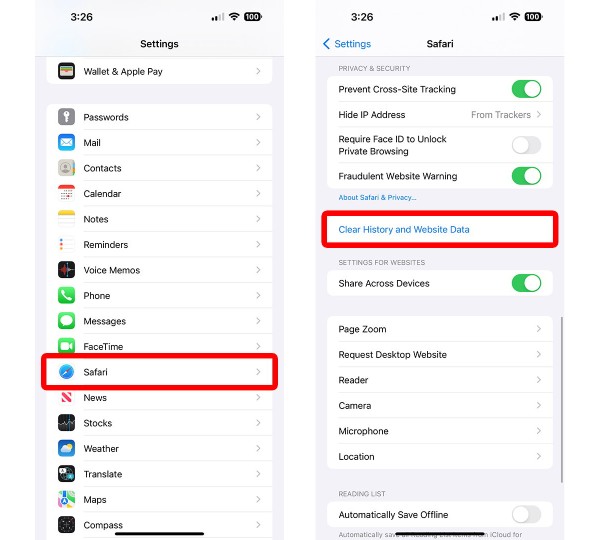
เว็บไซต์อันตรายอาจส่งผลกระทบต่ออุปกรณ์ของคุณผ่านทางแคชและคุกกี้ของเบราว์เซอร์ ดังนั้น คุณสามารถล้างแคช Safari อย่างละเอียดเพื่อกำจัดไวรัสบน iPhone ของคุณได้
ขั้นตอนที่ 1เปิด "การตั้งค่า" เลื่อนลง แล้วเลือก "Safari" จากนั้นแตะ "ล้างประวัติและข้อมูลเว็บไซต์"
ขั้นตอนที่ 2ยืนยันการดำเนินการ ขั้นตอนนี้อาจใช้เวลาหลายนาทีจึงจะเสร็จสมบูรณ์ และจะลบข้อมูลการท่องเว็บทั้งหมด รวมถึงสคริปต์ที่อาจเป็นอันตราย
รีสตาร์ท iPhone ของคุณ
การรีสตาร์ทแบบง่ายๆ มักจะแก้ไขปัญหาได้หลายอย่าง และไวรัสชั่วคราวบน iPhone ของคุณอาจถูกล้างออกในระหว่างขั้นตอนนี้
ขั้นตอน: กดปุ่ม "เปิด/ปิด" ค้างไว้จนกระทั่งแถบเลื่อนปิดเครื่องปรากฏขึ้น ลากแถบเลื่อนเพื่อปิดอุปกรณ์ รอสักครู่ แล้วเปิดเครื่องอีกครั้ง
รีเซ็ตการตั้งค่า iPhone
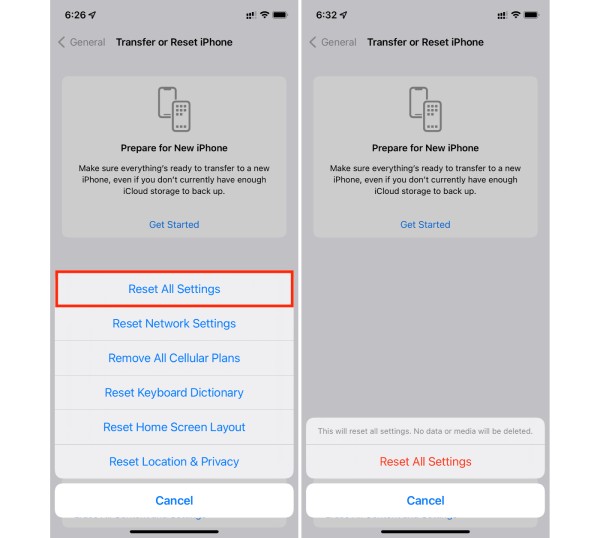
หากวิธีการข้างต้นไม่ได้ผลและคุณยังคงประสบปัญหาอยู่ ให้พิจารณาวิธีแก้ปัญหาที่ละเอียดที่สุด: รีเซ็ตการตั้งค่า iPhone นี่ไม่ใช่การรีเซ็ตเป็นค่าจากโรงงาน แต่จะเป็นแค่การรีเซ็ตการตั้งค่าและการกำหนดค่าระบบทั้งหมดโดยยังคงรักษาข้อมูลส่วนบุคคลของคุณไว้ อย่าลืมสำรองข้อมูลรหัสผ่าน Wi-Fi และการตั้งค่าส่วนบุคคลของคุณไว้ก่อน
ขั้นตอน: ไปที่ "การตั้งค่า" ค้นหา "ทั่วไป" แล้วแตะ "ถ่ายโอนหรือรีเซ็ต iPhone" เลือก "ลบเนื้อหาและการตั้งค่าทั้งหมด" จากนั้นป้อนรหัสผ่านเพื่อยืนยันการรีเซ็ต
ทำความสะอาดข้อมูลที่น่าสงสัยด้วยเครื่องมืออันทรงพลังเพื่อลบไวรัส iPhone
หากวิธีการด้วยตนเองไม่สามารถแก้ไขปัญหาได้ทั้งหมด หรือหากคุณต้องการให้แน่ใจว่าไวรัสถูกกำจัดอย่างหมดจด คุณสามารถใช้ 4Easysoft ทำความสะอาดไอโฟนซอฟต์แวร์นี้ออกแบบมาโดยเฉพาะสำหรับการทำความสะอาดอุปกรณ์ iOS อย่างล้ำลึก รวมถึงไฟล์ขยะและไฟล์ชั่วคราว นอกจากนี้ยังช่วยให้คุณถอนการติดตั้งแอปบน iPhone ได้ในขั้นตอนเดียว ลบข้อมูลที่อาจติดไวรัสออกจาก iPhone ของคุณได้อย่างรวดเร็ว

ดำเนินการสแกน iPhone ของคุณอย่างละเอียดเพื่อระบุและจัดหมวดหมู่ข้อมูลที่ไม่จำเป็น
นำเสนอโหมดการทำความสะอาดสามระดับเพื่อรองรับความต้องการในการล้างข้อมูลที่แตกต่างกัน
ถอนการติดตั้งแอปหลายตัวพร้อมกันเพื่อให้แน่ใจว่าข้อมูลที่เกี่ยวข้องจะถูกลบออกอย่างสมบูรณ์
รองรับการบีบอัดไฟล์ขนาดใหญ่เพื่อประหยัดพื้นที่ ทำให้เก็บรักษาข้อมูลสำคัญได้ง่ายยิ่งขึ้น
100% ปลอดภัย
100% ปลอดภัย
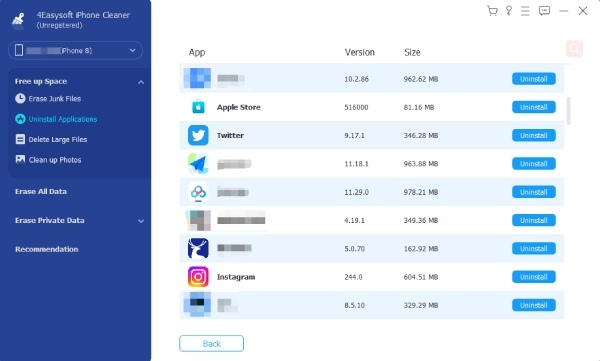
ขั้นตอนที่ 1เชื่อมต่อ iPhone ของคุณเข้ากับพีซี เปิด iPhone Cleaner คลิกปุ่ม "ถอนการติดตั้งแอปพลิเคชัน" ทางด้านซ้ายของอินเทอร์เฟซหลัก
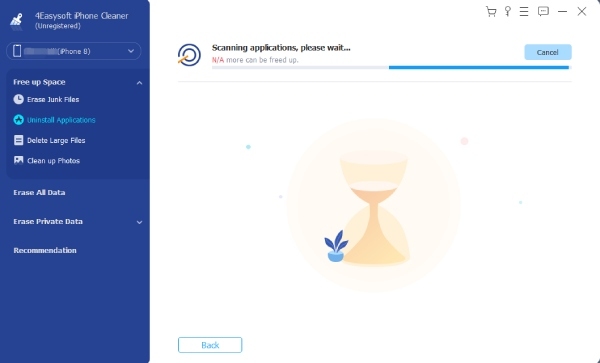
ขั้นตอนที่ 2เลื่อนลงเพื่อค้นหาแอปที่คุณต้องการลบ แล้วคลิกปุ่ม "ถอนการติดตั้ง" ถัดจากแอปนั้น จากนั้นคลิกปุ่ม "ยืนยัน" เพื่อ ถอนการติดตั้งแอพบน iPhone ในที่สุด.
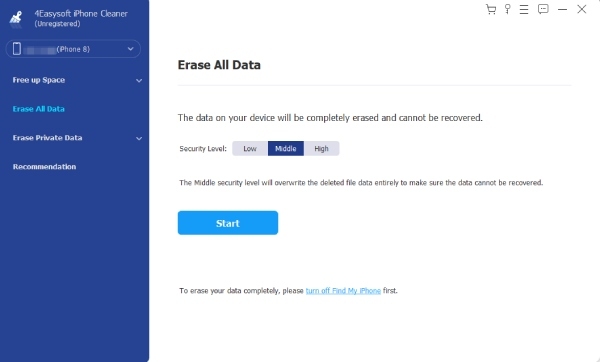
ขั้นตอนที่ 3คุณสามารถคลิกปุ่ม "ลบข้อมูลทั้งหมด" บนอินเทอร์เฟซ และเลือกโหมดปลอดภัยหนึ่งในสามโหมดได้ คลิกปุ่ม "เริ่ม" เพื่อกำจัดไวรัสออกจาก iPhone ของคุณ
ขั้นตอนที่ 4ในหน้าต่างถัดไป ให้ป้อน 0000 เพื่อยืนยันการลบข้อมูล จากนั้นคลิกปุ่มลบเพื่อลบข้อมูล
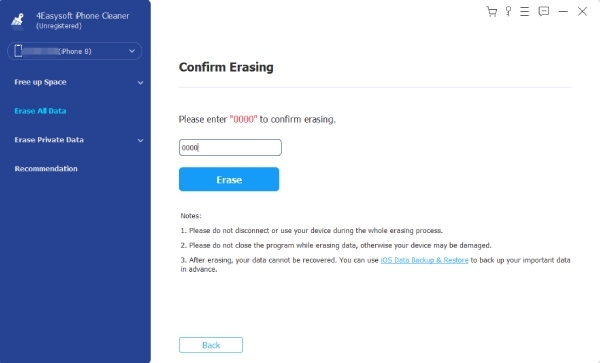
ในเวลาเดียวกัน คุณต้องตรวจสอบว่ามีโปรแกรมใดกำลังทำงานหรืออัปเดตอยู่บน iPhone ของคุณหรือไม่ หากมี ให้ปิดโปรแกรมเหล่านั้น
บทสรุป
ถึง กำจัดไวรัสออกจาก iPhone ของคุณ, คุณสามารถลองใช้วิธีการห้าวิธีแรกที่ระบุไว้ในบทความนี้ก่อนได้ ซึ่งได้แก่ การลบแอปที่น่าสงสัย การล้างข้อมูลเบราว์เซอร์ และการอัปเดตระบบของคุณ หากขั้นตอนเหล่านี้ไม่ได้ผล คุณสามารถเลือกใช้เครื่องมือระดับมืออาชีพได้เช่นกัน 4Easysoft ทำความสะอาดไอโฟนซึ่งให้ความสามารถในการทำความสะอาดที่ล้ำลึกยิ่งขึ้นหรือการลบแอปที่น่าสงสัยแบบเป็นชุดเพื่อกำจัดไวรัสจาก iPhone ของคุณ
100% ปลอดภัย
100% ปลอดภัย
