
สแกนอุปกรณ์ iOS ของคุณอย่างสมบูรณ์และลบไฟล์ขยะทั้งหมดบน iPhone, iPad และ iPod ของคุณ
จะปิดใช้งาน Facebook บน iPhone และลบทิ้งถาวรได้อย่างไร?

โพสโดย อัลวิน แคนเทโร ถึง iOS ทำความสะอาด 5 ธ.ค. 2568
จะมีบางครั้งที่คุณต้องการพักจากโซเชียลมีเดีย เช่น Facebook ดังนั้น การรู้วิธี ปิดใช้งาน Facebook บน iPhoneบางทีการลบบัญชี Facebook ออกอาจเป็นสิ่งสำคัญ การทำเช่นนี้จะช่วยให้คุณออกจากบัญชีชั่วคราว และการลบบัญชี Facebook จะเป็นการลบบัญชีทั้งหมด ทำอย่างไร? ในโพสต์นี้ คุณจะได้เรียนรู้วิธีปิดใช้งานและลบบัญชี Facebook บน iPhone อย่างถาวร ขึ้นอยู่กับความต้องการของคุณ นอกจากนี้ คุณยังจะได้เห็นเคล็ดลับที่เป็นประโยชน์ก่อนดำเนินการขั้นตอนสุดท้าย
รายการคู่มือ
วิธีปิดใช้งาน Facebook บน Android หรือ iPhone วิธีการลบบัญชี Facebook บน iPhone อย่างถาวร เคล็ดลับในการลบบัญชี Facebook ของคุณอย่างถาวร วิธีล้างข้อมูล Facebook บนโทรศัพท์ของคุณให้หมดจด (แนะนำผลิตภัณฑ์ของเราที่นี่)วิธีปิดใช้งาน Facebook บน Android หรือ iPhone
แทนที่จะตัดสินใจลบบัญชีทั้งหมด คุณอาจต้องการปิดใช้งานบัญชี Facebook ชั่วคราว ตัวเลือกนี้ช่วยให้คุณพักการใช้งาน Facebook โดยไม่สูญเสียโพสต์ รูปภาพ หรือเพื่อนของคุณไปโดยสิ้นเชิง โปรไฟล์ Facebook ของคุณจะถูกซ่อนจากผู้อื่น แต่คุณสามารถเปิดใช้งานและลงชื่อเข้าใช้ใหม่ได้ทุกเมื่อโดยไม่สูญเสียข้อมูล
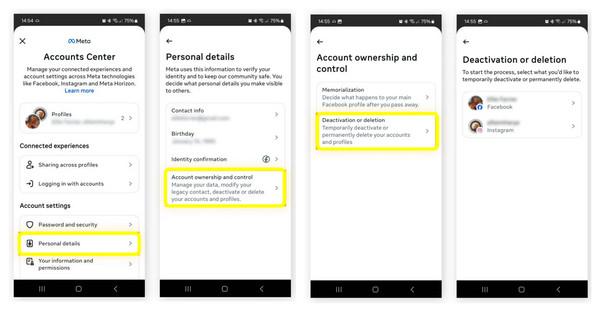
ขั้นตอนที่ 1เปิดแอป "Facebook" แตะเมนู "สามบรรทัด" แล้วไปที่ "การตั้งค่าและความเป็นส่วนตัว" จากนั้นแตะ "การตั้งค่า"
ขั้นตอนที่ 2เลื่อนลงแล้วมองหา "ดูเพิ่มเติมในศูนย์บัญชี" จากนั้นเลือก "รายละเอียดส่วนบุคคล" และเลือก "การเป็นเจ้าของและการควบคุมบัญชี" แตะ "การปิดใช้งานหรือการลบบัญชี" จากนั้นเลือก "ปิดใช้งานบัญชี"
ขั้นตอนที่ 3แตะ "ดำเนินการปิดใช้งานบัญชี" ทำตามคำแนะนำบนหน้าจอ และยืนยันเพื่อปิดใช้งานบัญชี Facebook
วิธีการลบบัญชี Facebook บน iPhone อย่างถาวร
หากคุณตัดสินใจที่จะออกจาก Facebook นอกจากการปิดใช้งานบัญชีแล้ว คุณยังสามารถลบบัญชีออกจาก iPhone ได้อย่างถาวรอีกด้วย การลบบัญชีจะลบข้อมูลทั้งหมดของคุณ เช่น โพสต์ รูปภาพ ข้อความ และเพื่อน ซึ่งต่างจากการปิดใช้งาน และคุณจะไม่สามารถกู้คืนได้ ดังนั้น หากคุณต้องการลบบัญชี Facebook ขอแนะนำให้ดาวน์โหลดสำเนาของบัญชีไว้ อย่างไรก็ตาม คุณสามารถ ซิงค์รายชื่อติดต่อ Facebook เพื่อสำรองข้อมูลไว้ล่วงหน้า
ดูขั้นตอนในการลบบัญชี Facebook บน iPhone ด้านล่าง:
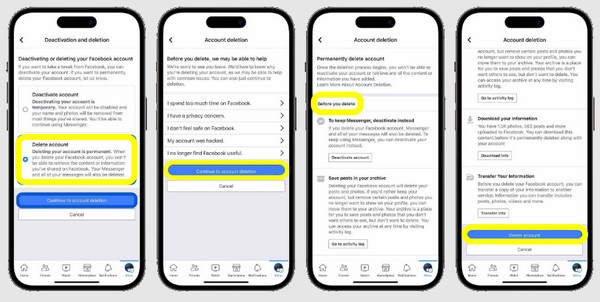
ขั้นตอนที่ 1แตะไอคอน "สามขีด" บนแอป Facebook แตะ "การตั้งค่าและความเป็นส่วนตัว" แล้วแตะ "การตั้งค่า"
ขั้นตอนที่ 2แตะที่ "ดูเพิ่มเติมในศูนย์บัญชี" จากนั้นไปที่ "รายละเอียดส่วนบุคคล" แล้วเลือก "การเป็นเจ้าของและการควบคุมบัญชี" จากนั้นเลือก "การปิดใช้งานหรือการลบบัญชี" จากนั้นเลือก "ลบบัญชี"
ขั้นตอนที่ 3แตะ "ดำเนินการต่อเพื่อลบบัญชี" และทำตามคำแนะนำ ยืนยันการดำเนินการโดยป้อนรหัสผ่านของคุณ
เคล็ดลับในการลบบัญชี Facebook ของคุณอย่างถาวร
หลังจากทราบวิธีปิดใช้งาน Facebook บน iPhone และวิธีลบบัญชีแล้ว โปรดทราบว่าการปิดใช้งานถือเป็นการตัดสินใจครั้งสำคัญ โดยเฉพาะอย่างยิ่งเมื่อต้องลบบัญชีอย่างถาวร อย่าลืมบันทึกรูปภาพ รายชื่อติดต่อ หรือข้อความสำคัญไว้ เพราะคุณจะไม่สามารถกู้คืนได้ในภายหลัง อัตราความสำเร็จของ การกู้คืนวิดีโอ Facebook ที่ถูกลบ อยู่ในระดับต่ำมากหลังจากผ่านไปหลายวันหรือหลายสัปดาห์
• ดาวน์โหลดข้อมูล เลือก "ดาวน์โหลดข้อมูลของคุณ" ในการตั้งค่าเพื่อบันทึกสำเนารูปภาพ โพสต์ และข้อความ
• ยกเลิกการเชื่อมโยงแอปที่เชื่อมต่อ ตรวจสอบว่าแอพพลิเคชั่นหรือเว็บไซต์ใดบ้างที่มีการเข้าสู่ระบบ Facebook ของคุณ โปรดตัดการเชื่อมต่อ
• ออกจากระบบจากอุปกรณ์ทั้งหมด ตรวจสอบให้แน่ใจว่าคุณได้ออกจากระบบทุกอุปกรณ์ที่มีบัญชีของคุณใช้งานอยู่
วิธีล้างข้อมูล Facebook บนโทรศัพท์ของคุณให้หมดจด (แนะนำผลิตภัณฑ์ของเราที่นี่)
ก่อนที่คุณจะบอกลา Facebook คุณต้องแน่ใจว่าได้ลบร่องรอยทุกอย่างออกจาก iPhone ของคุณแล้ว การลบ Facebook บน iPhone เพียงอย่างเดียวไม่ได้ล้างแคชที่เก็บไว้ ซึ่งกินพื้นที่เก็บข้อมูลของคุณไป ในกรณีนี้ คุณต้อง 4Easysoft ทำความสะอาดไอโฟนสามารถลบแคชข้อมูลแอป ไฟล์ขยะ และแม้แต่ไฟล์ส่วนตัวบน iPhone ได้อย่างถาวร ไม่มีไฟล์ซ่อนอยู่ ไฟล์ iPhone ที่ถูกลบไปแล้วจะไม่สามารถกู้คืนได้ ยิ่งไปกว่านั้น ใช้งานง่ายและไม่จำเป็นต้องมีความรู้ทางเทคนิคใดๆ เพียงแค่คลิกไม่กี่ครั้งก็สามารถล้างข้อมูล Facebook และทุกอย่างได้

ลบข้อมูล Facebook แคช และอื่นๆ อย่างสมบูรณ์และปลอดภัย
กำจัดไฟล์ขยะ ไฟล์ขนาดใหญ่ และข้อมูลชั่วคราวเพื่อเพิ่มพื้นที่ว่าง
มีโหมดการทำความสะอาดที่แตกต่างกันสำหรับการลบข้อมูลพื้นฐานหรือลบข้อมูลแบบล้ำลึก
รองรับ iPhone 17 และ iOS 26 รุ่นล่าสุด
100% ปลอดภัย
100% ปลอดภัย
ขั้นตอนที่ 1เปิด 4Easysoft iPhone Cleaner บนคอมพิวเตอร์ของคุณ จับคู่ iPhone กับคอมพิวเตอร์ผ่านสาย USB แล้วแตะ "เชื่อถือ" เมื่อได้รับแจ้งบนอุปกรณ์ของคุณ
ขั้นตอนที่ 2เมื่อโปรแกรมตรวจพบ iPhone ของคุณแล้ว ให้คลิก "ลบข้อมูลส่วนตัว" จากเมนูหลัก ในหน้านี้ ให้เลือก "ลบข้อมูลแบบกำหนดเอง" เครื่องมือจะเริ่มสแกนอุปกรณ์ของคุณเพื่อค้นหาข้อมูลแอปที่เก็บไว้ ซึ่งรวมถึงแคช Facebook ข้อความ รายละเอียดการเข้าสู่ระบบ และประวัติ

หรือจะเลือก "ลบด้วยคลิกเดียว" ก็ได้ ตรงนี้คุณจะเห็นหมวดหมู่แทนข้อมูลส่วนตัวทั้งหมด คลิกหมวดหมู่ที่ต้องการลบ เช่น "Facebook" ใต้ "แอปพลิเคชัน"

ขั้นตอนที่ 3เลือกข้อมูลทั้งหมดที่คุณต้องการลบ แล้วคลิกช่องทำเครื่องหมายข้างๆ ข้อมูลนั้น หลังจากลบทุกอย่างแล้ว ให้คลิกปุ่ม "ลบ" เพื่อลบข้อมูลทั้งหมดออกสำเร็จ

บทสรุป
เป็นการตัดสินใจส่วนบุคคลที่จะ ปิดใช้งานหรือลบ Facebook บน iPhoneไม่ว่าคุณต้องการพักจากโซเชียลมีเดียหรือต้องการลบตัวตนบนโลกออนไลน์บน Facebook ออกไปทั้งหมด ด้วยวิธีที่กล่าวไปข้างต้น คุณสามารถจัดการบัญชี Facebook ของคุณได้อย่างง่ายดาย อย่างไรก็ตาม หลังจากที่คุณลบหรือปิดใช้งานบัญชีแล้ว อาจยังมีบัญชีเหลืออยู่ ดังนั้น เพื่อให้มั่นใจว่าได้ลบบัญชีทั้งหมดแล้ว ให้ใช้ 4Easysoft ทำความสะอาดไอโฟน เพื่อลบทุกอย่าง ตั้งแต่ข้อมูลแอปและแคชไปจนถึงประวัติการท่องเว็บ ช่วยให้พื้นที่เก็บข้อมูลของคุณสะอาดและมีพื้นที่มากขึ้น เพียงไม่กี่คลิก คุณก็สามารถเริ่มต้นใหม่กับอุปกรณ์ของคุณได้!
100% ปลอดภัย
100% ปลอดภัย
