
กู้คืนข้อมูลที่ถูกลบ/สูญหายจาก PC/Mac, ฮาร์ดดิสก์, USB, การ์ด SD และอื่นๆ.

คู่มือการเปลี่ยนซิมการ์ดใน iPhone (การเปลี่ยนซิมอย่างรวดเร็ว)

โพสโดย พอลล่า ไพลากา ถึง iOS สำรองและกู้คืน ม.ค. 09, 2026
โดยปกติ การเปลี่ยนซิมการ์ดใน iPhone เป็นเรื่องง่ายและรวดเร็ว ไม่ว่าคุณจะอัปเกรดเป็นโทรศัพท์ใหม่หรือเปลี่ยนผู้ให้บริการ หลายคนอาจมองข้ามขั้นตอนบางอย่างที่อาจนำไปสู่ปัญหา เช่น ไม่มีซิมการ์ด ดังนั้น ในคู่มือนี้ คุณจะได้เรียนรู้ขั้นตอนง่ายๆ ในการเปลี่ยนซิมการ์ด เปลี่ยนซิมการ์ดในไอโฟน อย่างถูกต้อง พร้อมทั้งสิ่งที่ควรพิจารณาก่อนดำเนินการ นอกจากนี้ยังครอบคลุมถึงวิธีแก้ปัญหาเมื่อซิมการ์ดใช้งานไม่ได้ โดยจะแนะนำทุกสิ่งที่คุณจำเป็นต้องรู้
รายการคู่มือ
สิ่งที่ควรพิจารณาก่อนเปลี่ยนซิมการ์ด คู่มือทีละขั้นตอนสำหรับการเปลี่ยนซิมการ์ดแบบกายภาพใน iPhone ของคุณ วิธีเปลี่ยนจาก eSIM เป็นซิมการ์ดแบบปกติบน iPhone ของคุณ วิธีแก้ปัญหาซิมการ์ดใช้งานไม่ได้บน iPhone ของคุณสิ่งที่ควรพิจารณาก่อนเปลี่ยนซิมการ์ด
ในกรณีที่ข้อมูลสูญหายโดยไม่คาดคิดระหว่างหรือหลังการเปลี่ยนซิมการ์ด ขอแนะนำอย่างยิ่งให้สำรองข้อมูล iPhone โดยใช้โปรแกรมสำรองข้อมูล 4Easysoft iOS สำรองข้อมูลและกู้คืนโปรแกรมนี้ช่วยให้คุณควบคุมได้อย่างสมบูรณ์ว่าจะสำรองข้อมูลอะไรบ้าง โดยไม่ต้องใช้ iCloud หรือ iTunes คุณสามารถเลือกได้ว่าจะสำรองข้อมูลอะไรบ้าง และปลอดภัยที่จะกู้คืน iPhone จากข้อมูลสำรองก่อนหน้าของคุณ ข้อมูลจะไม่ถูกเขียนทับ ทุกอย่างยังคงอยู่ในที่เดิม

สำรองข้อมูลสำคัญ เช่น รายชื่อผู้ติดต่อ ข้อความ รูปภาพ และอื่นๆ
สำรองข้อมูลและกู้คืนข้อมูลได้อย่างรวดเร็วโดยไม่สูญเสียข้อมูลเดิม
สร้างไฟล์สำรองข้อมูลแบบเข้ารหัสเพื่อปกป้องข้อมูลสำคัญ
รองรับ iPhone 17 และ iOS 26 และ 27 รุ่นเบต้า รวมถึงเวอร์ชันก่อนหน้าด้วย.
100% ปลอดภัย
100% ปลอดภัย
สิ่งที่ควรพิจารณาเพิ่มเติมก่อนเปลี่ยนซิมการ์ดใน iPhone:
- ตรวจสอบ iPhone ของคุณ โทรศัพท์ถูกล็อกโดยผู้ให้บริการเครือข่าย เนื่องจาก iPhone ที่ล็อกไว้จะไม่สามารถใช้งานซิมการ์ดจากผู้ให้บริการเครือข่ายอื่นได้
- ปิดเครื่อง iPhone ของคุณ เพื่อป้องกันปัญหาการเชื่อมต่อซิมการ์ดกับเครือข่าย
- ตรวจสอบขนาดของซิมการ์ด ที่ตรงกับรุ่น iPhone ของคุณ
- ตรวจสอบให้แน่ใจว่าแผนบริการเครือข่ายของคุณยังใช้งานอยู่ เนื่องจากซิมการ์ดที่ไม่ได้ใช้งานจะไม่สามารถเชื่อมต่อกับเครือข่ายได้
- บันทึกรายชื่อติดต่อสำคัญ เพื่อป้องกันการสูญเสียรายชื่อผู้ติดต่อที่บันทึกไว้ในซิมการ์ดเก่าของคุณ
คู่มือทีละขั้นตอนสำหรับการเปลี่ยนซิมการ์ดแบบกายภาพใน iPhone ของคุณ
ได้เวลาเปลี่ยนซิมการ์ดใน iPhone แล้ว! iPhone รุ่นใหม่ๆ มีถาดใส่ซิมขนาดเล็ก แต่การรู้วิธีการจะช่วยป้องกันความผิดพลาด เช่น การใส่ซิมผิดด้าน หรือการทำให้ถาดเสียหายได้
ขั้นตอนที่ 1จากถาดใส่ซิม ให้ใช้ที่ถอดซิมหรือคลิปหนีบกระดาษขนาดเล็ก สอดเข้าไปในรูข้างๆ ถาดเบาๆ แล้วกดเข้าไปด้านในจนกว่าถาดจะหลุดออกมา
ขั้นตอนที่ 2ขั้นตอนต่อไป ให้ดึงถาดออกจากอุปกรณ์ iOS ของคุณอย่างระมัดระวัง ถอดซิมการ์ดเก่าออก แล้ววางอันใหม่ลงในถาด ตรวจสอบให้แน่ใจว่ามันมีรูปทรงที่ตรงกับถาด
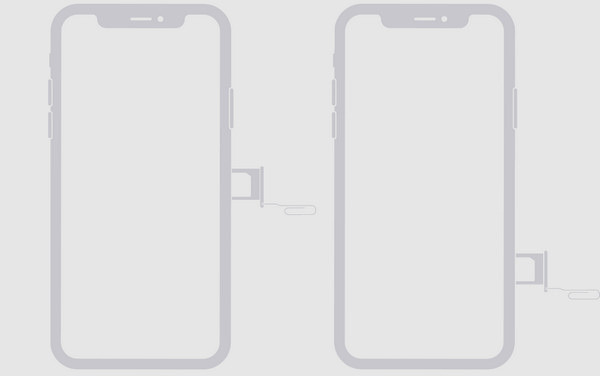
ขั้นตอนที่ 3หลังจากนั้น เลื่อนถาดใส่ซิมการ์ดกลับเข้าไปใน iPhone ของคุณ จากนั้น เปิดเครื่องอีกครั้งและตรวจสอบสัญญาณเพื่อยืนยันว่าระบบรู้จักซิมการ์ดใหม่แล้ว
วิธีเปลี่ยนจาก eSIM เป็นซิมการ์ดแบบปกติบน iPhone ของคุณ
นอกจากการถอดและใส่ซิมการ์ดใน iPhone แล้ว การเปลี่ยนจาก eSIM เป็นซิมการ์ดแบบปกติไม่ได้มีแค่การเปลี่ยนฮาร์ดแวร์เท่านั้น การเปลี่ยนต้องประสานงานกับผู้ให้บริการเครือข่ายของคุณ และมีขั้นตอนเพิ่มเติมอีกเล็กน้อย เนื่องจากเป็นการเปลี่ยนจากตัวระบุแบบดิจิทัลไปเป็นตัวระบุแบบจริง โปรดทำตามขั้นตอนด้านล่าง:
ขั้นตอนที่ 1ติดต่อผู้ให้บริการเครือข่ายของคุณเพื่อขอรับซิมการ์ดใหม่ (หรือขั้นตอนการเปลี่ยนบริการของคุณจาก eSIM เป็นซิมการ์ดจริง)
ขั้นตอนที่ 2ก่อนใส่ซิม ให้ไปที่ "การตั้งค่า" ก่อน จากนั้นไปที่ "เครือข่ายมือถือ" บน iPhone ของคุณ แตะที่โปรไฟล์ eSIM แล้วเลือก "ลบแผนเครือข่ายมือถือ" เพื่อปิดใช้งาน
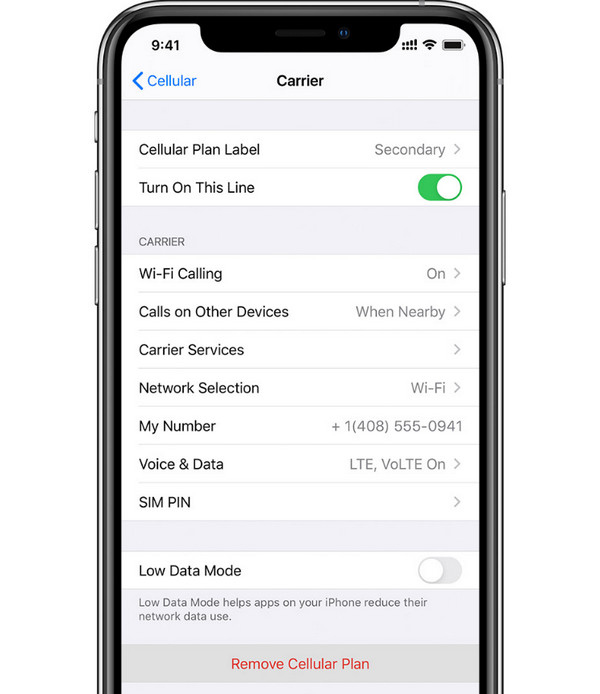
ขั้นตอนที่ 3ตอนนี้ ให้ทำตามขั้นตอนการใส่ซิมการ์ดทางกายภาพเช่นเดียวกับข้างต้น หลังจากนั้น ผู้ให้บริการของคุณอาจต้องการให้คุณทำการเปิดใช้งาน จากนั้นให้ทำตามขั้นตอนการเปิดใช้งานของพวกเขาเพื่อให้แน่ใจว่าบริการของเราทำงานได้อย่างถูกต้อง ต่อมา ให้รีสตาร์ทอุปกรณ์ iOS ของคุณเพื่อให้แน่ใจว่าเครือข่ายรู้จักซิมการ์ดใหม่ของคุณ
วิธีแก้ปัญหาซิมการ์ดใช้งานไม่ได้บน iPhone ของคุณ
การทำตามขั้นตอนที่ถูกต้องในการใส่ซิมการ์ดลงใน iPhone ไม่ได้หมายความว่าจะช่วยป้องกันปัญหาต่างๆ เช่น การไม่รู้จักซิมการ์ด หรือการสูญเสียการเชื่อมต่อเครือข่ายได้เสมอไป ดังนั้น เมื่อเกิดเหตุการณ์เช่นนี้ การลองใช้วิธีแก้ไขปัญหาบางอย่างจึงเป็นประโยชน์ ด้านล่างนี้คือวิธีแก้ปัญหาเกี่ยวกับซิมการ์ดใน iPhone
1. ตรวจสอบซิมการ์ดและถาดใส่ซิมการ์ด ขั้นแรก ตรวจสอบให้แน่ใจว่าใส่ซิมการ์ดถูกต้อง และถาดใส่ซิมการ์ดเข้าที่ใน iPhone ของคุณอย่างถูกต้อง มิเช่นนั้นคุณอาจพบปัญหา ซิมการ์ดไม่ถูกต้อง หรือไม่มีซิมการ์ดในไอโฟน.
2. รีสตาร์ท iPhone ของคุณ การรีสตาร์ทง่ายๆ จะช่วยแก้ไขปัญหาเล็กๆ น้อยๆ ที่ส่งผลต่อการตรวจจับซิมการ์ด รีเฟรชระบบ และคืนค่าการเชื่อมต่อให้เป็นปกติ
3. รีเซ็ตการตั้งค่าเครือข่าย หากการรีสตาร์ทไม่ช่วยแก้ไขปัญหาซิมการ์ดใช้งานไม่ได้บน iPhone ให้ลองรีเซ็ตการตั้งค่าเครือข่าย โดยไปที่ "การตั้งค่า" จากนั้น "ทั่วไป" แล้วแตะ "ถ่ายโอนหรือรีเซ็ต iPhone" เลือก "รีเซ็ต" แล้วแตะ "รีเซ็ตการตั้งค่าเครือข่าย"
4. ลองทดสอบซิมการ์ดในไอโฟนเครื่องอื่นดู เพื่อตรวจสอบว่าปัญหาเกิดจากซิมการ์ดหรือตัวเครื่อง ให้ลองใส่ซิมการ์ดลงในไอโฟนเครื่องอื่น
5. ติดต่อผู้ให้บริการเครือข่ายของคุณ หากวิธีแก้ไขข้างต้นทั้งหมดไม่ได้ผลในการแก้ปัญหาซิมการ์ดใช้งานไม่ได้บน iPhone โปรดติดต่อผู้ให้บริการเครือข่ายมือถือของคุณ เนื่องจากพวกเขาสามารถตรวจสอบปัญหาเครือข่าย ตรวจสอบกระบวนการเปิดใช้งาน หรือให้ความช่วยเหลือเพิ่มเติมได้
บทสรุป
การเปลี่ยนซิมการ์ดในไอโฟน การเปลี่ยนซิมการ์ดเป็นกระบวนการที่ไม่ซับซ้อน แต่การทำอย่างถูกวิธีจะช่วยหลีกเลี่ยงปัญหาได้มาก การรู้ว่าต้องพิจารณาอะไรบ้างก่อนจะช่วยให้การเปลี่ยนซิมการ์ดเป็นไปอย่างราบรื่น เช่นเดียวกับวิธีการแก้ปัญหาที่ใช้ได้จริงจะช่วยให้คุณแก้ไขปัญหาข้อผิดพลาด "ไม่มีซิมการ์ด" และปัญหาอื่นๆ ได้อย่างรวดเร็ว สุดท้าย เพื่อให้กระบวนการเปลี่ยนซิมการ์ดปลอดภัยยิ่งขึ้น ให้ใช้... 4Easysoft iOS สำรองข้อมูลและกู้คืน เพื่อสำรองข้อมูลสำคัญได้อย่างง่ายดาย เครื่องมือนี้จะช่วยปกป้องไฟล์สำคัญในกรณีที่เกิดข้อผิดพลาดใดๆ ด้วยการเตรียมการที่เหมาะสม การเปลี่ยนซิมการ์ดจึงทำได้อย่างรวดเร็วและไม่ยุ่งยาก
100% ปลอดภัย
100% ปลอดภัย
