
โอนถ่ายข้อมูลใดๆ ก็ได้จาก/ไปยัง iPhone, iPad และ iPod.

2 วิธีที่มีประสิทธิภาพในการ AirDrop รูปภาพจาก iPhone 17 ของคุณไปยัง Mac

โพสโดย พอลล่า ไพลากา ถึง โอน iOS 14 ต.ค. 2567
iPhone ขึ้นชื่อเรื่องกล้องคุณภาพเยี่ยมที่ถ่ายภาพได้คมชัดสูง แต่ถ้าคุณถ่ายรูปเยอะๆ ด้วย iPhone พื้นที่เก็บข้อมูลก็จะเต็มเร็ว แต่คุณสามารถแก้ปัญหานี้ได้ด้วยการถ่ายโอนรูปไปยัง Mac โดยใช้ AirDrop! บทความนี้จะแนะนำ 2 วิธีในการทำเช่นนั้น วิธีส่งรูปภาพจาก iPhone ไปยัง Mac ผ่าน AirDropดังนั้น เพื่อไม่ให้เป็นการเสียเวลา เริ่มสำรวจแต่ละหัวข้อด้านล่างกันเลย!
รายการคู่มือ
สิ่งที่คุณควรทำเพื่อ AirDrop รูปภาพจาก iPhone ไปยัง Mac ขั้นตอนโดยละเอียดในการ AirDrop รูปภาพจาก iPhone ไปยัง Mac ทางเลือกที่ดีที่สุดในการ AirDrop รูปภาพจาก iPhone ไปยัง Mac คำถามที่พบบ่อยเกี่ยวกับวิธีการ AirDrop รูปภาพจาก iPhone ไปยัง Macสิ่งที่คุณควรทำเพื่อ AirDrop รูปภาพจาก iPhone ไปยัง Mac
ก่อนที่จะพูดถึงสองวิธีที่แนะนำในโพสต์นี้ในการส่งภาพจาก iPhone ไปยัง Mac ด้วย AirDrop มีสิ่งที่คุณต้องทำก่อนดำเนินการดังกล่าว ซึ่งจะช่วยให้คุณหลีกเลี่ยงปัญหาที่อาจเกิดขึ้นได้และได้รับประสบการณ์การถ่ายโอนไฟล์ด้วย AirDrop ที่ดีที่สุด ดังนี้:
- ตรวจสอบให้แน่ใจว่า iPhone ของคุณใช้ระบบปฏิบัติการ iOS 7 ขึ้นไป สำหรับ Mac ควรใช้ระบบปฏิบัติการ Mac OS X Lion (Mac OS X 10.7) ขึ้นไป
- ควรปิดฮอตสปอตส่วนบุคคลก่อนส่งรูปภาพผ่าน AirDropping จาก iPhone ไปยัง Mac
- ควรเปิด Wi-Fi และ Bluetooth บนอุปกรณ์ทั้งสองเครื่องจนกว่ากระบวนการจะเสร็จสมบูรณ์
- ควรวางไว้ภายในระยะการเชื่อมต่อบลูทูธ เพื่อหลีกเลี่ยงความล้มเหลวในการเชื่อมต่อ
คุณต้องแน่ใจว่าคุณได้ดำเนินการสิ่งเหล่านี้แล้วก่อนจะเริ่มสำรวจ 2 วิธีในโพสต์นี้เกี่ยวกับวิธีการ AirDrop รูปถ่ายหลายรูปจาก iPhone ไปยัง Mac
ขั้นตอนโดยละเอียดในการ AirDrop รูปภาพจาก iPhone ไปยัง Mac
นั่นแหละ! สิ่งเหล่านี้คือสิ่งที่คุณต้องพิจารณาก่อนเรียนรู้วิธี AirDrop รูปภาพจาก iPhone ไปยัง Mac หากคุณได้ตรวจสอบทุกขั้นตอนแล้ว ก็ถึงเวลาลงมือทำ! โพสต์นี้มีขั้นตอนง่ายๆ แต่ละเอียดถี่ถ้วนในการใช้ AirDrop เพื่อถ่ายโอนรูปภาพจาก iPhone ไปยัง Mac ดังนั้น โดยไม่ต้องเสียเวลาต่อ ให้ลองทำตามขั้นตอนด้านล่างนี้:
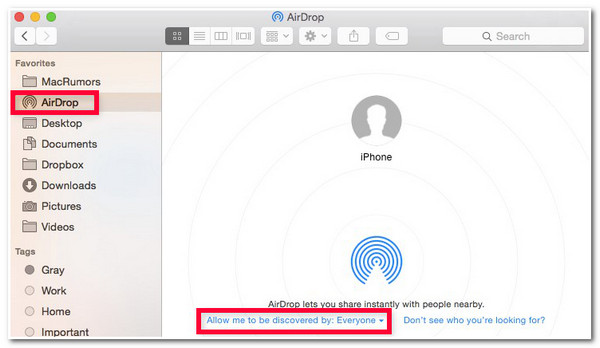
ขั้นตอนที่ 1เปิดการเชื่อมต่อ Wi-Fi บน Mac และเปิดโปรแกรม "Finder" จากนั้นใน Finder ให้เลือกตัวเลือก "AirDrop" จากแถบด้านข้างและทำเครื่องหมายถูกที่ "อนุญาตให้ฉันถูกค้นพบโดย:" จากนั้นเลือกตัวเลือก "ทุกคน"
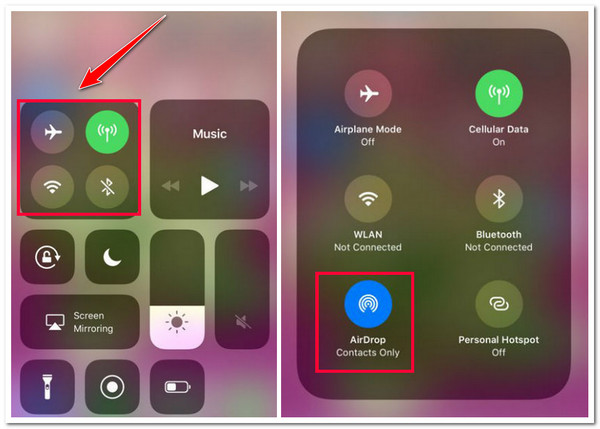
ขั้นตอนที่ 2ขั้นตอนต่อไป เมื่อทำตามขั้นตอนข้างต้นเสร็จแล้ว ให้ไปที่ iPhone และเข้าถึง "ศูนย์ควบคุม" โดยกวาดนิ้วขึ้นด้านล่างของอุปกรณ์ จากนั้นกด "สี่เหลี่ยม" ค้างไว้ (ดังที่แสดงในรูปภาพ) บนกล่องป๊อปอัป แตะ "AirDrop" เพื่อเปิดใช้งาน จากนั้นเลือก "ทุกคน"
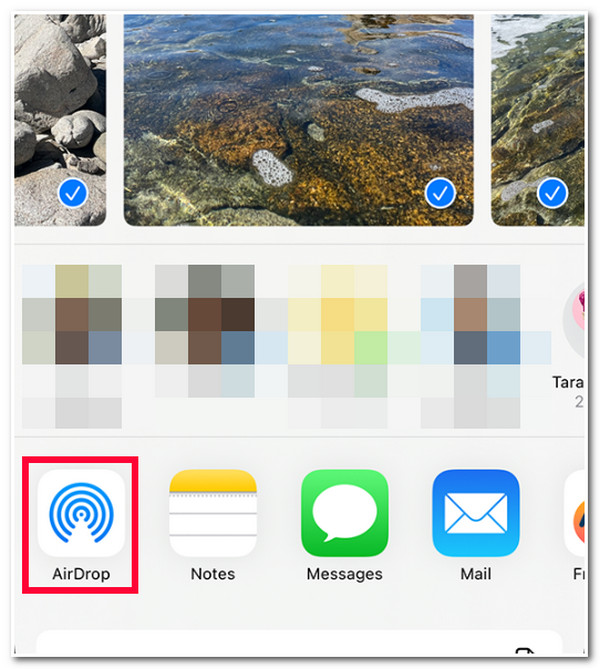
ขั้นตอนที่ 3จากนั้นเปิดแอป "รูปภาพ" บน iPhone ของคุณ แตะปุ่ม "เลือก" และเลือก "รูปภาพ" ทั้งหมดที่คุณต้องการถ่ายโอน จากนั้นแตะ "แชร์" ที่ด้านซ้ายล่าง เลือก "AirDrop" แล้วแตะ "Mac/User ID" เท่านี้ก็เรียบร้อย! นี่คือขั้นตอนในการส่งรูปภาพจาก iPhone ไปยัง Mac ด้วย AirDrop!
ทางเลือกที่ดีที่สุดในการ AirDrop รูปภาพจาก iPhone ไปยัง Mac
เท่านี้ก็เรียบร้อยแล้ว! นี่คือขั้นตอนง่ายๆ เกี่ยวกับวิธีการส่งรูปภาพผ่าน AirDrop จาก iPhone ไปยัง Mac จะเกิดอะไรขึ้นหากคุณไม่สามารถใช้ AirDrop ได้เนื่องจากเวอร์ชัน iOS ขัดแย้งกัน หรือคุณอาจพบว่า AirDrop ใช้เวลานานในการถ่ายโอนรูปภาพหลายภาพ ดังนั้น คุณสามารถใช้เครื่องมือทางเลือก เช่น 4Easysoft ถ่ายโอน iPhoneเครื่องมือที่ใช้งานได้กับ Windows และ Mac นี้ช่วยให้คุณถ่ายโอนไฟล์ต่างๆ รวมถึงรูปถ่ายไปยังอุปกรณ์ต่างๆ ได้พร้อมกัน ช่วยให้คุณถ่ายโอนรูปภาพไปยังอุปกรณ์ iOS คอมพิวเตอร์ และ iTunes ได้โดยไม่สูญเสียข้อมูลและด้วยความเร็วสูง นอกจากนี้ เครื่องมือนี้ยังรองรับ iPhone และ Mac ทุกเวอร์ชันและทุกรุ่น ซึ่งแตกต่างจาก AirDrop

มอบการแสดงตัวอย่างขั้นสูงที่ช่วยให้คุณสามารถดูและเลือกไฟล์ได้อย่างง่ายดายและรวดเร็ว
อนุญาตให้คุณถ่ายโอนไฟล์ทุกประเภท รวมถึงข้อมูลที่มีค่า สื่อ และข้อมูลโซเชียล
รองรับการถ่ายโอนรูปภาพจาก iPhone ไปยัง Mac ได้อย่างราบรื่น ปลอดภัย และรวดเร็ว
จัดการไฟล์ของคุณด้วยโปรแกรมจัดการภาพ ผู้ช่วยการติดต่อ และโปรแกรมแก้ไขเพลง
100% ปลอดภัย
100% ปลอดภัย
คุณจะ AirDrop รูปภาพจาก iPhone ไปยัง Mac โดยใช้เครื่องมือถ่ายโอน iPhone ของ 4Easysoft เป็นทางเลือกอื่นได้อย่างไร:
ขั้นตอนที่ 1ดาวน์โหลดและติดตั้งเครื่องมือ 4Easysoft iPhone Transfer บน Mac ของคุณ จากนั้นเปิดเครื่องมือและเชื่อมต่อ iPhone ของคุณกับคอมพิวเตอร์โดยใช้สาย USB จากนั้นรอให้เครื่องมือตรวจพบอุปกรณ์ของคุณ หลังจากนั้นไม่กี่นาที เครื่องมือจะแสดงข้อมูลเกี่ยวกับอุปกรณ์ของคุณ
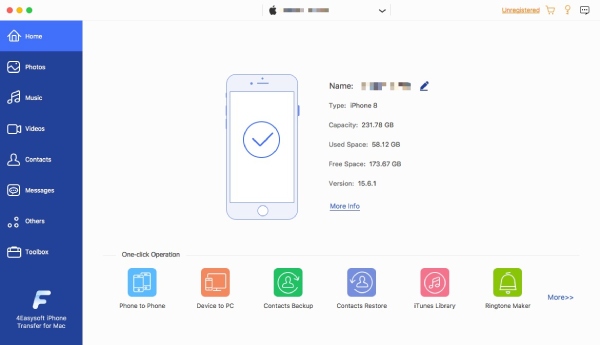
ขั้นตอนที่ 2ขั้นตอนต่อไป ให้ไปที่ด้านซ้ายของเครื่องมือ คลิกที่แท็บ "รูปภาพ" และเลือก "รูปภาพ" ทั้งหมดที่คุณต้องการถ่ายโอนจากหมวดหมู่ต่างๆ
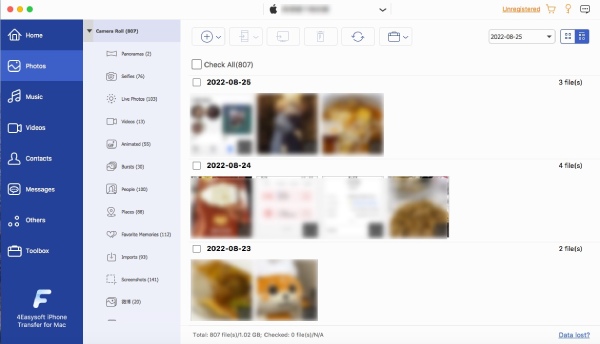
ขั้นตอนที่ 3จากนั้นคลิกไอคอน "ส่งออกไปยังพีซี" ที่ด้านบนของอินเทอร์เฟซเครื่องมือ จากนั้นเลือก "โฟลเดอร์" ที่จะจัดเก็บไฟล์และคลิกปุ่ม "เปิด"
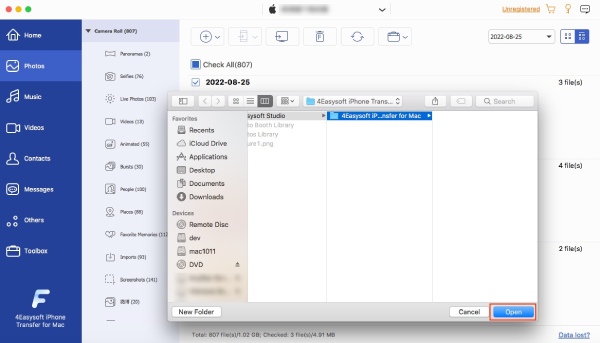
ขั้นตอนที่ 4เมื่อกระบวนการถ่ายโอนเสร็จสิ้นแล้ว คุณสามารถไปยังโฟลเดอร์ที่คุณเลือกไว้ก่อนหน้านี้ได้โดยตรง จากนั้นคุณสามารถดูรูปภาพที่ถ่ายโอนทั้งหมดได้ เพียงเท่านี้ก็เรียบร้อย! นี่คือขั้นตอนในการใช้เครื่องมือนี้แทนขั้นตอนในการส่งรูปภาพจาก iPhone ไปยัง Mac ด้วย Airdrop
คำถามที่พบบ่อยเกี่ยวกับวิธีการ AirDrop รูปภาพจาก iPhone ไปยัง Mac
-
ฉันสามารถ AirDrop จาก iPhone ไปยัง Mac ได้กี่รูป?
ไม่มีข้อจำกัดว่าคุณสามารถส่งรูปภาพได้กี่รูปพร้อมกันโดยใช้ AirDrop ดังนั้น คุณสามารถส่งรูปภาพจาก iPhone ไปยัง AirDrop ได้มากเท่าที่คุณต้องการ อย่างไรก็ตาม กระบวนการนี้อาจใช้เวลานานขึ้นเล็กน้อยหากรูปภาพเหล่านี้มีคุณภาพสูงและมีขนาดไฟล์ใหญ่
-
ทำไม AirDrop ถึงไม่ส่งรูปภาพจาก iPhone ไปยัง Mac?
สาเหตุที่ AirDrop ส่งรูปภาพไม่ได้อาจเป็นเพราะ Wi-Fi และ Bluetooth ถูกปิดอยู่ และอุปกรณ์ทั้งสองเครื่องไม่อยู่ในระยะสัญญาณ Bluetooth เพื่อแก้ไขปัญหานี้ คุณสามารถอัปเดตเวอร์ชันของอุปกรณ์ทั้งสองเครื่อง วางไว้ในระยะห่าง 30 ฟุต และเปิด Wi-Fi และ Bluetooth
-
ฉันสามารถค้นหาภาพ AirDropped บน Mac ได้ที่ไหน
คุณสามารถค้นหารูปภาพ AirDropped ได้ในโฟลเดอร์ดาวน์โหลดของ Mac หากต้องการเข้าถึงโฟลเดอร์นี้ ให้เรียกใช้โปรแกรม Finder คลิกปุ่ม Go แล้วมองหาโฟลเดอร์ดาวน์โหลดจากที่นั่น เมื่อคุณเห็นแล้ว ให้แตะที่โฟลเดอร์นั้นและค้นหารูปภาพ AirDropped
บทสรุป
นี่คือ 2 วิธีที่มีประสิทธิภาพในการ... ส่งรูปภาพจาก iPhone ไปยัง Mac ผ่าน AirDrop! ตอนนี้คุณสามารถประหยัดพื้นที่บน iPhone ของคุณได้มากขึ้นด้วยคำแนะนำเหล่านี้ (สิ่งที่คุณต้องทำก่อนใช้ AirDrop เพื่อส่งรูปภาพ และขั้นตอนการใช้งาน) หากการใช้ AirDrop ไม่ราบรื่น คุณสามารถใช้เครื่องมือถ่ายโอนข้อมูล iPhone ระดับมืออาชีพของ 4Easysoft เป็นทางเลือกได้! ด้วยคุณสมบัติอันทรงพลังของเครื่องมือนี้ คุณจะได้รับประสบการณ์การถ่ายโอนรูปภาพที่ดีที่สุด! หากต้องการทราบข้อมูลเพิ่มเติมเกี่ยวกับเครื่องมือนี้ โปรดเยี่ยมชมเว็บไซต์อย่างเป็นทางการได้แล้ววันนี้!
