
โอนถ่ายข้อมูลใดๆ ก็ได้จาก/ไปยัง iPhone, iPad และ iPod.

วิธีใช้ AirDrop เพื่อถ่ายโอนไฟล์จาก iPhone ไปยัง iPhone

โพสโดย พอลล่า ไพลากา ถึง โอน iOS 18 ต.ค. 2567
การเรียนรู้ วิธีส่งไฟล์ผ่าน AirDrop จาก iPhone ไปยัง iPhone AirDrop คือวิธีที่ดีที่สุดหากคุณต้องการแชร์รูปภาพ วิดีโอ หรือเอกสารระหว่าง iPhone อย่างรวดเร็วและมีประสิทธิภาพ คู่มือฉบับนี้จะแนะนำคุณเกี่ยวกับขั้นตอนการเตรียมการที่จำเป็น กระบวนการเปิดใช้งาน AirDrop ทีละขั้นตอน และวิธีการที่สะดวกที่สุดในการถ่ายโอนไฟล์ได้อย่างง่ายดาย อ่านบทความนี้และเข้าสู่โลกแห่งการถ่ายโอนฟรีโดยเรียนรู้วิธีการใช้ AirDrop จาก iPhone ไปยัง iPhone กันเลย
รายการคู่มือ
การเตรียมการที่จำเป็นก่อน AirDrop จาก iPhone ไปยัง iPhone วิธีการ AirDrop จาก iPhone ไปยัง iPhone วิธีการยอมรับ AirDrop จาก iPhone ไปยัง iPhone วิธีที่สะดวกที่สุดในการถ่ายโอนไฟล์เป็นกลุ่มโดยไม่ต้องใช้ AirDrop คำถามที่พบบ่อยเกี่ยวกับวิธีการ AirDrop จาก iPhone ไปยัง iPhoneการเตรียมการที่จำเป็นก่อน AirDrop จาก iPhone ไปยัง iPhone
ก่อนเริ่มถ่ายโอนข้อมูลผ่าน AirDrop จาก iPhone ไปยัง iPhone ขั้นตอนสำคัญคือการใช้เวลาสักครู่เพื่อตรวจสอบว่าทุกอย่างตั้งค่าอย่างถูกต้อง คุณสามารถทำตามขั้นตอนที่จำเป็นต่อไปนี้เพื่อตรวจสอบการตั้งค่าบน iPhone ของคุณ:
- ตรวจสอบให้แน่ใจว่าบลูทูธและ Wi-Fi เปิดอยู่: ตรวจสอบให้แน่ใจว่าทั้งบลูทูธและ Wi-Fi เปิดอยู่เพื่อให้ AirDrop จาก iPhone ไปยัง iPhone สำเร็จ ซึ่งถือเป็นพื้นฐานของกระบวนการแชร์ไฟล์แบบไร้สาย
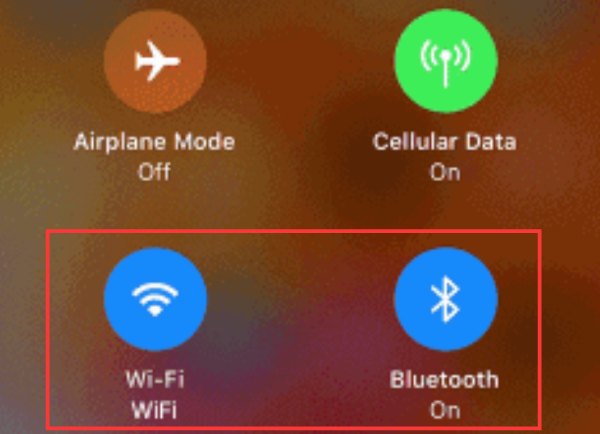
- ตรวจสอบว่า iPhone ทั้งสองเครื่องอยู่ใกล้กัน: ความใกล้ชิดทางกายภาพเป็นสิ่งสำคัญ ตรวจสอบให้แน่ใจว่า iPhone ทั้งสองเครื่องอยู่ในระยะห่างที่เหมาะสมเพื่อสร้างการเชื่อมต่อที่เสถียร ช่วยให้ถ่ายโอนไฟล์ได้อย่างรวดเร็วและไม่สะดุดขณะใช้ AirDrop จาก iPhone ไปยัง iPhone
- ตรวจสอบการตั้งค่าการมองเห็นอุปกรณ์: ไปที่ศูนย์ควบคุมบน iPhone ทั้งสองเครื่องแล้วปรับการตั้งค่าการมองเห็น AirDrop ตั้งค่าเป็น "ทุกคน" เพื่อประสบการณ์การแชร์ไฟล์ที่ราบรื่นยิ่งขึ้น
วิธีการ AirDrop จาก iPhone ไปยัง iPhone
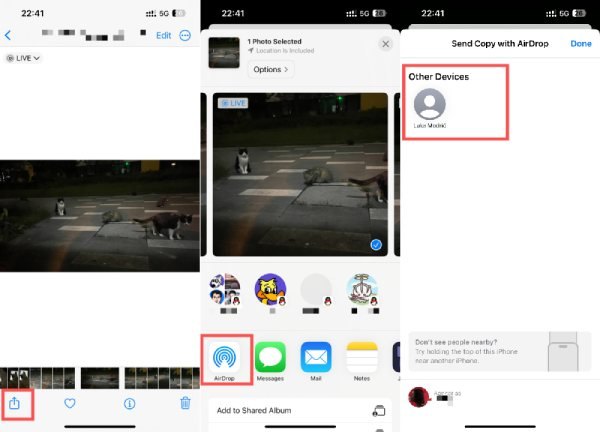
การใช้ AirDrop เพื่อถ่ายโอนไฟล์จาก iPhone ไปยัง iPhone เป็นกระบวนการที่ง่ายมาก คุณสามารถถ่ายโอนรูปภาพ วิดีโอ และไฟล์อื่นๆ ที่คุณต้องการแชร์ให้เพื่อนๆ ของคุณได้อย่างรวดเร็วด้วยขั้นตอนง่ายๆ เพียงไม่กี่ขั้นตอน คุณยังสามารถ... ถ่ายโอนรายชื่อติดต่อจาก iPhone ไปยัง iPhoneอย่างไรก็ตาม สิ่งหนึ่งที่ควรทราบคือการถ่ายโอนไฟล์ผ่าน AirDrop จาก iPhone ไปยัง iPhone อาจใช้เวลานานเมื่อถ่ายโอนไฟล์จำนวนมากเกินไป หากคุณจำเป็นต้องถ่ายโอนไฟล์จำนวนมากในครั้งเดียว คุณสามารถค้นหาวิธีที่เหมาะสมกว่าได้ในหัวข้อถัดไป นี่คือวิธีถ่ายโอนไฟล์จาก iPhone ไปยัง iPhone ผ่าน AirDrop:
ขั้นตอนที่ 1เปิดแอปพลิเคชันที่มีไฟล์ที่คุณต้องการถ่ายโอน เลือกไฟล์ที่คุณต้องการแชร์ด้วย AirDrop จากนั้นคลิกปุ่ม "แชร์" เพื่อเลือกวิธีแชร์
ขั้นตอนที่ 2ในอินเทอร์เฟซ "Share" ให้คลิก "AirDrop" จากนั้นในหน้าต่างป๊อปอัป ให้คลิกเพื่อเลือกไฟล์ที่คุณต้องการแชร์ด้วย
วิธีการยอมรับ AirDrop จาก iPhone ไปยัง iPhone
ดังนั้นหากคุณเป็นผู้รับ คุณจะยอมรับไฟล์ที่โอนผ่าน AirDrop จาก iPhone ไปยัง iPhone ได้อย่างไร ขั้นแรก คุณต้องเปิดใช้งานฟังก์ชัน AirDrop บน iPhone ของคุณเพื่อป้องกัน AirDrop ไม่ทำงานคุณสามารถอ่านต่อเพื่อเรียนรู้ทักษะเชิงปฏิบัตินี้ได้อย่างรวดเร็ว:
ขั้นตอนที่ 1เปิดศูนย์ควบคุมบน iPhone ของคุณโดยดึงลงมาจากด้านบนของหน้าจอ แตะและกดกล่องที่มุมซ้ายบน
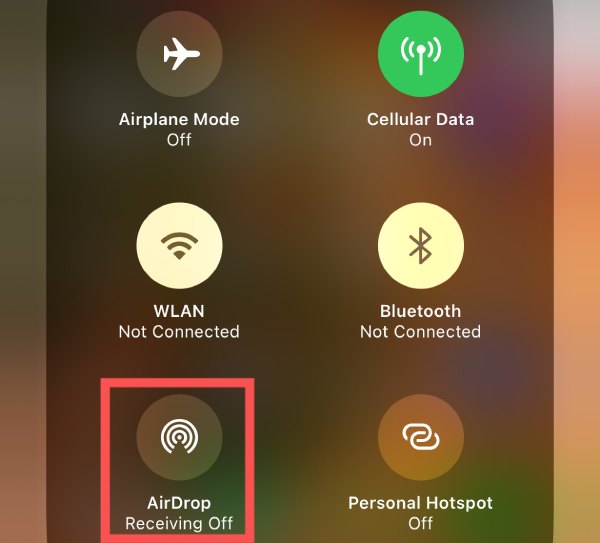
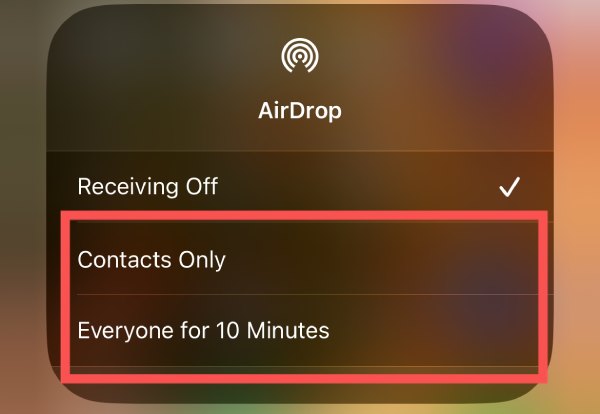
ขั้นตอนที่ 2แตะปุ่ม "AirDrop" จากนั้นแตะเพื่อเลือกโหมดระหว่าง "เฉพาะผู้ติดต่อ" และ "ทุกคนเป็นเวลา 10 นาที"
ขั้นตอนที่ 3ตอนนี้ รอให้เพื่อนของคุณโอนไฟล์ผ่าน AirDrop เมื่อคุณเห็นหน้าต่างป๊อปอัป ให้แตะปุ่ม "ยอมรับ" เพื่อเริ่มกระบวนการ

วิธีที่สะดวกที่สุดในการถ่ายโอนไฟล์เป็นกลุ่มโดยไม่ต้องใช้ AirDrop
ดังที่กล่าวไว้ก่อนหน้านี้ การถ่ายโอนไฟล์ผ่าน AirDrop จาก iPhone ไปยัง iPhone อาจไม่เหมาะสำหรับการถ่ายโอนไฟล์ขนาดใหญ่หรือมากเกินไป แล้วคุณจะทำสิ่งนี้ได้อย่างง่ายดายและรวดเร็วได้อย่างไร ในตอนนี้ มีเครื่องมือระดับมืออาชีพที่เรียกว่า 4Easysoft ถ่ายโอน iPhone อาจเป็นสิ่งที่คุณต้องการ ด้วยเครื่องมือนี้ คุณไม่เพียงแต่สามารถถ่ายโอนไฟล์หลายไฟล์พร้อมกันได้อย่างรวดเร็วเท่านั้น แต่ยังสามารถสำรองข้อมูลอย่างปลอดภัยบนอุปกรณ์อื่น ๆ ได้อีกด้วย นี่คือวิธีใช้ 4Easysoft iPhone Transfer เป็น ผู้จัดการไอโฟน เพื่อช่วยให้คุณถ่ายโอนไฟล์จาก iPhone ไปยัง iPhone โดยไม่ต้องใช้ Airdrop:

ปรับแต่งการเลือกประเภทไฟล์ที่แตกต่างกันที่จะถ่ายโอน
ช่วยให้ถ่ายโอนไฟล์จำนวนมากได้เร็วกว่า AirDrop
ความสามารถในการดูตัวอย่างเนื้อหาไฟล์ก่อนโอนเช่นเดียวกับ AirDrop
สำรองไฟล์ไว้เพื่อความปลอดภัยระหว่างการโอนเพื่อป้องกันการสูญหาย
100% ปลอดภัย
100% ปลอดภัย
ขั้นตอนที่ 1เปิด 4Easysoft iPhone Transfer จากนั้นเชื่อมต่ออุปกรณ์ iPhone ทั้งสองเครื่องของคุณด้วยสาย USB ปฏิบัติตามคำแนะนำเพื่อเชื่อถือคอมพิวเตอร์บน iPhone ของคุณ
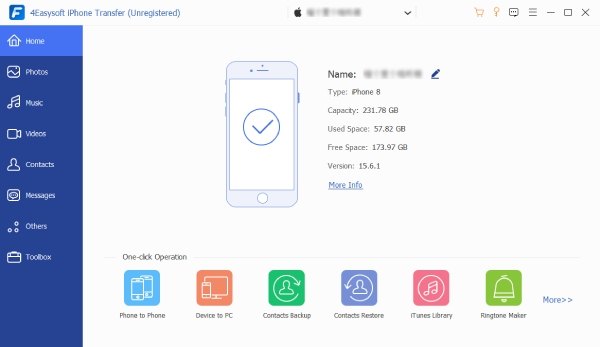
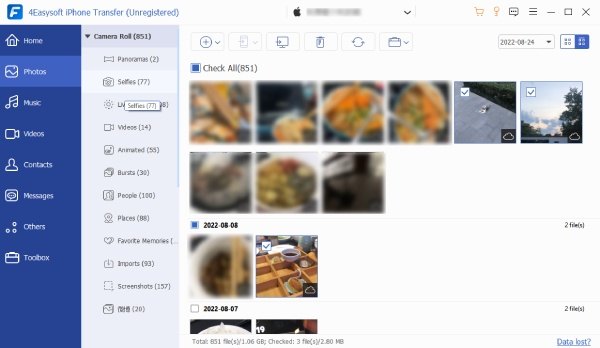
ขั้นตอนที่ 2ในอินเทอร์เฟซหลัก ให้คลิกแท็บทางด้านซ้ายเพื่อเลือกประเภทไฟล์ จากนั้นคลิกเพื่อเลือกไฟล์ที่คุณต้องการโอนจาก iPhone ไปยัง iPhone โดยไม่ต้องใช้ AirDrop
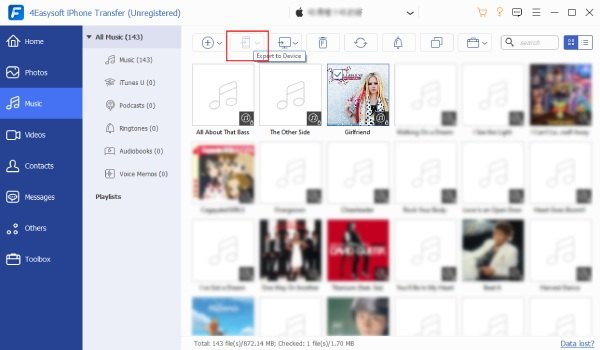
ขั้นตอนที่ 3เมื่อคุณเลือกไฟล์เสร็จแล้ว คลิกปุ่ม "ส่งออกไปยังอุปกรณ์" เพื่อโอนไฟล์ทั้งหมดที่คุณต้องการส่งผ่าน AirDrop จาก iPhone ไปยัง iPhone
คำถามที่พบบ่อยเกี่ยวกับวิธีการ AirDrop จาก iPhone ไปยัง iPhone
-
ฉันสามารถ AirDrop จาก iPhone ไปยัง iPhone ที่ใช้ Apple ID ที่แตกต่างกันได้หรือไม่?
-
มีข้อจำกัดขนาดไฟล์หรือไม่เมื่อใช้ AirDrop จาก iPhone ไปยัง iPhone?
ไม่ AirDrop รองรับไฟล์ขนาดใดก็ได้ตราบใดที่มีพื้นที่จัดเก็บเพียงพอในทั้งสองอุปกรณ์ ปัญหาเดียวที่อาจจะเกิดขึ้นคือความเร็วที่ค่อนข้างช้า
-
ฉันจะรู้ได้อย่างไรว่าการถ่ายโอน AirDrop จาก iPhone ไปยัง iPhone สำเร็จหรือไม่
ค้นหาการแจ้งเตือนบน iPhone ปลายทางเพื่อยืนยันว่าได้รับไฟล์ที่โอนผ่าน AirDrop สำเร็จ
บทสรุป
โดยสรุปแล้ว การเรียนรู้วิธีการ... AirDrop จาก iPhone ไปยัง iPhone ยกระดับประสบการณ์การแชร์ไฟล์ของคุณ คู่มือนี้ได้เตรียมการที่จำเป็น คำแนะนำทีละขั้นตอน และข้อมูลเชิงลึกในการแก้ไขปัญหาไว้ให้คุณแล้ว ไม่ว่าจะเป็นการส่งรูปภาพหรือเอกสารอย่างราบรื่น AirDrop ก็ช่วยขจัดความยุ่งยากของสายเคเบิล นอกจากนี้ หากคุณต้องการความสะดวกสบายที่มากกว่า AirDrop ลองสำรวจวิธีการถ่ายโอนข้อมูลจำนวนมากที่มีประสิทธิภาพ ดาวน์โหลดและลองใช้ดู 4Easysoft ถ่ายโอน iPhone ตอนนี้!
100% ปลอดภัย
100% ปลอดภัย
