

คู่มือฉบับสมบูรณ์ในการริพ DVD เป็นไฟล์ ISO เพื่อการเล่นที่ง่ายดาย

โพสโดย พอลล่า ไพลากา ถึง ริปดีวีดี ก.ค. 01 พ.ย. 2567
การฉีก ดีวีดีเป็น ISO การแปลง DVD เป็นไฟล์ ISO กลายเป็นทักษะที่มีประโยชน์สำหรับผู้ที่ชื่นชอบ DVD ในยุคที่วิดีโอดิจิทัลได้รับความนิยม ไฟล์ ISO เป็นรูปแบบดิจิทัลที่สะดวกและมีประสิทธิภาพในการสำรองข้อมูลจาก DVD จริง เมื่อเทียบกับการใช้แผ่น DVD จริง ทำให้มั่นใจได้ว่าภาพยนตร์ รายการโปรด และข้อมูลสำคัญของคุณจะได้รับการจัดเก็บอย่างปลอดภัยและเข้าถึงได้ง่าย ในคู่มือนี้ คุณจะได้เรียนรู้เกี่ยวกับขั้นตอนการแปลง DVD เป็นไฟล์ ISO และเรียนรู้วิธีการแปลง DVD เป็นไฟล์ ISO ได้อย่างง่ายดายบนระบบปฏิบัติการต่างๆ ไม่ว่าจะเป็น Windows หรือ Mac
รายการคู่มือ
เหตุใดจึงต้องริป DVD เป็นไฟล์ ISO? เครื่องมือที่ปรับเปลี่ยนได้มากที่สุดสำหรับการริพ DVD เป็นไฟล์ ISO บน Windows/Mac สำหรับ Windows: วิธีการริป DVD เป็นไฟล์ ISO ด้วย VLC Media Player สำหรับ Mac: โซลูชันในตัวสำหรับการริป DVD เป็นไฟล์ ISO ผ่าน Disk Utility คำถามที่พบบ่อยเกี่ยวกับการแปลง DVD เป็น ISOเหตุใดจึงต้องริป DVD เป็นไฟล์ ISO?
การริป DVD เป็นไฟล์ ISO มีประโยชน์มากมายในยุคอินเทอร์เน็ตในปัจจุบัน โดยให้ความสะดวกสบายในทุกแง่มุมที่เกี่ยวข้องกับการรับชมเนื้อหา DVD คุณสามารถดูเนื้อหาต่อไปนี้เพื่อทำความเข้าใจว่าทำไมคุณจึงจำเป็นต้องริป DVD เป็นไฟล์ ISO โดยละเอียด:
การอนุรักษ์และการสำรองข้อมูล:เนื่องจากไฟล์สื่อในรูปแบบดิจิทัล ไฟล์ ISO จึงสามารถใช้เป็นวิธีสำรองข้อมูลที่เชื่อถือได้เพื่อรักษาเนื้อหาสื่ออันมีค่าของคุณ ไม่เพียงเท่านั้น ดีวีดียังเสี่ยงต่อรอยขีดข่วน การสึกหรอ และความเสียหายเมื่อเวลาผ่านไป แม้จะเก็บรักษาไว้เป็นอย่างดีก็ตาม การริพดีวีดีเป็นไฟล์ ISO ช่วยให้คุณสามารถปกป้องข้อมูลของคุณได้อย่างปลอดภัยและเก็บสำเนาดิจิทัลไว้ได้
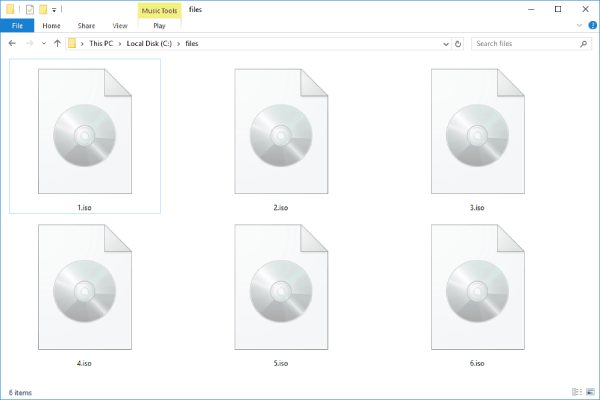
ความสะดวกสบายและการเข้าถึง:ไฟล์ ISO ช่วยให้คุณเข้าถึงสื่อต่างๆ ได้อย่างสะดวกสบายโดยไม่ต้องพกพาแผ่นดิสก์ เมื่อแปลง DVD เป็นไฟล์ ISO แล้ว คุณสามารถติดตั้ง DVD บนคอมพิวเตอร์ได้ ทำให้คุณสามารถเล่นไฟล์ดังกล่าวจากฮาร์ดไดรฟ์ได้โดยตรง วิธีนี้จะช่วยขจัดขั้นตอนยุ่งยากในการพกพา DVD ไปด้วย
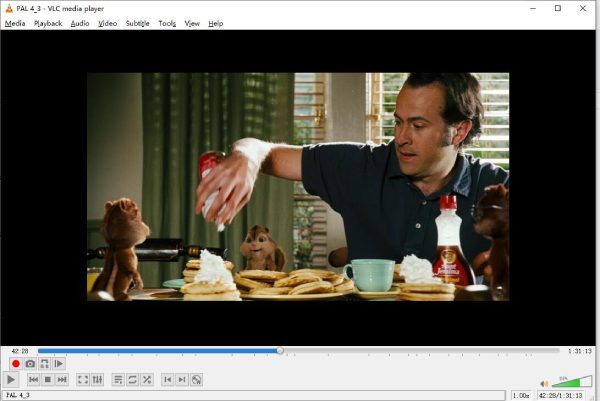
การจัดเก็บและการจัดระเบียบ :การแปลง DVD เป็นไฟล์ ISO ช่วยให้การจัดเก็บและจัดระเบียบทำได้ง่ายขึ้น คุณสามารถจัดเก็บไฟล์ ISO ซึ่งแบ่งออกเป็นหลายส่วนได้ตามต้องการ เนื่องจากใช้หน่วยความจำน้อยลง คุณจึงไม่ต้องกังวลว่าทรัพยากรเครื่องคิดเลขจะถูกใช้หมดอีกต่อไป
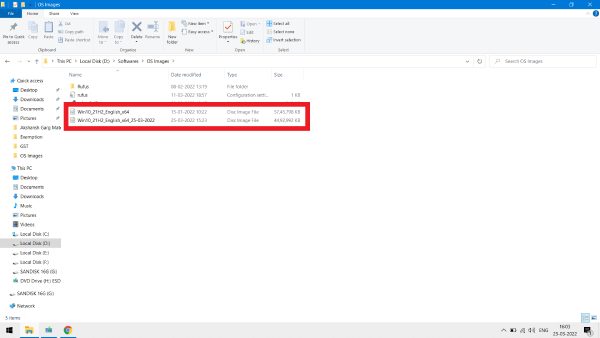
การแบ่งปันและการคัดลอก:การริป DVD เป็นไฟล์ ISO ยังช่วยให้สามารถแบ่งปันและคัดลอกได้อย่างสะดวกสบายอีกด้วย หากคุณต้องการแบ่งปันภาพยนตร์หรือซอฟต์แวร์กับเพื่อน ๆ คุณสามารถให้ไฟล์ ISO ได้โดยไม่ต้องส่ง DVD ให้กันเพื่อหลีกเลี่ยงความเสียหาย
เครื่องมือที่ปรับเปลี่ยนได้มากที่สุดสำหรับการริพ DVD เป็นไฟล์ ISO บน Windows/Mac
สมมติว่าคุณต้องการหลีกเลี่ยงการริป DVD เป็นไฟล์ ISO บนอุปกรณ์ของคุณและได้รับผลกระทบจากข้อจำกัดของระบบปฏิบัติการ ในกรณีนั้น โปรแกรมริป DVD ที่คุณเลือกจะต้องสามารถปรับให้เข้ากับระบบปฏิบัติการที่แตกต่างกันสองระบบได้ เนื่องจากสำหรับระบบปฏิบัติการที่แตกต่างกัน โปรแกรมริป DVD เองจำเป็นต้องได้รับการปรับให้เหมาะสม แปลงดีวีดีเป็นวิดีโออื่น ๆเพื่อให้ซอฟต์แวร์เวอร์ชันต่าง ๆ มีประสิทธิภาพการทำงานที่แตกต่างกัน
อย่างไรก็ตาม, 4Easysoft DVD Ripper ได้แก้ปัญหานี้โดยปรับให้เหมาะสมสำหรับระบบปฏิบัติการทั้งสองระบบ ช่วยให้คุณสามารถริป DVD เป็นไฟล์ ISO ได้ทั้งบน Windows และ Mac ได้อย่างง่ายดายและรวดเร็ว นอกจากนี้ 4Easysoft DVD Ripper ยังทำให้อินเทอร์เฟซของเวอร์ชันต่างๆ เรียบง่ายที่สุดเท่าที่จะเป็นไปได้ เพื่อให้แม้แต่มือใหม่ก็สามารถทำการดำเนินการที่ฟังดูซับซ้อนได้ภายในไม่กี่วินาที ต่อไปนี้คือคำแนะนำสั้นๆ เกี่ยวกับวิธีใช้ 4Easysoft DVD Ripper ในการริป DVD เป็นไฟล์ ISO ในสามขั้นตอน:

ริปเนื้อหาต้นฉบับของ DVD ของคุณเป็นไฟล์ ISO บน Windows และ Mac
เป็นมิตรเป็นพิเศษกับผู้เริ่มต้นใหม่ในการริป DVD เป็นไฟล์ ISO พร้อมคำแนะนำ
ริป DVD เป็นไฟล์ ISO โดยยังคงเมนูและชื่อเรื่องต่างๆ ไว้
ริป DVD เป็นไฟล์ ISO ภายในไม่กี่วินาทีด้วยการเร่งความเร็ว GPU ขั้นสูง
100% ปลอดภัย
100% ปลอดภัย
ขั้นตอนที่ 1เปิดโปรแกรม 4Easysoft DVD Ripper แล้วใส่แผ่น DVD ของคุณ คลิกปุ่ม "โหลดแผ่น DVD"
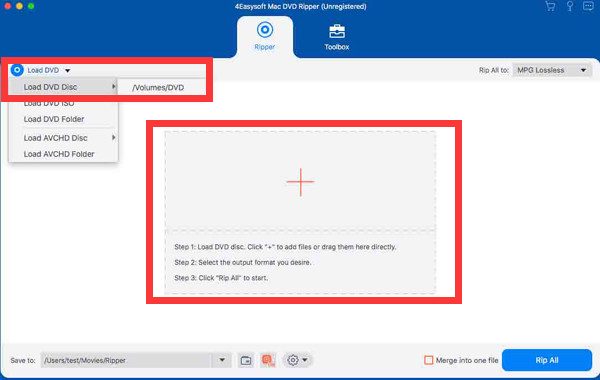
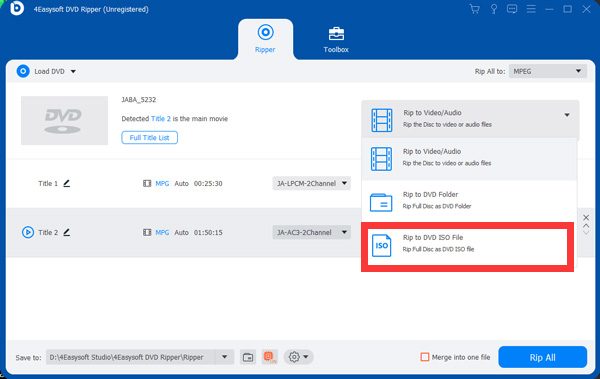
ขั้นตอนที่ 2คลิกปุ่ม "Rip All to" จากนั้นคลิกปุ่ม "Rip All to DVD ISO File"
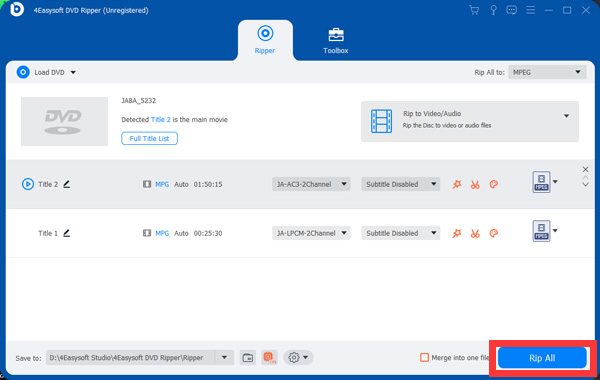
ขั้นตอนที่ 3สุดท้าย ให้คลิกปุ่ม "ริปทั้งหมด" เพื่อเริ่มกระบวนการริป DVD เป็นไฟล์ ISO
สำหรับ Windows: วิธีการริป DVD เป็นไฟล์ ISO ด้วย VLC Media Player
สำหรับผู้ใช้ Windows คุณสามารถริพ DVD เป็นไฟล์ ISO ด้วย VLC Media Player ซึ่งเป็นเครื่องเบิร์น DVD ฟรีโดยทำตามขั้นตอนด้านล่างนี้:
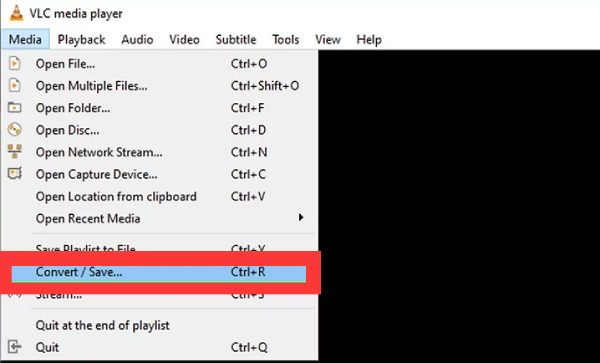
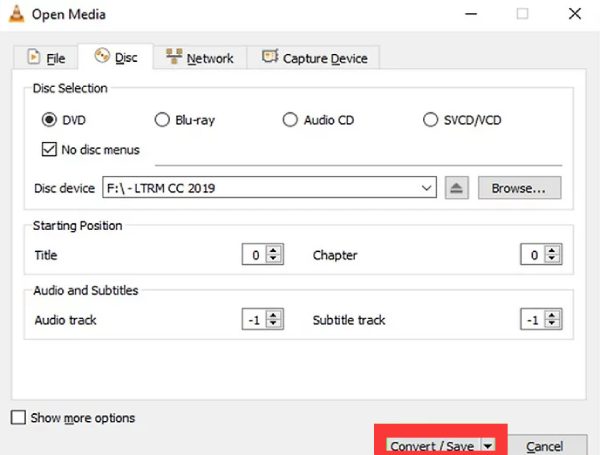
ขั้นตอนที่ 1เปิด VLC Media Player และใส่แผ่น DVD ของคุณ คลิกปุ่ม "สื่อ" จากนั้นคลิกปุ่ม "แปลง/บันทึก"
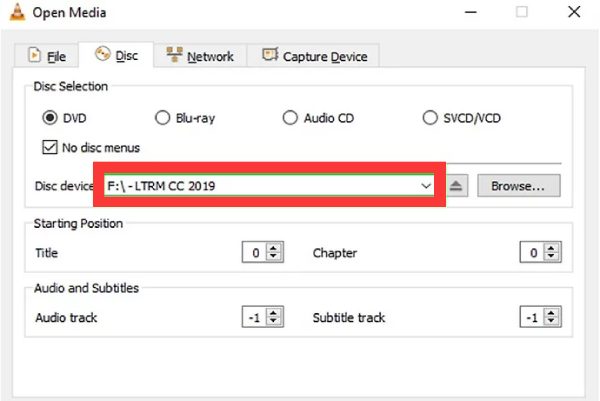
ขั้นตอนที่ 2คลิกปุ่ม "ดิสก์" และเลือกอุปกรณ์ดิสก์ของคุณโดยคลิกปุ่ม "เรียกดู"
ขั้นตอนที่ 3เมื่อคุณพอใจกับพารามิเตอร์ที่กำหนดแล้ว ให้คลิกปุ่ม "แปลง/บันทึก" เพื่อริป DVD ของคุณเป็นไฟล์ ISO
สำหรับ Mac: โซลูชันในตัวสำหรับการริป DVD เป็นไฟล์ ISO ผ่าน Disk Utility
หากคุณใช้ Mac ก็มีโซลูชันในตัวสำหรับคุณ คัดลอกและสำรองข้อมูลดีวีดีของคุณคุณสามารถใช้ Disk Utility เพื่อริพ DVD เป็นไฟล์ ISO บน Mac ได้อย่างรวดเร็ว ดังต่อไปนี้:
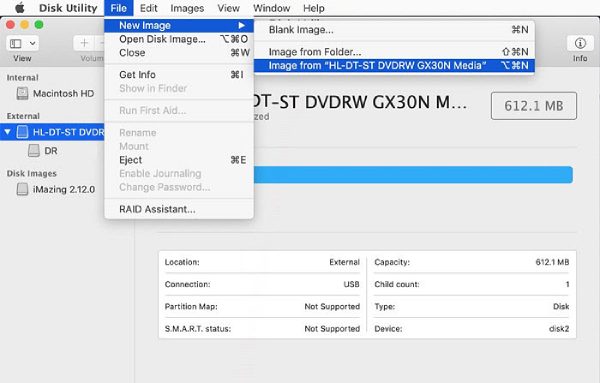
ขั้นตอนที่ 1ใส่แผ่น DVD ลงในเครื่อง Mac แล้วเปิด Disk Utility คลิกปุ่ม "File" จากนั้นคลิกปุ่ม "New Image"
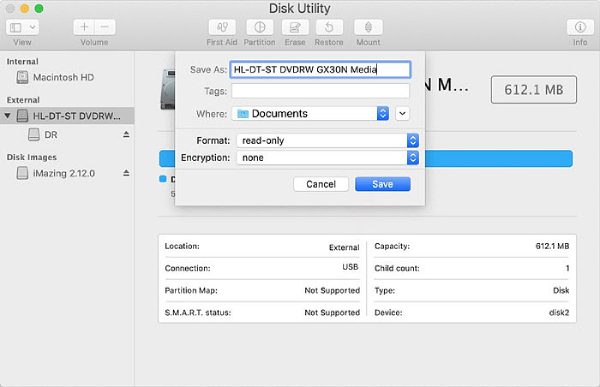
ขั้นตอนที่ 2ในหน้าต่างป๊อปอัป คุณสามารถกรอกข้อมูลทีละรายการตามแต่ละแท็บ จากนั้นคลิกปุ่ม "บันทึก"
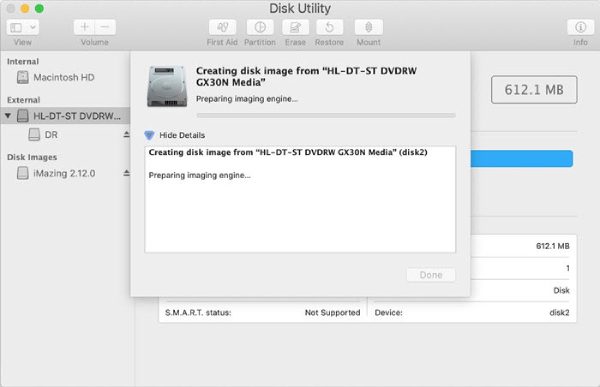
ขั้นตอนที่ 3หลังจากคลิกปุ่ม "บันทึก" DVD ของคุณจะถูกริปเป็นไฟล์ ISO บน Mac ของคุณ
คำถามที่พบบ่อยเกี่ยวกับการแปลง DVD เป็น ISO
-
1. การริป DVD เป็นไฟล์ ISO ใช้เวลานานเท่าใด?
ขึ้นอยู่กับ เวลาที่ใช้โดยปกติจะขึ้นอยู่กับขนาดของเนื้อหา DVD และประสิทธิภาพฮาร์ดแวร์ของคอมพิวเตอร์ของคุณ
-
2. ฉันสามารถใช้เครื่องมือเดียวกันเพื่อริปแผ่น Blu-ray เป็นไฟล์ ISO ได้หรือไม่
ใช่ โปรแกรมริป DVD ส่วนใหญ่สามารถแปลงเนื้อหาเหล่านี้เป็นไฟล์ ISO ได้เกือบเหมือนกัน ไม่ว่าจะเป็น DVD ทั่วไปหรือดิสก์ Blu-ray
-
3. ฉันสามารถริพแผ่น DVD ที่ได้รับการป้องกันไปยังไฟล์ ISO ได้หรือไม่
ใช่ แต่คุณอาจต้องใช้ซอฟต์แวร์เพิ่มเติมเพื่อหลีกเลี่ยงการป้องกันการคัดลอก ซอฟต์แวร์ในตัวของ Mac เช่น Disk Utility ไม่สามารถหลีกเลี่ยงความปลอดภัยโดยตรงเพื่อคัดลอกเนื้อหา DVD ได้
บทสรุป
การแปลง DVD เป็นไฟล์ ISO การแปลงไฟล์เป็น ISO เป็นวิธีแก้ปัญหาที่ใช้งานได้จริงในการปกป้องไฟล์มีเดียของคุณและเพิ่มความสะดวกในการเข้าถึง แม้ว่าคุณอาจต้องเผชิญกับตัวเลือกที่ซับซ้อนสำหรับระบบปฏิบัติการต่างๆ บทความนี้ได้รวบรวมวิธีการต่างๆ เพื่อรับมือกับสิ่งเหล่านั้น โดยการเรียนรู้จากข้างต้น คุณสามารถคัดลอก DVD ไปยังไฟล์ ISO เพื่อสำรองข้อมูลของ DVD ได้อย่างง่ายดาย แน่นอน หากคุณต้องการคัดลอก DVD ไปยังไฟล์ ISO โดยไม่มีข้อจำกัดหรือความยุ่งยากใดๆ จากระบบปฏิบัติการ คุณสามารถพิจารณาใช้โปรแกรมอื่นได้ 4Easysoft DVD Ripper เพื่อเพลิดเพลินไปกับคอลเลคชันสื่อของคุณได้อย่างง่ายดาย
100% ปลอดภัย
100% ปลอดภัย
